
Outlook nabízí výběr ze dvou různých stylů pásu karet: zjednodušený pás karet nebo klasický pás karet. Pokud zvolíte nový, zjednodušený pás karet, vaše oblíbené položky a příkazy nabídek můžou být na jiných místech, než jste zvyklí.
Pokud chcete vyhledat příkazy, které používáte nejčastěji, můžete zadat název akce do pole Řekněte mi, co chcete udělat v klientovi Outlooku. Outlook zobrazí jak samotný příkaz, tak jeho nápovědu.
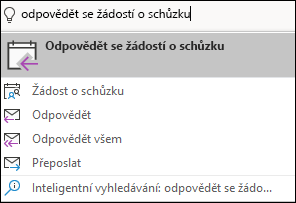 Tuto referenční příručku můžete také použít k vyhledání svých akcí. Možnosti nabídky na klasickém pásu karet se zobrazují vlevo a možnosti zjednodušeného pásu karet vpravo.
Příkazy složky Doručená pošta a Pošta
| Položky nabídky | Zjednodušený pás karet |
|---|---|
| Nové e-maily, žádosti o schůzku a další položky |

|
| Odstranění, archivace |

|
| Odpovědět, odpovědět všem, přeposlat |

|
| Rychlé kroky |
|
| Zařadit do kategorií, zpracovat, označit jako přečtené/nepřečtené |

|
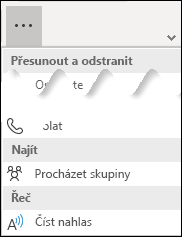
| Procházení skupin |
|
| Hledání lidí, adresář, filtrování e-mailů |

|
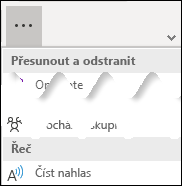
| Řeč |
|
Příkazy pro zprávy
| Položky nabídky | Zjednodušený pás karet |
|---|---|
| Kopírovat vložení textu a formátu |

|
| Připojování souborů |

|
| Příznak pro zpracování a změna priority |

|
| Kontrola jmen a přístup k adresáři |

|
| Diktování |

|
Calendar and meeting commands
| Položky nabídky | Zjednodušený pás karet |
|---|---|
| Změna zobrazení kalendáře |

|
| Podívejte se na příštích sedm dní nebo přejděte na dnešek |
|
| Vytvoření nové schůzky |

|
| Přeposlání schůzky |
|
| Změna možnosti Zobrazit jako a přidání připomenutí |

|
| Uložení, odstranění nebo přesunutí schůzky |

|
| Pozvat účastníky |
|
| Změna opakování a zobrazení časových pásem |

|
| Přidání schůzky přes Skype nebo Teams |

|
| Nastavení důležitosti schůzky do kategorií |

|
Příkazy kontaktů a osob
| Položky nabídky | Zjednodušený pás karet |
|---|---|
| Uložení kontaktu |

|
| Odstranění nebo přesunutí kontaktu |

|
| Poslat e-mail určitému kontaktu |

|
| Zařadit kontakt do kategorie nebo ho označit příznakem |

|
| Vyhledání kontaktu |
|
| Přepínání mezi obrazovkami podrobností o kontaktu |

|
| Sdílení kontaktu |
|
| Vytvoření nového kontaktu |
|
Příkazy úkolů
| Položky nabídky | Zjednodušený pás karet |
|---|---|
| Vytvoření nového úkolu |

|
| Označení úkolu příznakem nebo jeho zařazení do kategorie |

|
| Nastavení důležitosti úkolu |

|
| Provedení akce úkolu |

|