Outlook pro Mac teď nabízí přímou možnost synchronizovat kalendáře iCloudu, čímž odpadá potřeba alternativních řešení, jako je například přihlášení k odběru veřejného kalendáře iCloudu prostřednictvím aplikace Outlook na webu.
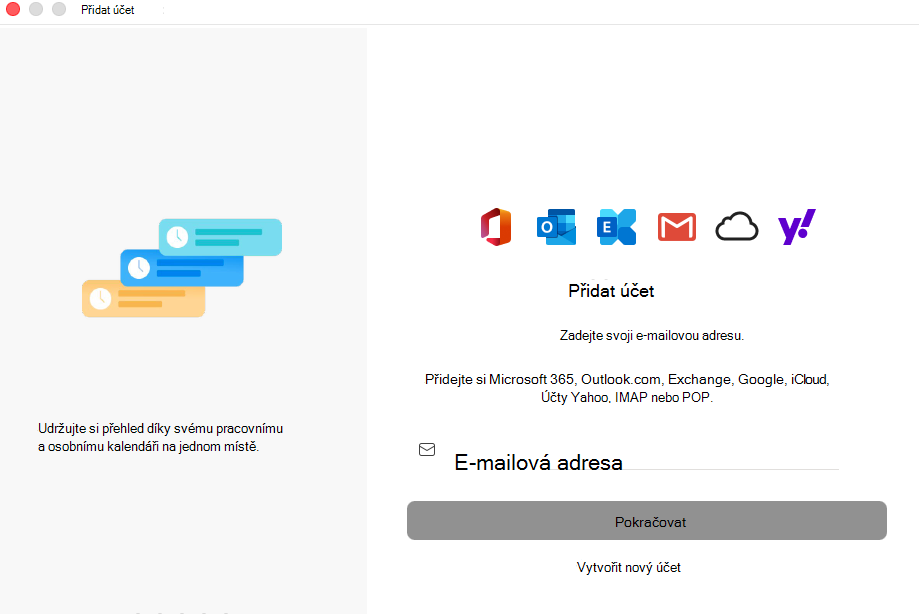
- Přejděte na Nástroje>Účty a vyberte +Přidat účet.
- Zadejte nebo vložte e-mailový účet, který chcete použít, a vyberte Pokračovat.
- Vyberte Přihlásit se, abyste mohli účet nastavit pomocí Microsoft Cloudu.
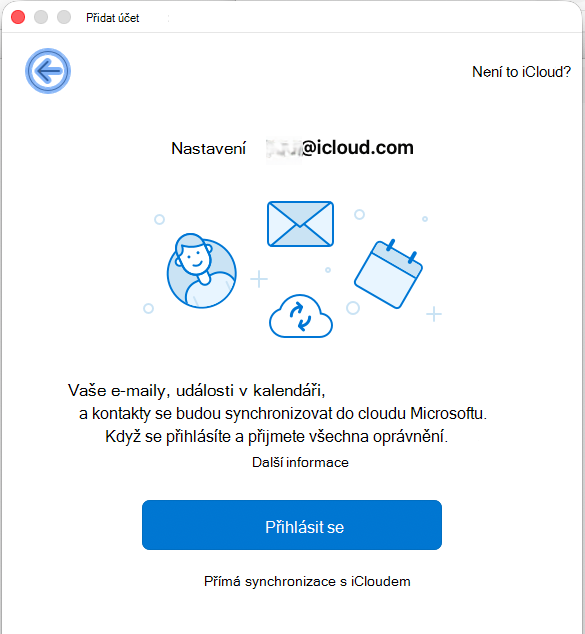
- Pokud nebyl automaticky vybrán váš poskytovatel e-mailu, můžete vybrat odkaz Není [Google, IMAP, Office365, Yahoo atd.]? v horní části okna a vybrat iCloud z poskytnutého seznamu.
- Po přidání účtu vyberte tlačítko Kalendář v navigačním podokně, abyste získali přístup k událostem kalendáře účtu iCloud.
V současné době nepodporuje Outlook pro Mac internetové standardy CalDAV a CardDAV. To znamená, že když přidáte svůj e-mailový účet iCloud, Outlook pro Mac nesynchronizuje váš iCloud Calendar ani kontakty. Existuje ale způsob, jak synchronizovat kalendář na iCloudu s aplikací Outlook pro Mac – můžete se přihlásit k odběru kalendáře iCloudu do aplikace Outlook na webu (Outlook Web Access), a jakmile to uděláte, bude se kalendář iCloudu, který máte odebráno, automaticky synchronizovat s aplikací Outlook pro Mac.
Otevřete okno prohlížeče a přihlaste se ke svému účtu iCloud.
V iCloudu vyberte Kalendář.
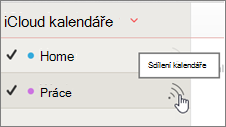
Vyberte tlačítko Sdílet Kalendář vedle kalendáře, který chcete v Outlooku nakonfigurovat, a ujistěte se, že je povolený Public Calendar.
Poznámka
Pokud je povolený veřejný Calendar, měla by se zobrazit adresa URL (Uniform Resource Locator) kalendáře.
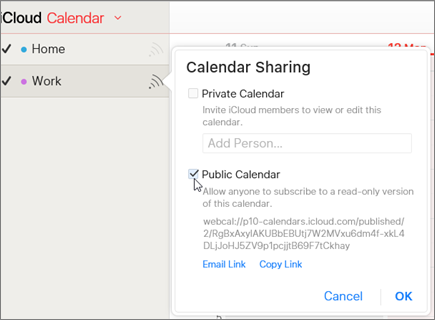
Vyberte Kopírovat odkaz.
V jiném okně prohlížeče se přihlaste k aplikaci Outlook na webu.
V dolní části navigačního podokna vyberte Kalendář.

Na panelu nástrojů vyberte Přidat kalendář>Z internetu.
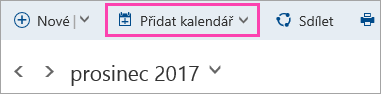
V dialogovém okně Calendar přihlášení k odběru vložte odkaz, který jste zkopírovali v kroku 4. Zadejte také jedinečný název kalendáře, například "iCloud work Calendar", a vyberte Uložit.
Kalendář iCloudu byste měli vidět v části Další kalendáře v aplikaci Outlook na webu.
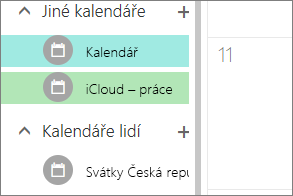
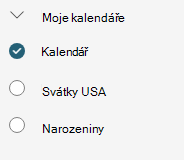
Když stejný účet přidáte do aplikace Outlook pro Mac, zobrazí se tento odebíraný kalendář také v kalendáři aplikace Outlook pro Mac.
Poznámka
Synchronizace kalendáře iCloudu s Outlook na webu s Outlook pro Mac může trvat několik minut. Nezapomeňte, že možná budete muset restartovat aplikaci Outlook pro Mac, aby se synchronizovaný kalendář zobrazil.
Poznámka
- Účet přihlášený k aplikaci Outlook na webu se musí přidat také do aplikace Outlook pro Mac. Tímto účtem může být pracovní nebo školní účet v rámci systému Office 365 nebo Exchange nebo libovolný účet aplikace Outlook (například @outlook.com, @hotmail.com).
- Informace o synchronizaci e-mailů iCloudu najdete v tématu Přidání e-mailového účtu do aplikace Outlook pro Mac.
