Pokud s Outlookem používáte účet Microsoft 365 nebo Microsoft Exchange, můžete k plánování schůzek použít Pomocníka pro plánování a Vyhledávání místností.
Poznámka
Nový Vyhledávání místností bylo poprvé dostupné v Outlook pro Microsoft 365 od verze 2012 (build 13530.20316). Vyhledávání místností je závislé na WebView2, které se začalo zavádět do aplikací Microsoft 365 1. dubna 2021, verze 2101 (build 13628.20274) a vyšší. Další informace o WebView2 najdete v dokumentaci pro správce: Microsoft Edge WebView2 a Microsoft 365 Apps.
V nové schůzce přidejte povinné účastníky, čas zahájení a čas ukončení a pak vyberte tlačítko Vyhledání místnosti na konci pole Místo konání.
Případně můžete vybrat v poli Umístění a v dolní části seznamu navrhovaných míst vybrat Procházet pomocí vyhledávání místností .
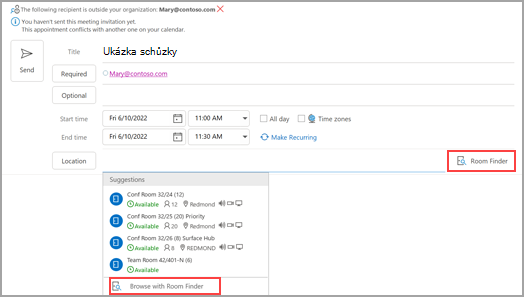
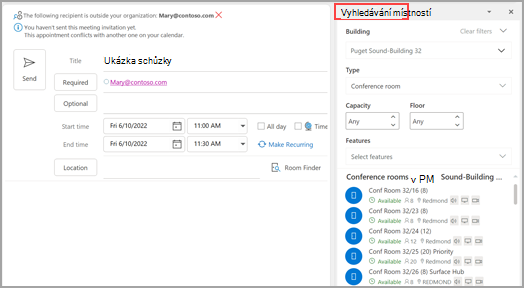
Zvolte konkrétní informace o místnosti ve Vyhledávání místností. Tyto konferenční místnosti nastavuje správce systému Microsoft Exchange nebo Microsoft 365.
Pokud má schůzka více účastníků a vytížené konferenční místnosti, může být obtížné najít dobu, která by vyhovovala všem. Když chcete zjistit dostupnost lidí a místností, vyberte na pásu karet tlačítko Pomocník pro plánování , pak vyberte Automatický termín a zvolte příslušná kritéria.
Poznámka
Tato funkce nahrazuje funkci Navrhované časy ze starších verzí Outlooku.
Až najdete vhodný časový úsek a ke schůzce přidáte konferenční místnost, vyberte na pásu karet možnost Schůzka . Pak můžete Vyhledávání místností zavřít. Až budete s nastavením schůzky hotovi, vyberte Odeslat.
Použití Pomocníka pro plánování
- Ve složce Doručená pošta vyberte Nové položky>schůzky nebo v Kalendáři vyberte Nová schůzka. Novou žádost o schůzku můžete vytvořit také pomocí klávesové zkratky Ctrl+Shift+Q.
- Přidejte účastníky do pole Povinní/Nepovinní .
- Do pole Předmět zadejte popis schůzky nebo události.
- Na pásu karet vyberte Pomocníka pro plánování . U každého příjemce, kterého jste zadali do pole Komu, uvidíte jeden řádek. Pokud chcete přidat další účastníky, můžete jejich jména zadat do libovolného prázdného řádku v Pomocníkovi pro plánování.
- Časy, kdy jsou účastníci zaneprázdnění, jsou zobrazené tmavě modrou barvou. Časy, kdy mají účastníci nezávaznou schůzku, jsou zobrazeny světle modrým hashovaným blokem a časy mimo pracovní dobu účastníků jsou zobrazeny světle šedou. Vyberte čas, kdy je k dispozici pro všechny účastníky.
Použití Vyhledávání místností
V nové schůzce vyberte na pásu karet tlačítko Pomocník pro plánování . Vyberte tlačítko Vyhledávání místností napravo od pole Umístění nebo vyberte Procházet pomocí Vyhledávání místností v dolní části seznamu navrhovaných umístění.
Pak vyhledejte budovu ve městě, kde byste se chtěli sejít, pomocí rozevírací nabídky v poli Budova nebo vyhledejte zadáním pole Budova .
Po výběru budovy můžete procházet a filtrovat místnosti v této budově podle typu, kapacity, podlaží a funkcí. Tyto seznamy nastavuje správce Microsoft Exchange nebo Microsoft 365.
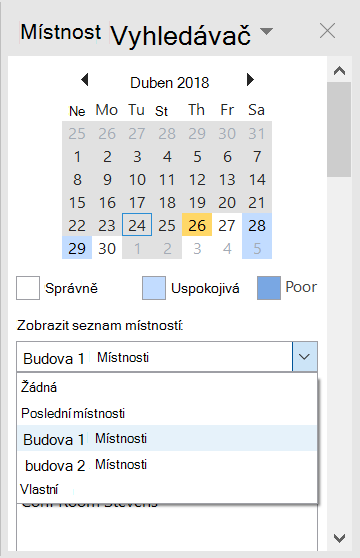
Vyberte dostupnou místnost, kterou chcete přidat do Pomocníka pro plánování a do schůzky jako příjemce.
Pokud chcete, aby se schůzka opakovala, v nabídce Schůzka ve skupině Možnosti vyberte Opakování, vyberte způsob opakování a pak vyberte OK. Po přidání způsobu opakování do žádosti o schůzku se nabídka Schůzka změní na Opakovaná schůzka.
Až budete s nastavením schůzky hotovi, vyberte Odeslat.
Locate Room Finder
V nové schůzce vyberte Procházet s Places v dolní části Navrhovaných míst.
Pak vyhledejte budovu ve městě, kde byste se chtěli sejít, pomocí rozevírací nabídky v poli Budova nebo vyhledejte zadáním pole Budova .
Po výběru budovy můžete procházet a filtrovat místnosti v této budově podle typu, kapacity, podlaží a funkcí.
Použití Vyhledávání místností
V nové schůzce vyberte v části Přidat místo možnost Procházet pomocí vyhledávání místností a pak vyberte Vyhledávání místností.
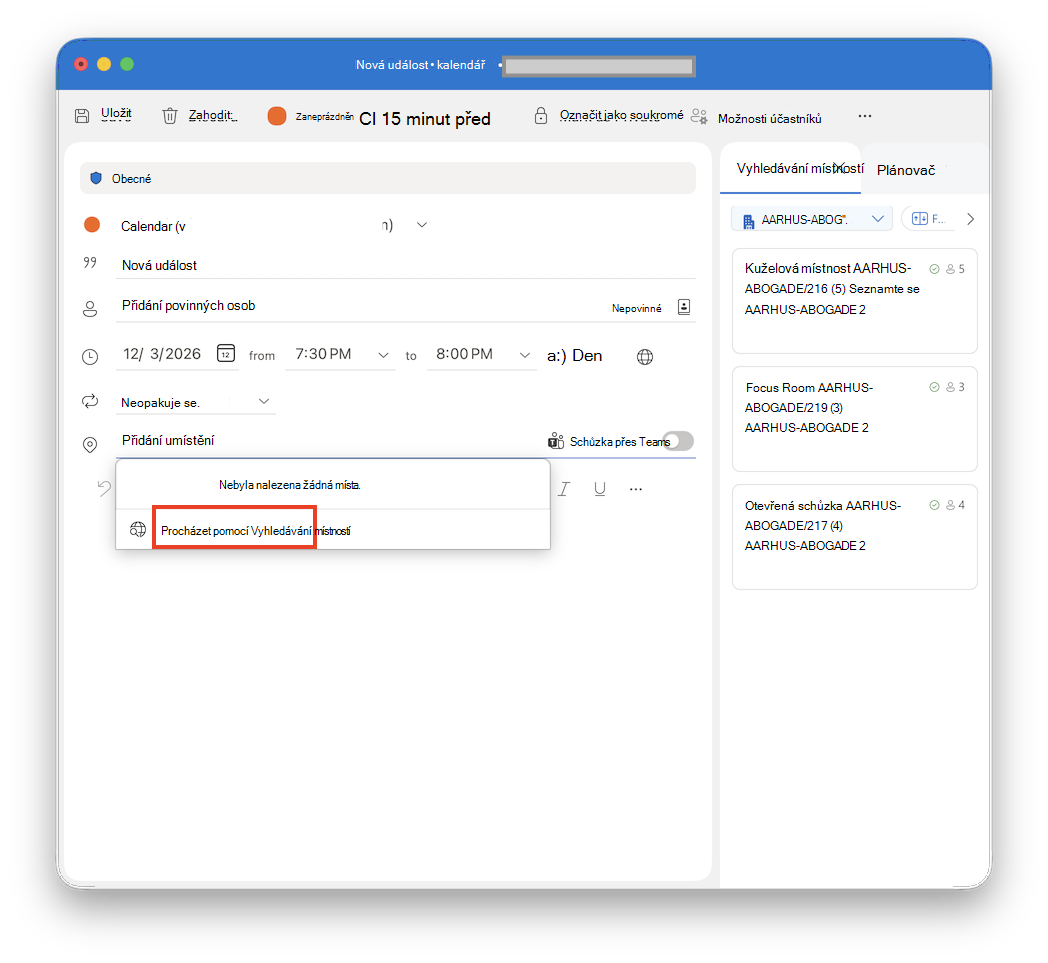
Pak vyhledejte budovu ve městě, kde byste se chtěli sejít, pomocí rozevírací nabídky v poli Budova nebo vyhledejte zadáním pole Budova .
Po výběru budovy můžete procházet a filtrovat místnosti v této budově podle podlaží, kapacity, funkcí a místnosti.
Použití Vyhledávání místností
Vyhledejte a rezervujte si konferenční místnosti na obrazovce Nová událost s možností Procházet konferenční místnosti.
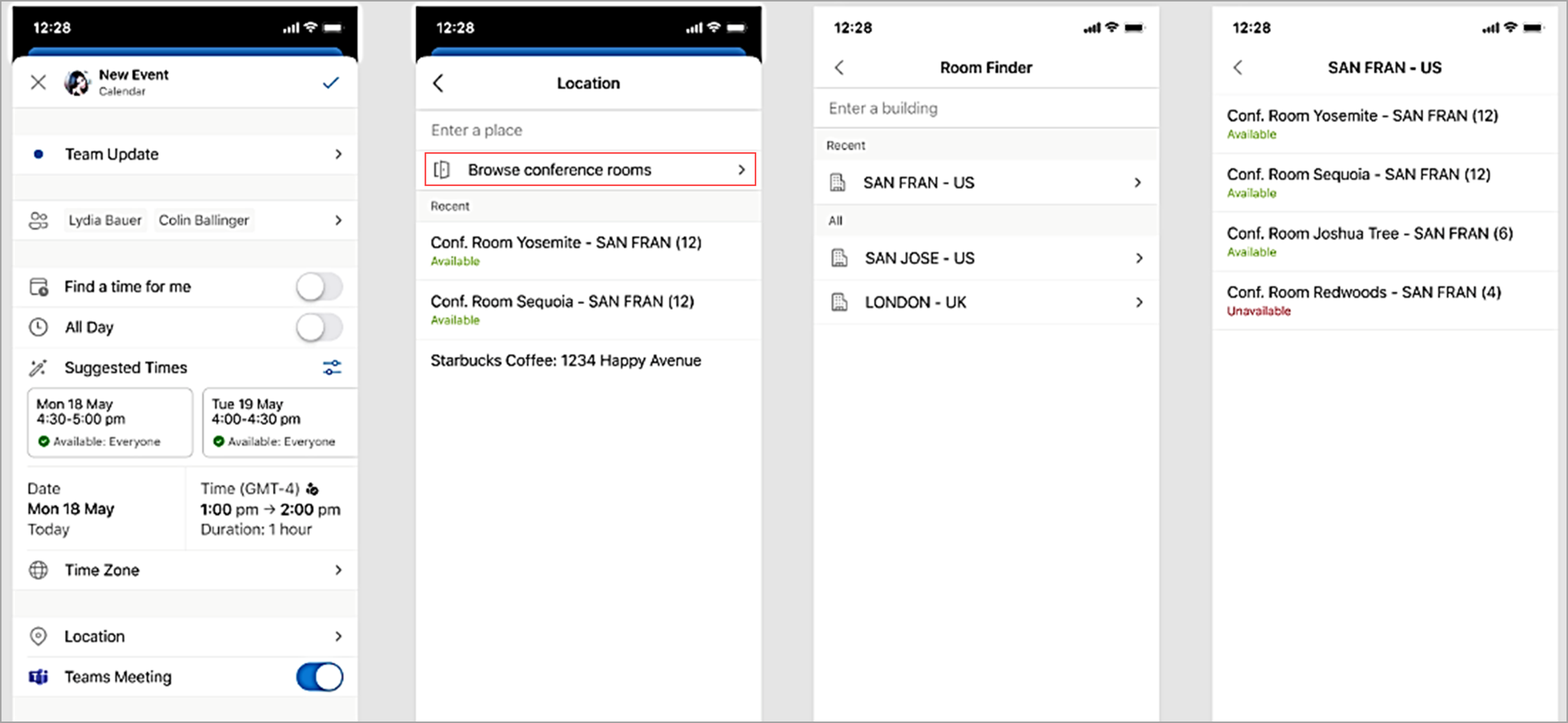
Pak vyhledejte budovu ve městě, kde se chcete sejít, tak, že ji zadáte do pole Budova .
Začátek stránky
