
PowerPoint můžete nastavit tak, aby automaticky přehrál hudbu nebo jiný zvuk, když se během prezentace objeví určitý snímek.
Existují různé způsoby, jak ji přehrát automaticky, když se k tomuto snímku v prezentaci dostanete:
- Pokud chcete, aby se zvuk spustil hned po zobrazení snímku během prezentace, použijte možnosti na kartě Přehrávání.
- Pokud chcete, aby se zvuk spustil po nastaveném zpoždění , použijte Možnosti animace.
Spustit zvuk v posloupnosti kliknutí nebo ihned
V normálním zobrazení (které slouží k úpravám snímků), klikněte v snímku na ikonu zvuku.
Na kartě Přehrávání ve skupině Možnosti zvuku vyberte v seznamu Start možnost V posloupnosti kliknutí nebo Automaticky.
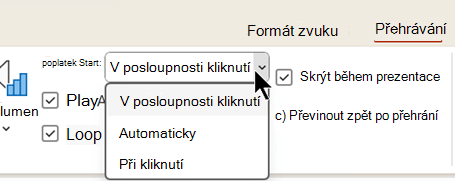
Pokud si chcete zvuk otestovat, klikněte na kartě Prezentace na Od začátku.
Poznámka
Aby hudba nebo zvuky byly slyšet, musí být počítač vybavený zvukovou kartou a reproduktory.
Spuštění zvuku po prodlevě
V normálním zobrazení (které slouží k úpravám snímků), klikněte v snímku na ikonu zvuku.
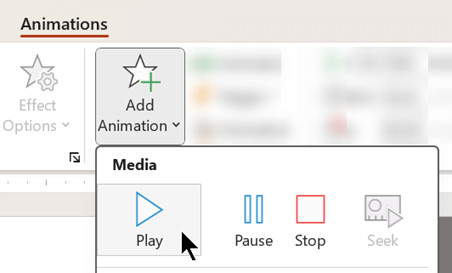
Na kartě Animace klikněte na Přidat animaci.
V části Média zvolte tlačítko Přehrát.
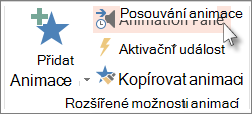
Na kartě Animace klikněte na Podokno animací.
V podokně animací ověřte, že váš zvukový klip je nahoře v podokně na prvním místě.
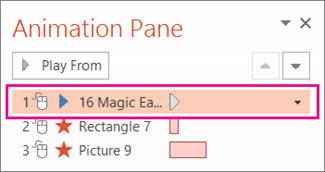
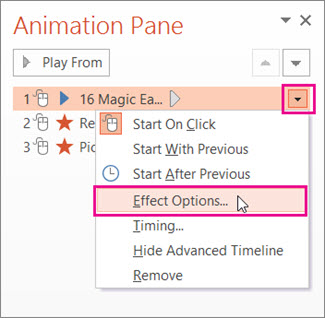
Vpravo od zvukového klipu klikněte na šipku dolů a potom klikněte na Možnosti efektu.
Na kartě Efekt zvolte ve skupinovém rámečku Spustit přehrávání tlačítko Od začátku.
Ve skupinovém rámečku Zastavit přehrávání zvolte přepínač Po aktuálním snímku.
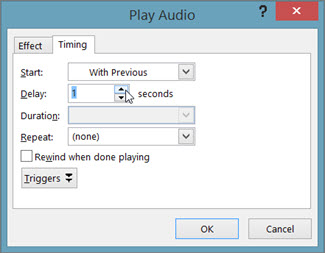
Na kartě Časování vyberte v seznamu Spustit položku S předchozím.
Pokud chcete, aby se přehrávání zvuku spouštělo po uplynutí krátkého zpoždění, zvyšte stisknutím šipky nahoru v poli Zpoždění dobu zpoždění v sekundách a klikněte na OK.
Pokud si chcete zvuk otestovat, klikněte na kartě Prezentace na Od začátku.
Poznámka
Aby hudba nebo zvuky byly slyšet, musí být počítač vybavený zvukovou kartou a reproduktory.