
Prezentovat můžete na dvou monitorech: Vynikajícím způsobem, jak prohlížet prezentaci s poznámkami prezentujícího na jednom monitoru (třeba na notebooku) a přitom posluchačům přihlížet na prezentaci bez poznámek na jiném monitoru (třeba na velké obrazovce, na kterou vysíláte), je použití zobrazení prezentujícího .
Poznámka
Ujistěte se, že zařízení, které pro prezentaci používáte, podporuje použití víc monitorů. U výrobce si ověřte aktuální informace o podpoře několika monitorů.
Chcete-li provést tento postup a rozdělit pohled mezi projektory tímto způsobem, musíte být připojeni k druhé obrazovce.
Nastavení PowerPointu na používání zobrazení prezentujícího se dvěma monitory
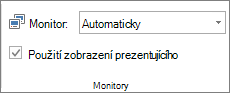
- Na kartě Prezentace ve skupině Monitory vyberte položku Použít zobrazení prezentujícího.
Nastavení monitoru v systému
Windows 10:
- VyberteNastavení>Start>. Systémový>displej
- V horní části vyberte v části Vyberte obrazovku, u které chcete změnit nastavení , rozevírací seznam Duplikovat tyto obrazovky a pak vyberte Rozšířit tyto displeje.
Pro Windows 8:
- Klepněte pravým tlačítkem myši na tlačítko Start systému Windows, vyberte příkaz Ovládací panelyUpravit>rozlišenídispleje>.
- V seznamu Více displejů vyberte Rozšířit tato zobrazení.
- Vyberte monitor, na kterém chcete zobrazit poznámky lektora, a vyberte Nastavit tento monitor jako hlavní.
PowerPoint můžete na smartphonu použít jako dálkový ovladač pro spuštění prezentace a zobrazení poznámek lektora. Další informace, včetně krátkého videa, najdete v tématu Použití laserového ukazovátka na smartphonu při prezentaci v PowerPointu.
Předvádění prezentace na dvou monitorech
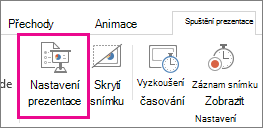
- Na kartě Prezentace klikněte ve skupině Nastavení na tlačítko Nastavit prezentaci.
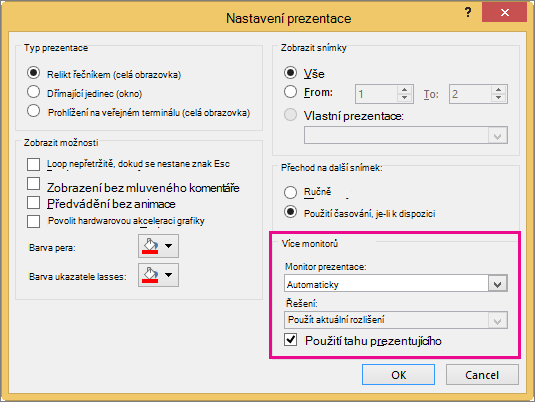
- V dialogovém okně Nastavení prezentace vyberte požadované možnosti a klikněte na OK. Pokud vyberete možnost Automaticky, PowerPoint zobrazí poznámky lektora na monitoru přenosného počítače, pokud jsou k dispozici. V opačném případě PowerPoint zobrazí poznámky lektora na hlavním displeji označeném v nastavení Obrazovka (>Nastavení zobrazení).
- Pokud chcete začít předvádět prezentaci, klikněte na kartě Prezentace na Od začátku nebo klikněte na tlačítko Prezentace Klikněte
 v dolní části okna PowerPointu.
Rozšíření a duplikování: Co se stane po skončení prezentace
PowerPoint pracuje na pozadí, aby umožnil co nejplynulejší a nejrychlejší postup zahájení prezentace na druhém monitoru. Když zahájíte prezentaci, PowerPoint automaticky změní nastavení zobrazení (označované také jako topologie monitorů) na Rozšířené.
Matoucí může být to, co se stane po ukončení prezentace:
- V novějších verzích PowerPointu se prezentace po skončení prezentace vrátí do výchozího nastavení a vrátí se do duplicitního nastavení, pokud jste ho zvolili.
Viz také
Zahájení prezentace a prohlížení poznámek v zobrazení prezentujícího
Zvětšení snímku v zobrazení prezentace
Tisk powerpointových snímků, podkladů a poznámek
Vytvoření automatické prezentace
Zahájení prezentace a prohlížení poznámek v zobrazení prezentujícího
Videa z aplikace PowerPoint 2016 se nepřehrávají na druhém monitoru