
Poznámka
Tato metoda používá ovládací prvky obsahu se zaškrtávacími políčky u karty Vývojář ve Word pro Windows (desktop).
Po vložení zaškrtávacího políčka do dokumentu můžete změnit symbol zaškrtávacího políčka z X na zaškrtnutí nebo jiný symbol nebo provést jiné změny, například barvu nebo velikost zaškrtávacího políčka.
Změna symbolu zaškrtávacího políčka
- V dokumentu zaškrtněte políčko.
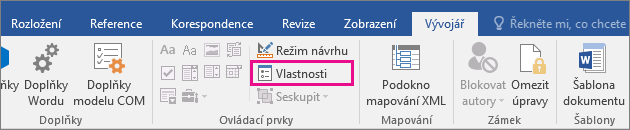
- Na kartě Vývojář klikněte na
 .
.
- V dialogovém okně Vlastnosti ovládacího prvku obsahu vyberte Změnit vedle symbolu Zaškrtnuto.
- Vyberte znak, například značku
 , a klikněte na tlačítko OK.
 - Pokud požadovaný symbol nevidíte, zkuste otevřít rozevírací seznam Písmo a vybrat jiné písmo, třeba Wingdings 2 nebo Segoe UI Symbol.
- Stejný postup opakujte u všech zaškrtávacích políček.
Tip:
Pokud karta vývojáře ještě není viditelná, přečtěte si část Zobrazení karty Vývojář.
Další změny zaškrtávacích políček, které můžete provést
V dokumentu zaškrtněte políčko.
Na kartě Vývojář klikněte na
.
V poli Vlastnosti ovládacího prvku obsahu proveďte některou z následujících akcí:
Pokud chcete, aby se nad zaškrtávacím políčkem zobrazil vysvětlující text, když na něj najedete myší, zadejte text do pole Název .
Výběr
 Barva, chcete-li mít barvu, když na ni najedete myší.
Pokud nechcete, aby se ovládací prvek obsahu zobrazoval, vyberte v poli Zobrazit jakomožnost Žádný. Všimněte si, že text zadaný do pole Název se nezobrazí.
Pokud chcete změnit velikost, barvu nebo styl ohraničení zaškrtávacího políčka, zaškrtněte políčko Použít styl k formátování textu zadaného do prázdného ovládacího pole a potom klikněte na tlačítko Nový styl.
- V části Formátování vyberte velikost písma pro zaškrtávací políčko.
- Vyberte barvu v seznamu Barva .
- Pokud chcete vybrat jiné ohraničení, vyberte Formát>ohraničení .
Vyberte OK.
Stejný postup opakujte u všech zaškrtávacích políček.