

Při zadávání dat do formulářů v desktopových databázích Accessu může být rychlejší a jednodušší vybrat hodnotu ze seznamu, než si ji pamatovat a zadat. Seznam voleb také pomáhá ověřit, zda je hodnota zadaná do pole odpovídající. Ovládací prvek seznamu se může připojovat k existujícím datům nebo může zobrazovat pevné hodnoty, které zadáte při vytváření ovládacího prvku. V tomto článku se seznámíte s ovládacími prvky seznamu, které jsou dostupné pro formuláře Accessu, a dozvíte se, jak je vytvářet a přizpůsobovat.
V tomto článku
- Informace o typech ovládacích prvků seznamů
- Vytvoření seznamu nebo pole se seznamem pomocí průvodce
- Vytvoření seznamu nebo pole se seznamem přidáním vyhledávacího pole do formuláře
- Vytvoření seznamu nebo pole se seznamem bez použití průvodce
- Vytvoření kaskádových polí se seznamem a seznamů
- Přizpůsobení seznamu nebo pole se seznamem
Informace o typech ovládacích prvků seznamů
Access nabízí dva ovládací prvky seznamů pro formuláře: seznam a pole se seznamem.
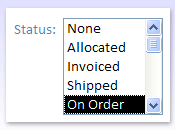
Seznam: Ovládací prvek Seznam, který zobrazuje seznam hodnot nebo voleb. Seznam obsahuje řádky dat a jeho velikost je obvykle nastavena tak, aby bylo vždy viditelných několik řádků. Řádky můžou obsahovat jeden nebo víc sloupců, které můžou být zobrazené se záhlavími nebo bez nich. Pokud seznam obsahuje více řádků, než může ovládací prvek zobrazit, zobrazí Access v ovládacím prvku posuvník. Uživatelé jsou omezeni možnostmi v seznamu a nemůžou do seznamu zadat hodnotu.
Pole se seznamem: Ovládací prvek pole se seznamem nabízí kompaktnější způsob prezentace seznamu možností. Tento seznam je schovaný, dokud nevyberete šipku rozevíracího seznamu. Pole se seznamem taky umožňuje zadat hodnotu, která není v seznamu. Tímto způsobem ovládací prvek pole se seznamem kombinuje funkce textového pole a seznamu.

- Rozevírací seznam zobrazíte výběrem šipky.
- V rozevíracím seznamu vyberte některou z možností.
Seznamy a pole se seznamem můžou být vázané nebo nevázané ovládací prvky. Tyto ovládací prvky mohou vyhledávat hodnoty v pevném seznamu, který sami zadáte, nebo mohou hodnoty vyhledávat v tabulce nebo dotazu. Chcete-li vytvořit vázaný seznam nebo pole se seznamem, který vyhledává hodnoty v tabulce nebo dotazu, zajistěte, aby byl formulář založen na zdroji záznamů, který obsahuje pole cizího klíče nebo vyhledávací pole. Díky tomu je možné vytvořit relace potřebné k propojení dat v seznamu nebo poli se seznamem s daty ve formuláři.
Vytvoření seznamu nebo pole se seznamem pomocí průvodce
V navigačním podokně klikněte pravým tlačítkem myši na formulář a vyberte Návrhové zobrazení.
Poznámka
Tento postup předpokládá, že formulář je vázaný na tabulku nebo dotaz. Některé kroky neplatí, pokud je vazba formuláře zrušená. Pokud chcete zjistit, jestli je formulář vázaný na tabulku nebo dotaz, zobrazte stisknutím klávesy F4 seznam vlastností. V seznamu vlastností na kartě Datové je v poli vlastností Zdroj záznamů zobrazena tabulka nebo dotaz, se kterými je formulář svázán.
Na kartě Návrh formuláře se ujistěte, zda je ve skupině Ovládací prvky vybraná možnost Použít průvodce ovládacími prvky .
Vyberte nástroj Seznam nebo Pole se seznamem .
Ve formuláři vyberte místo, kam chcete seznam nebo pole se seznamem umístit.
- V závislosti na vaší volbě se spustí Průvodce seznamem nebo Průvodce polem se seznamem .
Když se průvodce zeptá, jakým způsobem chcete získat hodnoty pro ovládací prvek, proveďte jednu z následujících akcí:
- Pokud chcete zobrazit aktuální data ze zdroje záznamů, zaškrtněte políčko Chci v seznamu/poli se seznamem vyhledat hodnoty z tabulky nebo dotazu.
- Chcete-li zobrazit pevný seznam hodnot, které se budou zřídka měnit, vyberte možnost Budu zadávat požadované hodnoty.
- Pokud chcete, aby ovládací prvek prováděl operaci hledání a nesloužil jako nástroj pro zadávání dat, vyberte Najít záznam ve formuláři na základě hodnoty vybrané v poli se seznamem. Tím se vytvoří nevázaný ovládací prvek s vloženým makrem, který provede operaci hledání na základě hodnoty zadané uživatelem.
Podle pokynů určete, jak se hodnoty zobrazí.
Pokud zvolíte jednu z prvních dvou možností na první stránce průvodce, průvodce se zeptá, co má Access udělat, když vyberete hodnotu. Udělejte jednu z těchto věcí:
- Chcete-li vytvořit nevázaný ovládací prvek, vyberte možnost Zapamatovat si hodnotu pro pozdější použití. To znamená, že Access bude vybranou hodnotu uchovávat, dokud ji uživatel nezmění nebo nezavře formulář, ale do tabulky ji nezapíše.
- Chcete-li vytvořit vázaný ovládací prvek, vyberte Uložit tuto hodnotu do tohoto pole a poté vyberte pole, se kterým chcete ovládací prvek svázat.
Vyberte Další a zadejte popisek ovládacího prvku. Tento popisek se zobrazí vedle ovládacího prvku.
Vyberte Dokončit.
Vytvoření seznamu nebo pole se seznamem přidáním vyhledávacího pole do formuláře
Vázaný seznam nebo pole se seznamem můžete vytvořit tak, že do formuláře přidáte vyhledávací pole.
Vytvoření vyhledávacího pole v tabulce Vyhledávací pole, které vytvoříte, může mít více hodnot nebo může obsahovat jednu hodnotu. Další informace o vytváření vyhledávacích polí s více hodnotami najdete v tématu Vytvoření nebo odstranění pole s více hodnotami.
Udělejte jednu z těchto věcí:
Vytvořte nový formulář založený na zdroji záznamů, který obsahuje vyhledávací pole. V navigačním podokně například vyberte tabulku nebo dotaz obsahující vyhledávací pole a potom na kartě Vytvořit ve skupině Formuláře vyberte Formulář. Access automaticky vytvoří pro vyhledávací pole pole se seznamem.
Přidání seznamu nebo pole se seznamem do formuláře:
V návrhovém zobrazení otevřete formulář založený na zdroji záznamů, který obsahuje vyhledávací pole.
Pokud se podokno Seznam polí nezobrazuje, zobrazte ho stisknutím kláves Alt+F8 .
Poklikejte na vyhledávací pole nebo přetáhněte vyhledávací pole z podokna Seznam polí do formuláře. Access automaticky vytvoří pole se seznamem vázané s daným polem.
Tip:
Pokud chcete pole se seznamem změnit na seznam nebo naopak, klikněte na ovládací prvek pravým tlačítkem, v místní nabídce vyberte příkaz Změnit na a vyberte požadovaný typ ovládacího prvku.
Vytvoření seznamu nebo pole se seznamem bez použití průvodce
Vytvoříte-li seznam nebo pole se seznamem bez použití průvodce, nastavíte mnoho vlastností ovládacího prvku sami. Pokud chcete získat další informace o určité vlastnosti, vyberte příslušnou vlastnost a stiskněte klávesu F1.
Otevřete formulář v návrhovém zobrazení.
Zajistěte, aby na kartě Návrh formuláře ve skupině Ovládací prvky nebyla vybraná možnost Použít průvodce ovládacími prvky .
Vyberte nástroj Seznam nebo Pole se seznamem .
Výběrem jednou uvnitř formuláře vytvořte ovládací prvek výchozí velikosti, nebo ho vyberte a přetáhněte myší, dokud nebude mít ovládací prvek požadovanou velikost.
Nechte ovládací prvek vybraný a stisknutím klávesy F4 otevřete jeho seznam vlastností.
Nastavte vlastnosti Typ zdroje řádků a Zdroj řádků pomocí následující tabulky jako vodítka.
Akce Nastavte vlastnost Typ zdroje řádků na hodnotu Nastavte vlastnost Zdroj řádků takto Zobrazení hodnot z tabulky, dotazu SQLnebo výsledků příkazuTabulka nebo dotaz V rozevíracím seznamu vyberte tabulku nebo dotaz obsahující hodnoty, které chcete zobrazit v seznamu nebo poli se seznamem. Nebo zadejte SQLpříkaz. Nebo na kartě Data v seznamu vlastností vyberte tlačítko Vytvořit , čímž otevřete Tvůrce dotazů. Další informace o vytváření dotazů naleznete v tématu Vytvoření jednoduchého výběrového dotazu.Zobrazení pevného seznamu hodnot Seznam hodnot Zadejte seznam pevných hodnot oddělených středníky ( ;). Například,North;South;East;West. Nebo na kartě Data v seznamu vlastností otevřete kliknutím na tlačítko Vytvořit dialogové okno Upravit položky seznamu a zadejte položky na samostatné řádky.Zobrazení seznamu polí z tabulky nebo dotazu Seznam polí V rozevíracím seznamu vyberte tabulku nebo dotaz s názvy polí, které chcete zobrazit v seznamu nebo poli se seznamem. Pokud chcete, aby se v ovládacím prvku zobrazovalo více sloupců, vyberte pole vlastnosti Počet sloupců a zadejte požadovaný počet sloupců. Nastavením vlastnosti Šířky sloupců upravte šířku sloupců. Další informace o jednotlivých vlastnostech získáte, když do pole vlastnosti umístíte kurzor a stisknete klávesu F1.
Pokud chcete, aby Access vybranou hodnotu uložil, zaškrtněte políčko Zdroj ovládacího prvku a potom vyberte pole, se kterým chcete seznam nebo pole se seznamem svázat.
Přizpůsobení seznamu nebo pole se seznamem
Při otevřeném formuláři v návrhovém zobrazení se ujistěte, zda je vybrán seznam nebo pole se seznamem, a stisknutím klávesy F4 otevřete seznam vlastností ovládacího prvku. Pak udělejte jednu z těchto věcí:
Filtrování seznamu nebo pole se seznamem na základě jiného ovládacího prvku: Nastavte vlastnosti Řídicí propojovací pole a Podřízená propojovací pole závislého ovládacího prvku. Při změně hlavní hodnoty Access automaticky aktualizuje a filtruje svoje volby. Pokyny najdete v tématu Vytvoření kaskádových polí se seznamem a seznamů v Accessu.
Změna pořadí řazení v seznamu nebo poli se seznamem: Pokud jste k vytvoření seznamu nebo pole se seznamem použili průvodce, Access automaticky seřadí řádky tvořící seznam podle prvního viditelného sloupce. Pokud chcete zadat jiné pořadí řazení nebo pokud jste nastavili vlastnost Zdroj řádků ovládacího prvku na uložený dotaz, použijte následující postup:
- Vyberte kartu Data a potom zaškrtněte pole vlastnosti Zdroj řádků .
- Na kartě Data v seznamu vlastností otevřete Tvůrce dotazů kliknutím na tlačítko Vytvořit .
- V řádku Řazení pro sloupec, který chcete seřadit, zadejte požadované pořadí řazení.
Vytvoření vazby sloupce ze seznamu nebo pole se seznamem: Do pole vlastnosti Vázaný sloupec seznamu nebo pole se seznamem zadejte číslo, které odpovídá umístění sloupce v seznamu nebo poli se seznamem. Můžete například zadat
1vazbu mezi prvním sloupcem v seznamu nebo poli se seznamem a podkladovým polem zadaným ve vlastnosti Zdroj ovládacího prvku . Při počítání sloupců zahrňte skryté sloupce. Pokud nastavíte vlastnost Vázaný sloupec na ,0uloží Access index seznamu místo hodnoty v jednom ze sloupců. To je užitečné, pokud chcete místo hodnoty seznamu uložit sekvenci čísel.Skrytí sloupce v seznamu nebo poli se seznamem ve formuláři:
Do pole vlastnosti Šířky sloupců zadejte
0hodnotu sloupce nebo sloupců, které chcete skrýt. Předpokládejme například, že máte vázané pole se seznamem se dvěma sloupci, které obsahuje sloupec ID dodavatele o šířce 0,5 palce a sloupec NázevDodavatele o šířce 2 palce. Sloupec SupplierID je prvním sloupcem v seznamu, takže vlastnost Šířky sloupců je nastavená na0.5";2". Pokud chcete sloupec ID dodavatele skrýt, nastavte vlastnost Šířky sloupců na0";2". Sloupec IDDdodavatele může být stále vázaným sloupcem, i když je skrytý.Poznámka
Když se seznam nezobrazí, v poli se seznamem se zobrazí první viditelný sloupec v části obsahující textové pole. Například sloupec NázevDodavatele v předchozím příkladu by se zobrazil, protože sloupec IDDodavatele je skrytý. Pokud by sloupec IDDodavatele nebyl skrytý, zobrazil by se místo sloupce NázevDodavatele.
Přidání záhlaví sloupců do pole se seznamem ve formuláři:
- V poli vlastnosti Záhlaví sloupců vyberte Ano pro zobrazení záhlaví sloupců. Nadpisy v polích se seznamem se zobrazují jenom v případě, že je otevřený seznam. Pokud je pole se seznamem nebo seznam založen na zdroji záznamů, použije aplikace Access jako záhlaví sloupců názvy polí ze zdroje záznamů. Pokud je pole se seznamem nebo seznam založený na seznamu s pevnou hodnotou, použije Access jako záhlaví sloupců prvních n položek dat ze seznamu hodnot (vlastnost Zdroj řádků ), kde n = číslo nastavené ve vlastnosti Počet sloupců .
Vypnutí funkce vyplňování při psaní pro pole se seznamem ve formuláři:
- V poli vlastnosti Automatické rozšíření vyberte Ne. Když je vlastnost Automatické rozšíření nastavená na Ne, musíte vybrat hodnotu ze seznamu nebo zadat celou.
Nastavení šířky části seznamu pole se seznamem ve formuláři:
- Do pole vlastnosti Šířka seznamu zadejte požadovanou šířku pomocí aktuální měrné jednotky nastavené v Ovládacích panely systému Windows. Pokud chcete použít jinou než výchozí měrnou jednotku, zahrňte do ní indikátor měření. Zadejte například
2 cm. Ujistěte se, že necháte dost místa pro posuvník. Část seznamu pole se seznamem může být širší než část textového pole, ale nemůže být užší. Při výchozím nastavení (Automaticky) má seznam stejnou šířku jako textové pole pole se seznamem.
- Do pole vlastnosti Šířka seznamu zadejte požadovanou šířku pomocí aktuální měrné jednotky nastavené v Ovládacích panely systému Windows. Pokud chcete použít jinou než výchozí měrnou jednotku, zahrňte do ní indikátor měření. Zadejte například
Nastavení maximálního počtu řádků, které se mají zobrazit v poli se seznamem ve formuláři:
- Do pole vlastnosti Řádky seznamu zadejte číslo. Pokud skutečný počet řádků překračuje číslo zadané ve vlastnosti Řádky seznamu , zobrazí se v poli se seznamem svislý posuvník.
Omezení položek pole se seznamem na položky v části seznamu pole se seznamem ve formuláři:
V poli vlastnosti Omezit na seznam vyberte Ano.
Poznámka
- Pokud první sloupec zobrazený v poli se seznamem není vázaný sloupec, Access omezí položky na seznam, i když je vlastnost Omezit na seznam nastavená na Ne.
- Pokud je vlastnost Omezit na seznam nastavená na Ne a zadáte položku, která není v seznamu, pokud je pole se seznamem vázané, položka se uloží do podkladového pole, ale nepřidá se do seznamu. Pokud chcete do seznamu přidat nové položky, použijte vlastnost Při nepřítomnosti v seznamu a událost Mimo seznam .