

Filtrování je užitečný způsob, jak v accessových databázích zobrazit jenom data, která chcete zobrazit. Pomocí filtrů můžete zobrazit určité záznamy ve formuláři, sestavě, dotazu nebo datovém listu nebo vytisknout ze sestavy, tabulky nebo dotazu jenom určité záznamy. Použitím filtru můžete omezit data v zobrazení, aniž byste změnili návrh podkladového objektu.
V tomto článku
- Jak jsou filtry užitečné
- Výběr a použití typu filtru
- Odebrání nebo opakované použití filtru
- Vymazat filtr
- Uložení filtru
Jak jsou filtry užitečné
Vzhledem k tomu, že zobrazení, které získáte po použití filtru, obsahuje pouze záznamy s vybranými hodnotami, zůstanou zbývající data skrytá, dokud filtr nevymažete.
Poznámka
Sloupce v datových listech a ovládací prvky ve formulářích a sestavách, které jsou vázané na výrazy, nepodporují filtrování.
Existuje několik typů filtrů a některé z nich lze snadno použít a odebrat. Access obsahuje některé běžné filtry, které jsou integrované v každém zobrazení. Dostupnost příkazů filtru závisí na typu a hodnotách pole.
Chcete-li například zobrazit záznamy osob, jejichž narozeniny připadají na určitý měsíc, klikněte na sloupec DatumNarození na kartě Domů ve skupině Seřadit & filtr , klikněte na tlačítko Filtr, potom v dialogovém okně klikněte na položku Filtry kalendářních dat a vyberte požadované období.
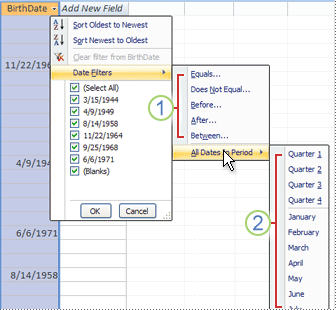
1. Dostupné filtry závisejí na typu dat ve vybraném sloupci.
- Filtr Všechna data v období ignoruje část obsahující den a rok v hodnotách kalendářních dat.
V tomto filtrovaném zobrazení jsou viditelné jenom záznamy, ve kterých je část měsíců v poli DatumNarození nastavená na duben.
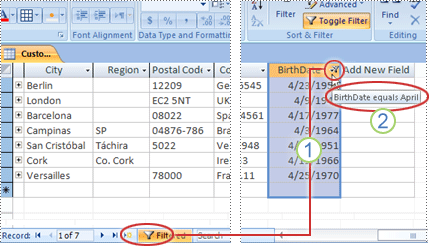
1. Ikona filtru v záhlaví sloupce a pruh navigátoru záznamů označuje, že aktuální zobrazení je filtrované podle sloupce DatumNarození.
2. Když v zobrazení Datový list najedete myší na záhlaví sloupce, zobrazí se aktuální kritérium filtru.
Poznámka
Pokud použijete filtr na sloupec, který už je filtrovaný, předchozí filtr se automaticky odebere. Ačkoli pro pole může být v jednom okamžiku použit pouze jeden filtr, můžete pro každé pole v zobrazení zadat jiný filtr.
Pokud chcete například zobrazit jména kontaktů žijících ve Velké Británii, které mají narozeniny v dubnu, můžete v tabulce Kontakty filtrovat podle pole Země a také podle pole DatumNarození. Při filtrování více polí v jednom zobrazení se filtry zkombinují pomocí operátoru AND, třeba takto:
Země = UK AND měsíc BirthDate = duben
Pokud se chcete vrátit k nefiltrovanému zobrazení: Odeberte filtry. Odebráním filtru se dočasně odebere ze zobrazení, takže se můžete přepnout zpátky na původní nefiltrované zobrazení.
Přepnutí mezi filtrovaným a nefiltrovaným zobrazením: Ve skupině Seřadit & filtrovat na kartě Domů klikněte na Přepnout filtr.
Trvalé odebrání filtru ze zobrazení: Vymažte filtr. Informace o tom, jak vymazat filtry, najdete v části Vymazání filtru.
Nastavení filtrů zůstane platné, dokud objekt nezavřete, i když přepnete do jiného zobrazení objektu. Jinými slovy, pokud filtrujete formulář v zobrazení Datový list, nastavení filtru bude stále platné, i když přepnete do formulářového zobrazení nebo zobrazení rozložení, a zůstane v platnosti, dokud formulář nezavřete. Pokud objekt uložíte v době, kdy je filtr nastavený, bude k dispozici při příštím otevření objektu. Další informace o uložení filtru najdete v části Uložení filtru v tomto článku.
Výběr a použití typu filtru
Pro datový typ si můžete vybrat z několika filtrů připravených k použití. Tyto filtry jsou k dispozici jako příkazy nabídky v následujících zobrazeních: Datový list, Formulář, Sestava a Rozložení. Kromě těchto filtrů můžete formulář nebo datový list filtrovat také vyplněním formuláře (nazývaného Filtrovat podle formuláře).
Pokud potřebujete větší flexibilitu a umíte psát výrazy, můžete pomocí možností na kartě Filtrovat dokument vytvořit vlastní filtry.
Vyberte si z těchto typů filtrů:
Běžné filtry: Pokud chcete vyfiltrovat konkrétní hodnoty nebo rozsah hodnot.
Filtrovat podle výběru: Pokud chcete filtrováním zobrazení Datový list filtrovat všechny řádky v tabulce, které obsahují hodnotu odpovídající vybrané hodnotě na řádku.
Filtrování podle formuláře: Pokud chcete filtrovat podle několika polí ve formuláři nebo datovém listu nebo pokud se snažíte najít konkrétní záznam.
Rozšířený filtr: Typ filtru, u kterého definujete vlastní kritéria filtru.
Poznámka
Pokud se příkazy filtru v žádném ze zobrazení nezobrazují, je možné, že návrhář formuláře nebo databáze filtrování zakázal. Další pomoc vám poskytne návrhář.
Běžné filtry
S výjimkou polí typu Objekt OLE a polí, která zobrazují počítané hodnoty, nabízejí všechny typy polí společné filtry. Seznam dostupných filtrů závisí na datovém typu a hodnotách vybraného pole.
Klikněte pravým tlačítkem myši na pole, které chcete filtrovat. Pokud chcete filtrovat podle více sloupců nebo ovládacích prvků, musíte buď vybrat a filtrovat každý sloupec nebo ovládací prvek samostatně, nebo použít rozšířenou možnost filtrování. Další informace najdete v částech Filtrování podle formuláře a Rozšířené filtry v tomto článku.
Když chcete například zobrazit filtry dostupné pro pole DatumNarození, klikněte na kartě Domů ve skupině Seřadit & filtr na Filtr.
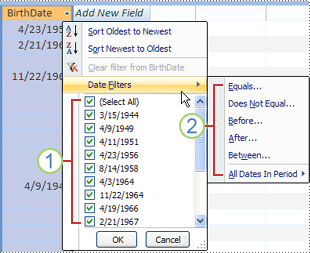 1. Pokud chcete vyfiltrovat konkrétní hodnoty, použijte seznam zaškrtávacích políček. V seznamu se zobrazí všechny hodnoty, které jsou v poli aktuálně zobrazeny.
2. Chcete-li vyfiltrovat rozsah hodnot, klikněte na jeden z těchto filtrů a určete požadované hodnoty. Pokud třeba chcete zobrazit narozeniny, které spadají do období mezi aktuálním datem a koncem roku, klikněte na přepínač Mezi a v dialogovém okně mezi zadejte příslušné počáteční a koncové datum. Pokud chcete zobrazit všechny narozeniny připadající na určité datum, klikněte na datum a zobrazí se všechny narozeniny připadající na toto konkrétní datum.
Je důležité si uvědomit, že hodnoty v poli data mají vliv na seznam filtrů specifických pro typ. Pokud je hodnota posledního data v datovém poli v posledních dvou letech, zobrazí se delší a podrobnější seznam filtrů. Pokud žádné z dat v poli není mladší než dva roky, zobrazí se kratší seznam filtrů.

Poznámka
Filtry specifické pro typ nejsou k dispozici pro pole Ano/Ne, objekt OLE a přílohy. Seznam hodnot není dostupný pro pole typu Dlouhý text nebo pole, která obsahují formát RTF.
Použití běžného filtru
Otevřete tabulku, dotaz, formulář nebo sestavu v libovolném z následujících zobrazení: Datový list, Formulář, Sestava nebo Rozložení.
Ujistěte se, že zobrazení ještě není filtrované. Na panelu voliče záznamů ověřte, že je k dispozici ikona Bez filtru nebo neaktivní zobrazení Bez filtru .
Tip:
Chcete-li odebrat všechny filtry pro určitý objekt, klikněte na kartě Domů ve skupině Seřadit & filtr na tlačítko Upřesnit a poté klikněte na tlačítko Vymazat všechny filtry.
Klikněte do libovolného místa ve sloupci nebo ovládacím prvku odpovídajícím prvnímu poli, které chcete filtrovat, a na kartě Domů klikněte ve skupině Seřadit & filtr na tlačítko Filtr.
Běžný filtr použijete takto: Přejděte na Filtrytextu (čísel nebo kalendářních dat) a klikněte na požadovaný filtr. Filtry jako Rovná se a Mezi vyzývají k zadání potřebných hodnot.
Tip:
Některé znaky, například *, % a ?, mají při zadání v textovém poli filtru zvláštní význam. Například * představuje řetězec znaků, takže řetězec a* bude odpovídat libovolnému řetězci, který začíná řetězcem a, a nejen řetězci literálu a*. Chcete-li ignorovat zvláštní význam znaku, uzavřete jej do hranatých závorek [], například: a[*]. Databáze, které používají normu ANSI-89, považují *, ?, [, ], , -, a # za speciální znaky. Databáze, které používají standard ANSI-92, považují %, _, [, ], ^ a - za speciální znaky. V Accessu můžete používat oba standardy, ale v konkrétním výrazu nemůžete tyto dva standardy (například ?a*) kombinovat.
Chcete-li použít filtr založený na hodnotách polí: Zrušte zaškrtnutí políček vedle hodnot, podle kterých nechcete filtrovat, a klikněte na tlačítko OK.
Pokud chcete filtrovat podle jedné nebo jen několika málo hodnot v dlouhém seznamu, nejdřív zrušte zaškrtnutí políčka (Vybrat vše) a pak vyberte požadované hodnoty.
Postup filtrování hodnot Null (hodnota null označuje chybějící data) v textových, číselných a datových polích: V seznamu se zaškrtávacími políčky zrušte zaškrtnutí políčka (Vybrat vše) a potom zaškrtněte políčko vedle položky (Prázdné).
Filtrovat podle výběru
Pokud chcete zobrazit všechny řádky v tabulce, které obsahují hodnotu odpovídající hodnotě na řádku, můžete zobrazení datového listu rychle filtrovat tak, že vyberete určitou hodnotu a potom kliknete na příkaz Výběr . V rozevíracím seznamu se zobrazí dostupné možnosti filtrování. Tyto možnosti se budou lišit v závislosti na datovém typu vybrané hodnoty. Dalším způsobem, jak získat přístup k možnostem výběrového filtru, je kliknutí pravým tlačítkem myši na konkrétní buňku.
Pokud je například v poli DatumNarození aktuálně vybrána hodnota 21. 2. 1967, klikněte na kartě Domů ve skupině Seřadit & filtr kliknutím na možnost Výběr a zobrazte tak příkazy pro filtrování a vyberte možnost filtrování.

Seznam příkazů závisí také na tom, jaká část hodnoty je vybrána. Pokud například vyberete jenom některé znaky v hodnotě, zobrazí se jiný seznam příkazů v závislosti na vybrané části pole.
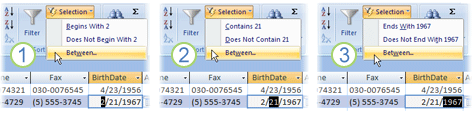
1. Filtrování pomocí začátku hodnoty pole...
2. ... Střed hodnoty pole...
3. ... nebo na konci hodnoty pole.
Poznámka
Filtrování u částečného výběru není k dispozici u polí s více hodnotami. Příkaz Výběr není k dispozici pro přílohy.
Pokud chcete filtr odebrat, klikněte na kartě Domů ve skupině Seřadit & filtr nebo klikněte na Upřesnit a potom klikněte na Vymazat všechny filtry.
Použití filtru na základě výběru
- Otevřete tabulku, dotaz, formulář nebo sestavu v libovolném z následujících zobrazení: Datový list, Formulář, Sestava nebo Rozložení.
- Ujistěte se, že zobrazení ještě není filtrované. Na panelu voliče záznamů ověřte, že je k dispozici ikona Bez filtru nebo neaktivní zobrazení Bez filtru .
- Přesuňte se k záznamu obsahujícímu hodnotu, kterou chcete použít jako součást filtru, a potom klikněte dovnitř sloupce (v zobrazení datového listu) nebo ovládacího prvku (v zobrazení formuláře, sestavy nebo rozložení).
Filtrování na základě částečného výběru; Vyberte požadované znaky, klikněte na kartě Domů ve skupině Seřadit & filtr na položku Výběr a potom klikněte na filtr, který chcete použít.
Filtrování podle formuláře
Tento filtr je užitečný, pokud chcete filtrovat podle několika polí ve formuláři nebo datovém listu nebo pokud se snažíte najít konkrétní záznam. Access vytvoří prázdný formulář nebo datový list, který se podobá původnímu formuláři nebo datovému listu, a umožní vám vyplnit libovolný počet polí. Aplikace Access poté vyhledá záznamy obsahující zadané hodnoty.
Poznámka
Při použití filtru podle formuláře nelze zadat hodnoty polí s více hodnotami ani polí s datovým typem Dlouhý text, Hypertextový odkaz, Ano/Ne nebo Objekt OLE, hodnoty pro jiná pole v sadě záznamů však můžete zadat.
Chcete-li například vyhledat všechny záznamy zákazníků, kde je název kontaktní osoby Vlastník a tato osoba se nachází buď v Portlandu nebo Ženě, otevřete datový list nebo formulář Zákazníci a na kartě Domů klepněte ve skupině Seřadit & filtr na tlačítko Upřesnit a potom klepněte na položku Filtr podle formuláře.
Zadejte první sadu hodnot, klikněte na kartu Nebo v dolní části datového listu nebo formuláře a zadejte další sadu hodnot. Pokud chcete, aby hodnota pole fungovala jako filtr nezávisle na jiných hodnotách polí, je nutné tuto hodnotu zadat na kartě Hledat a na každé kartě Nebo . Každá karta Or představuje alternativní sadu hodnot filtru.
Když chcete zobrazit jenom záznamy vyhovující zadanému textu, postupujte takto: Na kartě Domů klikněte ve skupině Seřadit & filtr na Přepnout filtr.
Použití filtru vyplněním formuláře
Otevřete tabulku nebo dotaz v zobrazení Datový list nebo formulář ve formulářovém zobrazení.
Ujistěte se, že zobrazení ještě není filtrované. Na panelu voliče záznamů ověřte, že je k dispozici ikona Bez filtru nebo neaktivní zobrazení Bez filtru .
Na kartě Domů klikněte ve skupině Seřadit & filtr na Upřesnit a potom v místní nabídce klikněte na Filtrovat podle formuláře .
Podle toho, zda pracujete ve zobrazení Datový list nebo ve Formulářovém zobrazení, proveďte jednu z následujících akcí:
Zobrazení Datový list: Klikněte na první řádek ve sloupci, podle kterého chcete filtrovat, klikněte na šipku, která se zobrazí, a vyberte požadovanou hodnotu. Pokud chcete přidat další hodnoty, stačí kliknout na kartu Nebo v dolní části datového listu a vybrat jinou hodnotu.
Formulářové zobrazení: Klikněte na šipku, která se zobrazí v ovládacím prvku, a vyberte hodnotu, podle které chcete filtrovat. Další hodnoty přidáte tak, že kliknete na kartu Nebo v dolní části formuláře a vyberete jinou hodnotu.Tip:
Pomocí formuláře filtru podle formuláře nelze zadat hodnoty pole pro pole s více hodnotami, ale můžete zadat hodnoty pro pole, která s více hodnotami nejsou v sadě záznamů.
- Pokud chcete zadat seznam možných hodnot pole, použijte operátor OR . Pokud chcete například vyfiltrovat záznamy obsahující jednu z obou hodnot, zadejte do pole Město " Portland" nebo "Oregon ".
- Pokud chcete filtrovat podle stavu ovládacího prvku, například zaškrtávacího políčka nebo tlačítka, klikněte na ovládací prvek v požadovaném stavu. Pokud chcete ovládací prvek vrátit do neutrální pozice, aby se nepoužíval jako kritérium pro filtrování záznamů, zajistěte, aby nebyl k dispozici (zobrazuje se šedě).
- Pokud chcete filtrovat záznamy, které obsahují hodnoty Null (chybí), Jiná než Null, Prázdné (prázdné nebo "") nebo neprázdné hodnoty, zadejte do pole Is Null, Is Not Null, ""nebo Not "".
Pokud chcete zadat dvě alternativní sady kritérií, například pro zobrazení jmen kontaktů, jejichž hodnota v poli Země je USA a narozeniny připadají na duben, můžete udělat jednu z těchto věcí:
- Pokud chcete načíst všechny záznamy, které splňují některou z více sad kritérií, zadejte kritéria zadáním první sady kritérií, klikněte na kartu Nebo a zadejte další sadu kritérií. Pokud chcete, aby hodnota pole fungovala jako filtr nezávisle na jiných hodnotách polí, je nutné tuto hodnotu zadat na kartě Hledat a na každé kartě Nebo . Jinými slovy – karta Hledat a každá karta Nebo představují alternativní sadu hodnot filtru.
- Všimněte si také, že pokaždé, když přidáte kritérium pole na kartu Nebo , Access vytvoří další kartu Nebo . To umožňuje zadat několik kritérií "nebo". Filtr vrátí všechny záznamy, které obsahují všechny hodnoty zadané na kartě Hledat , nebo všechny hodnoty zadané na první kartě Nebo , případně všechny hodnoty zadané na druhé kartě Nebo a tak dále.
Pokud chcete filtr odebrat a zobrazit všechny záznamy, klikněte znovu na Přepnout filtr .
Chcete-li upravit filtr podle formuláře, klikněte na tlačítko Upřesnit a poté znovu na příkaz Filtrovat podle formuláře . Zobrazí se aktuální sada kritérií filtru.
Rozšířený filtr
Někdy může být nutné použít filtr, který představuje rozšířený typ filtru, a může být potřeba vytvořit kritérium filtru sami. Chcete například vyhledat záznamy obsahující data, která se vyskytují v posledních sedmi dnech nebo v posledních šesti měsících.
Použití rozšířených filtrů vyžaduje psaní výrazů. Výrazy jsou podobné vzorcům v Excelu a odpovídají kritériím, která zadáte při návrhu dotazu.
Rozšířený filtr můžete použít například k vyhledání jmen kontaktů, které mají narozeniny během posledních sedmi dnů. Po použití rozšířeného filtru můžete výsledky dále omezit na ty, jejichž země/oblast je USA.
Použití rozšířeného filtru
Otevřete tabulku, dotaz, formulář nebo sestavu v libovolném z následujících zobrazení: Datový list, Formulář, Sestava nebo Rozložení.
Ujistěte se, že zobrazení ještě není filtrované. Na panelu navigátoru záznamů ověřte, že položka Žádný filtr není zobrazena šedě (není k dispozici). Není-li pruh navigátoru záznamů zobrazen, klepněte na tlačítko Upřesnit ve skupině Seřadit & filtr na kartě Domů a potom klepněte na tlačítko Vymazat všechny filtry (pokud je tlačítko Vymazat všechny filtry zobrazeno šedě, nejsou použity žádné filtry).
Na kartě Domů klepněte ve skupině Seřadit & filtr na příkaz Upřesnit a poté klepněte v místní nabídce na příkaz Rozšířený filtr či řazení .
Přidejte pole, která chcete filtrovat, do mřížky.
V řádku Kritéria zadejte u každého pole kritérium. Kritéria se použijí jako sada a zobrazí se jenom záznamy, které splňují všechna kritéria v řádku Kritéria . Chcete-li zadat alternativní kritéria pro jedno pole, zadejte první kritérium do řádku Kritéria , druhé kritérium do řádku Nebo a tak dále.
Tip:
- Celá sada kritérií v řádku Nebo bude použita jako alternativa k sadě kritérií v řádku Kritéria . Každé kritérium, které chcete použít pro obě sady kritérií, musí být zadané v řádku Kritéria i v řádku Nebo . Kliknutím na Přepnout filtr zobrazíte filtrované řádky.
- Dobrým způsobem, jak se naučit psát kritéria, je použití běžného filtru nebo filtru založeného na výběru, jehož výsledkem je blízký tomu, co hledáte. Poté, když se filtr použije v zobrazení, zobrazte kartu Filtrovat objekt
Speciální příkazy na kartě Filtrovat dokument
Na kartě Filtrovat dokument máte k dispozici dva speciální příkazy. Po kliknutí pravým tlačítkem kamkoli nad návrhovou mřížku na kartě jsou v místní nabídce dostupné příkazy Načíst z dotazu a Uložit jako dotaz .

Příkaz Načíst z dotazu načte návrh vybraného dotazu do mřížky. Tato možnost umožňuje použít kritéria dotazu jako kritéria filtru.
Příkaz Uložit jako dotaz umožňuje uložit nastavení filtru jako nový dotaz.
Odebrání nebo opakované použití filtru
Pokud chcete přepnout na nefiltrované zobrazení dat, odeberte filtry kliknutím na tlačítko Filtrované na panelu navigátoru záznamů a vraťte se tak k úplnému zobrazení.
Když odeberete aktuální filtry, filtry se dočasně odeberou ze všech polí v zobrazení. Pokud například nejdřív použijete filtry u polí Země a DatumNarození a potom tyto filtry odeberete, zobrazí se všechny záznamy znovu.
Chcete-li znovu použít poslední filtry, klikněte na možnost Bez filtru na panelu navigátoru záznamů.
Vymazat filtr
Pokud už filtr nepotřebujete, vymažte ho. Vymazáním filtru se odstraní ze zobrazení a kliknutím na tlačítko Bez filtru na stavovém řádku už ho nebudete moct znovu použít. Můžete vymazat jeden filtr z jednoho pole nebo všechny filtry ze všech polí v zobrazení.
- Pokud chcete vymazat jeden filtr z jednoho pole: Klikněte pravým tlačítkem myši na filtrovaný sloupec nebo ovládací prvek a potom klikněte na Vymazat filtr z názvu pole.
- Vymazání všech filtrů ze všech polí: Na kartě Domů klikněte ve skupině Seřadit & filtr na Upřesnit a potom v místní nabídce klikněte na Vymazat všechny filtry .
Uložení filtru
Pokud budete filtr znovu používat, bude vhodné ho uložit. Nastavení filtrů, která platí při zavření tabulky, dotazu, formuláře nebo sestavy, se automaticky uloží spolu s objektem a je možné je znovu použít. Ve výchozím nastavení se ale nastavení filtru při příštím otevření objektu automaticky nepoužijí.
Chcete-li zajistit, aby byly při příštím otevření tabulky, dotazu, formuláře nebo sestavy automaticky použity aktuální filtry, nastavte vlastnost FilterOnLoad objektu v seznamu vlastností na hodnotu Ano. Vlastnost FilterOnLoad se použije při příštím otevření objektu. Kdykoli toto nastavení změníte, musíte objekt zavřít a znovu otevřít, aby platilo nové nastavení.
Poznámka
Nastavení vlastnosti FilterOnLoad se použije pouze při načtení objektu. Pokud nastavíte tuto vlastnost pro objekt v návrhovém zobrazení a pak přepnete do jiného zobrazení, nebude nastavení použito. Změny nastavení vlastnosti FilterOnLoad se projeví až po zavření a opětovném otevření objektu.