Kritéria dotazu v Accessu můžete použít k omezení výsledků na základě konkrétních textových hodnot. Například kritérium = "Chicago" zobrazí všechny položky, které mají text Chicago. V tomto článku najdete několik příkladů kritérií dotazů, která můžete použít s datovým typem Text, který vám pomůže dosáhnout konkrétnějších výsledků dotazu a rychleji najít informace, které hledáte. Pokud si nejste jistí, jak používat kritéria, podívejte se na článek Použití kritérií v dotazu.
Ukázka použití kritérií s datovým typem Text a výsledky dotazu
Tato tabulka ukazuje, jak můžete použít některé běžné typy kritérií pro datové typy Text. Zkuste použít různá kritéria a uvidíte, jaké výsledky dostanete. Pokud náhodou ve výsledcích nebudou žádné položky, můžete překontrolovat, jestli jste kritéria zadali správně (může to ale taky jenom znamenat, že vašim kritériím prostě žádné položky přesně neodpovídají).
Poznámka
Access automaticky přidá uvozovky na konci každého kritéria, ale vy je můžete přidat, když použijete text, který by mohl v dotazu působit zmatek. Například pokud použijete slovní spojení se slovy „a“ nebo „nebo“. Access je interpretuje jako příkazy.
| Dosažení tohoto výsledku | Zobrazení Návrhář dotazu | Kritéria |
|---|---|---|
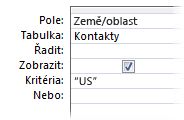
| Vyhledání všech položek přesně odpovídajících textu Zobrazí jenom kontakty z USA. |
|
"Text" |
|
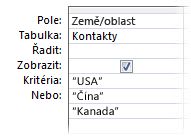
Řádek kritérií NEBO umožňuje najít odpovídající položky pro víc slov nebo slovních spojení. Zobrazí kontakty pro země USA, China (Čína) nebo Canada (Kanada). |
|
"Text" |
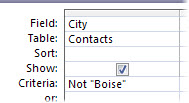
| Pokud chcete určitý text vyloučit, použijte kritérium Not a za ním uveďte slovo nebo slovní spojení, které chcete vyloučit. Zobrazí kontakty ze všech měst kromě města Boise. |
|
Not "Text" |
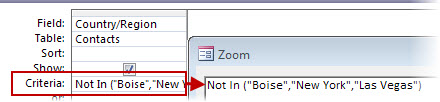
| Vyloučení textu použitím víc podmínek Zobrazí všechny kontakty, které nejsou ve městech Boise, New York ani Las Vegas. Tip: Operátor Not Like "X*" najde všechny položky kromě těch, které začínají na zadané písmeno. |
|
Not In ("Text"; "Text"; "Text"…) |
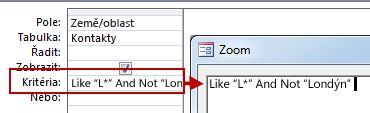
| Kritérium NE můžete použít s jinými výrazy, například AND NOT s textem, který chcete vyloučit z hledání. Zobrazí všechny kontakty z měst, která mají název začínající na písmeno "L", s výjimkou kontaktů v Londýně. |
|
Like "Text*" And Not "Text" |
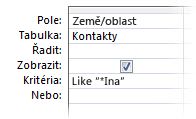
| Vyhledávání podle posledních třech písmen textu Zobrazí všechny kontakty, které jsou v zemi nebo oblasti s názvem končícím na „ina“, například Argentina. |
|
Like "*ina" |
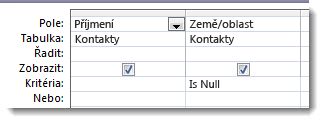
| Zobrazí příjmení kontaktů, u kterých není ve sloupci Země/oblast žádný text. |
|
Is Null |
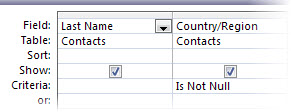
| Zobrazí příjmení kontaktů s hodnotou null ve sloupci Země/oblast. |
|
Is Not Null |
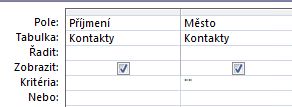
| Zobrazí příjmení kontaktů, u kterých je název města prázdný (ale není null). |
|
"" (dvojice uvozovek) |
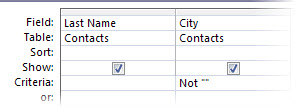
| Zobrazí příjmení kontaktů, které mají informace ve sloupci pro město. |
|
Not "" |
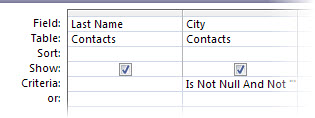
| Zobrazí kontakty, u kterých nejsou informace o městě prázdné ani nejsou null. |
|
Is Not Null And Not "" |
Tip:
Pokud chcete vyzkoušet syntaxi dotazu v SQL (jazyk SQL (Structured Query Language)), klikněte na panelu nástrojů v pravém dolním rohu obrazovky na Zobrazení SQL.