
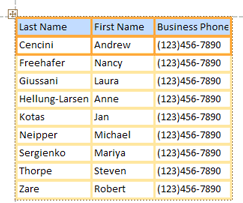
Při vytváření nového formuláře pomocí některého z nástrojů formuláře na kartě Vytvořit nebo při přidávání polí do formuláře otevřeného v zobrazení rozložení aplikace Access ve výchozím nastavení umisťuje textová pole a další ovládací prvky podle vodítek, kterým se říká rozložení. Rozložení, naznačené oranžovou mřížkou okolo ovládacích prvků, vám pomůže prvky vodorovně i svisle zarovnat a dát tak formuláři jednotný vzhled. Tento článek vysvětluje, jak v rozloženích přidat, odebrat nebo změnit uspořádání ovládacích prvků.
V tomto článku
- Rozložení
- Vytvoření nového rozložení
- Přepnutí z tabulkového rozložení do skládaného a naopak
- Rozdělení jednoho rozložení na dvě
- Změna uspořádání ovládacích prvků v rozložení
- Přidání ovládacích prvků do rozložení
- Odebrání ovládacích prvků z rozložení
Rozložení
Rozložení existují ve dvou variantách: tabulková a skládaná.
- V tabulkových rozloženích jsou ovládací prvky uspořádány v řádcích a sloupcích, s popisky v horní části. Tabulková rozložení vždy zahrnují dva oddíly formuláře; Popisky najdete v oddílu nad oddílem s ovládacími prvky.
- Ve skládaných rozloženích jsou ovládací prvky uspořádány svisle, podobně jako na tištěném formuláři, a popisky jsou uvedeny vlevo od ovládacích prvků. Skládaná rozložení se vždy nacházejí pouze v jednom oddílu formuláře.

Formulář může obsahovat více rozložení obou typů. Pomocí tabulkového rozložení můžete například vytvořit řádky dat pro jednotlivé záznamy a níže pak umístit jedno či více skládaných rozložení obsahujících další data ze stejného záznamu.
Vytvoření nového rozložení
Access automaticky vytvoří skládaná rozložení v následujících případech:
- Nový formulář vytvoříte kliknutím na Formulář ve skupině Formuláře na kartě Vytvořit .
- Nový formulář vytvoříte kliknutím na položku Prázdný formulář ve skupině Formuláře na kartě Vytvořit a následným přetažením pole z podokna Seznam polí do formuláře.
Ve stávajícím formuláři můžete nové rozložení vytvořit takto:
Vyberte ovládací prvek, který chcete přidat do rozložení.
Chcete-li do stejného rozložení přidat další ovládací prvky, podržte klávesu SHIFT a vyberte požadované prvky.
Udělejte jednu z těchto věcí:
- Na kartě Uspořádat klikněte ve skupině Tabulka na možnost Tabulkové nebo Skládané.
- Klepněte pravým tlačítkem myši na vybraný ovládací prvek, přejděte na příkaz Rozložení a klepněte na příkaz Tabulkové nebo Skládané.
Aplikace Access vytvoří rozložení a přidá do něj vybrané ovládací prvky.
Přepnutí z tabulkového rozložení do skládaného a naopak
Pokud chcete přepnout celé rozložení z jednoho typu na druhý, postupujte takto:
Vyberte rozložení kliknutím na oranžový volič rozložení v levém horním rohu. Vyberou se všechny buňky v daném rozložení.
Tip:
Můžete také vybrat všechny ovládací prvky v rozložení tak, že vyberete jeden ovládací prvek a potom kliknete na Vybrat rozložení ve skupině Řádky & sloupce na kartě Uspořádat .
Udělejte jednu z těchto věcí:
- Na kartě Uspořádat klikněte ve skupině Tabulka na požadovaný typ rozložení (tabulkové nebo skládané).
- Klikněte na rozložení pravým tlačítkem, přejděte na příkaz Rozložení a klikněte na požadovaný typ rozložení.
Uspořádání ovládacích prvků se v Accessu změní podle požadovaného typu rozložení.
Rozdělení jednoho rozložení na dvě
Rozložení lze rozdělit na dvě tímto postupem:
Podržte klávesu SHIFT a klikněte na ovládací prvky, které chcete přesunout do nového rozložení.
Udělejte jednu z těchto věcí:
- Na kartě Uspořádat klikněte ve skupině Tabulka na požadovaný typ nového rozložení (tabulkové nebo skládané).
- Klikněte pravým tlačítkem myši na vybrané ovládací prvky, přejděte na příkaz Rozložení a klikněte na požadovaný typ nového rozložení.
Aplikace Access vytvoří nové rozložení a přidá do něj vybrané ovládací prvky.
Změna uspořádání ovládacích prvků v rozložení
- Ovládací prvek lze v rozložení přesunout přetažením do požadovaného umístění. Při přetahování pole se zobrazí vodorovný nebo svislý pruh označující, kde bude ovládací prvek umístěn po uvolnění tlačítka myši.
- Ovládací prvek lze přesouvat mezi dvěma rozloženími stejného typu. Ovládací prvek lze například přesunout z jednoho skládaného rozložení do jiného skládaného rozložení, nikoli však do tabulkového rozložení.
Přidání ovládacích prvků do rozložení
Přidání nového pole z podokna Seznam polí do existujícího rozložení
- Přetáhněte pole z podokna Seznam polí do rozložení. Zobrazí se vodorovný nebo svislý pruh označující, kde bude ovládací prvek umístěn po uvolnění tlačítka myši.
Přidání existujících ovládacích prvků do existujícího rozložení
Vyberte první ovládací prvek, který chcete do rozložení přidat.
Chcete-li do stejného rozložení přidat další ovládací prvky, podržte klávesu SHIFT a vyberte požadované prvky. Ovládací prvky můžete vybrat z jiných rozložení.
Udělejte jednu z těchto věcí:
Pokud je formulář otevřen v návrhovém zobrazení, přetáhněte vybraná pole do rozložení. Zobrazí se vodorovný nebo svislý pruh označující, kam budou pole umístěna po uvolnění tlačítka myši.
Pokud je formulář otevřen v zobrazení rozložení:
- Na kartě Uspořádat klikněte ve skupině Tabulka na typ rozložení, do kterého přidáváte ovládací prvky. Pokud přidáváte ovládací prvky do tabulkového rozložení, klepněte na tlačítko Tabulkové. Pokud přidáváte ovládací prvky do skládaného rozložení, klikněte na tlačítko Skládané.
Aplikace Access vytvoří nové rozložení a přidá do něj vybrané ovládací prvky. - Přetáhněte nové rozložení do stávajícího rozložení. Zobrazí se vodorovný nebo svislý pruh označující, kam budou pole umístěna po uvolnění tlačítka myši.
- Na kartě Uspořádat klikněte ve skupině Tabulka na typ rozložení, do kterého přidáváte ovládací prvky. Pokud přidáváte ovládací prvky do tabulkového rozložení, klepněte na tlačítko Tabulkové. Pokud přidáváte ovládací prvky do skládaného rozložení, klikněte na tlačítko Skládané.
Odebrání ovládacích prvků z rozložení
Odebrání ovládacího prvku z rozložení umožňuje umístit ovládací prvek na libovolné místo ve formuláři, aniž se změní umístění ostatních ovládacích prvků.
- Vyberte ovládací prvek, který chcete odebrat z rozložení. Chcete-li vybrat více ovládacích prvků, podržte klávesu SHIFT a klepněte na ovládací prvky, které chcete odebrat. Chcete-li vybrat všechny ovládací prvky v rozložení, klepněte na volič rozložení v levém horním rohu rozložení.
- Klikněte pravým tlačítkem myši na jeden z vybraných ovládacích prvků, přejděte na příkaz Rozložení a potom klikněte na příkaz Odebrat rozložení.
Vybrané ovládací prvky Access odebere z rozložení.