
Pás karet – pruh v horní části okna aplikace, který obsahuje skupiny příkazů – je součástí uživatelského rozhraní Fluent systému Microsoft Office. Uživatelské rozhraní Fluent systému Office představuje jednu domovskou stránku pro příkazy v Accessu.
Když začínáte vytvářet pokročilejší aplikace v Accessu, můžete se rozhodnout, že chcete přizpůsobit pás karet rozhraní Fluent systému Office tak, aby se aplikace snadněji používala. Můžete například skrýt některé nebo všechny výchozí karty, aby uživatelé nemohli používat určité příkazy, a můžete vytvořit nové vlastní karty obsahující pouze příkazy, které chcete mít k dispozici.
Ve všech aplikacích systém Microsoft Office, které používají uživatelské rozhraní Fluent systému Office, se k přizpůsobení pásu karet používá jazyk XML (Extensible Markup Language). Proto jsou užitečné některé základní znalosti jazyka XML. Tento článek se nezabývá koncepty jazyka XML, ale obsahuje základní postup přizpůsobení pásu karet a několik příkladů jazyka XML, který můžete upravit podle svých potřeb.
Tento článek se zaměřuje na vytvoření vlastních pásů karet pomocí jazyka XML. Pokud chcete použít integrované nástroje pro úpravu existujících pásů karet, přečtěte si téma Přizpůsobení pásu karet v Office.
V tomto článku
- Principy technik přizpůsobení pásu karet
- Vytvoření a použití vlastního pásu karet
- Obnovení výchozího pásu karet
- Princip XML example
Principy technik přizpůsobení pásu karet
V Accessu si přizpůsobíte pás karet tak, že vytvoříte kód XML pro vlastní nastavení a pak přidáte kód nebo nastavíte vlastnosti databáze, které Accessu dají pokyn, aby při vytváření pásu karet tento kód XML použil. Pomocí kódu XML můžete skrýt stávající karty a přidat nové karty, skupiny příkazů a příkazy. Postupy uvedené v tomto článku popisují přidání příkazů, které jsou integrované v Accessu (například Najít, Seřadit a Uložit) a jak přidat příkazy pro spuštění maker Accessu, která jste sami napsali.
Je několik míst, kam můžete kód XML uložit, ale jednou z nejjednodušších metod je uložit ho do systémové tabulky v aktuální databázi. Tento proces zahrnuje vytvoření systémové tabulky s názvem USysRibbons, přidání souboru XML pásu karet do této tabulky a následný určení, zda se vlastní pás karet zobrazí pro databázi jako celek, nebo pro konkrétní formulář nebo sestavu. Můžete definovat více vlastních pásů karet – jeden pro celou aplikaci a další pásy karet pro jednotlivé formuláře nebo sestavy v databázi.
Vytvoření a použití vlastního pásu karet
Následující části obsahují podrobné postupy pro vytvoření a použití vlastního pásu karet.
Než začnete
Zobrazení systémových tabulek v navigačním podokně Ve výchozím nastavení se systémové tabulky v navigačním podokně nezobrazují, takže musíte nejprve změnit nastavení v dialogovém okně Možnosti navigace , abyste tabulku USysRibbons po jejím vytvoření viděli. Postupujte takto:
- V aplikaci Access s databází otevřenou v aplikaci Access klikněte pravým tlačítkem myši na navigační panel v horní části navigačního podokna a poté v místní nabídce klikněte na příkaz Možnosti navigace .
- V dialogovém okně Možnosti navigace v části Možnosti zobrazení zaškrtněte políčko Zobrazit systémové objekty a klikněte na tlačítko OK.
V navigačním podokně se zobrazí systémové tabulky Accessu.
Povolení zobrazování chybových zpráv uživatelského rozhraní doplňku Chybové zprávy jsou cenným zdrojem informací při vytváření XML přizpůsobení pásu karet a řešení potíží, proto je vhodné nastavit je v Accessu tak, aby se zobrazovaly. Postupujte takto:
- Klikněte naMožnostisouboru>.
- Klikněte na Nastavení klienta.
- Ve skupinovém rámečku Obecné zaškrtněte políčko Zobrazovat chyby uživatelského rozhraní doplňku a klepněte na tlačítko OK.
Vytvoření systémové tabulky USysRibbons
Pomocí tohoto postupu vytvoříte systémovou tabulku USysRibbons. Později použijete tuto tabulku k uložení souboru XML pro přizpůsobení pásu karet.
Na kartě Vytvořit klikněte ve skupině Tabulky na Návrh tabulky.
Přidejte do tabulky následující pole. Dbejte na to, abyste zadali názvy polí přesně tak, jak je uvedeno.
Název pole Typ: Velikost pole ID Automatické číslo Dlouhé celé číslo Název pásu karet Text 255 Soubor RibbonXml Memo Pokud chcete, můžete do této tabulky přidat další pole, například pole Komentáře popisující funkci XML pásu karet.
Vyberte pole ID . Na kartě Návrh ve skupině Nástroje klikněte na položku Primární klíč.
Na panelu nástrojů Rychlý přístup klikněte na Uložit nebo stiskněte kombinaci kláves CTRL+S. Pojmenujte novou tabulku USysRibbons.
Přidání XML pro přizpůsobení pásu karet do tabulky USysRibbons
Pro účely tohoto příkladu předpokládejme, že chcete zabránit uživatelům databáze v použití jakéhokoli nástroje na kartě Vytvořit . Dále chcete vytvořit novou kartu s názvem Vlastní karta pouze s příkazem Vložit, jak je znázorněno na následujícím obrázku.
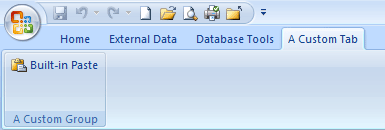
Kód XML v následujícím postupu vytvoří tuto konfiguraci.
V navigačním podokně klikněte pravým tlačítkem myši na tabulku USysRibbons a poté v místní nabídce klikněte na položku Zobrazení datového listu .
Přidejte do tabulky následující data. Ukázku XML z tohoto článku můžete zkopírovat a vložit přímo do tabulky.
ID Název pásu karet RibbonXML (Automatické číslo) Moje karta <customUI xmlns="http://schemas.microsoft.com /office/2006/01/customui"><ribbon startFromScratch="false"><tabs><tab idMso="TabCreate" visible="false" /><tab id="dbCustomTab" label="A Custom Tab" visible="true"<>group id="dbCustomGroup" label="A Custom Group"<>control idMso="Paste" label="Built-in Paste" enabled="true"/<>/group<>/tab<>/tabs<>/ribbon></customUI> Tento kód XML nejdříve dává Accessu pokyn, aby "nezačínal úplně od začátku" – tedy určuje, že Access má zobrazovat výchozí karty pásu karet. Potom řekne Accessu, aby skryl jenom jednu z výchozích karet (kartu Vytvořit ). Nakonec vytvoří na pásu karet novou kartu s názvem Vlastní karta, přidá na kartu skupinu příkazů s názvem Vlastní skupina a přidá do skupiny příkaz Vložit. Další informace o tomto příkladu a o tom, jak ho přizpůsobit svým potřebám, najdete v části Vysvětlení příkladu s jazykem XML.
Zavřete tabulku USysRibbons a pak zavřete a znovu otevřete databázi.
Použití vlastního pásu karet
Po uložení vlastního souboru XML pásu karet do tabulky proveďte jednu z následujících akcí – podle toho, zda chcete pás karet použít pro celou databázi nebo pro konkrétní formulář či sestavu.
Použití vlastního pásu karet pro celou databázi
- Klikněte naMožnostisouboru>.
- Klikněte na položku Aktuální databáze a potom v části Možnosti pásu karet a panelů nástrojů vyberte seznam názvů pásu karet a klikněte na požadovaný pás karet, v tomto případě na kartu Moje karta.
- Klikněte na OK.
Použití vlastního pásu karet u konkrétního formuláře nebo sestavy
- V navigačním podokně klikněte pravým tlačítkem myši na formulář nebo sestavu, na které chcete použít vlastní pás karet, a v místní nabídce klikněte na příkaz Návrhové zobrazení .
- Pokud není zobrazen seznam vlastností, zobrazte jej stisknutím klávesy F4.
- V horní části seznamu vlastností se ujistěte, že v seznamu je vybrán typ objektu (Formulář nebo Sestava).
- Na kartě Jiné v seznamu vlastností klikněte na seznam názvů pásu karet a potom klikněte na pás karet, který se má zobrazit při otevření formuláře nebo sestavy (v tomto případě na kartu Moje).
- Na panelu nástrojů Rychlý přístup klikněte na Uložit nebo stiskněte kombinaci kláves CTRL+S.
- Zavřete formulář nebo sestavu a poté na ně poklikejte v navigačním podokně, čímž je znovu otevřete.
Zobrazí se vybraný pás karet.
Jakmile ověříte, že vlastní pás karet funguje správně, můžete systémové tabulky znovu skrýt pomocí následujícího postupu:
- Klikněte pravým tlačítkem myši na navigační panel v horní části navigačního podokna a poté klikněte na příkaz Možnosti navigace v místní nabídce.
- V dialogovém okně Možnosti navigace v části Možnosti zobrazení zrušte zaškrtnutí políčka Zobrazit systémové objekty a klikněte na tlačítko OK.
Obnovení výchozího pásu karet
Pokud nechcete používat vlastní pás karet a obnovíte výchozí pás karet, použijte jeden z následujících postupů podle toho, jestli vlastní pás karet používá celá aplikace nebo konkrétní formulář nebo sestava.
Obnovení výchozího pásu karet na úrovni aplikace
- Klikněte naMožnostisouboru>.
- Klikněte na položku Aktuální databáze a potom v části Možnosti pásu karet a panelu nástrojů odstraňte obsah pole Název pásu karet .
- Zavřete a znovu otevřete databázi.
Access zobrazí svoje výchozí karty pásu karet. XML pásu karet zůstává v tabulce USysRibbons, dokud je neodstraníte, takže pokud chcete obnovit vlastní pás karet, můžete tak učinit nastavením možnosti Název pásu karet zpět na hodnotu, kterou obsahovala dříve.
Obnovení výchozího pásu karet pro formulář nebo sestavu
- Otevřete formulář nebo sestavu v návrhovém zobrazení.
- Pokud není zobrazen seznam vlastností, zobrazte jej stisknutím klávesy F4.
- V horní části seznamu vlastností se ujistěte, že v seznamu je vybrán typ objektu (Formulář nebo Sestava).
- V seznamu vlastností na kartě Jiné odstraňte obsah pole vlastnosti Název pásu karet .
- Uložte, zavřete a znovu otevřete formulář nebo sestavu.
XML pásu karet zůstane v tabulce USysRibbons, dokud ho neodstraníte, takže pokud chcete obnovit vlastní pás karet, můžete to udělat nastavením hodnoty ve vlastnosti Název pásu karet zpět na hodnotu, kterou obsahovala dříve.
Princip XML example
Tady je příklad XML použitého v tomto článku a ilustrace vlastního pásu karet, který se v něm vytvořil.
| <customUI xmlns="http://schemas.microsoft.com /office/2006/01/customui"><ribbon startFromScratch="false"><tabs><tab idMso="TabCreate" visible="false" /><tab id="dbCustomTab" label="A Custom Tab" visible="true"<>group id="dbCustomGroup" label="A Custom Group"<>control idMso="Paste" label="Built-in Paste" enabled="true"/<>/group<>/tab<>/tabs<>/ribbon></customUI> |
|---|
V tomto příkladu druhý řádek XML nastaví atribut startFromScratch na False. Nastavení na False zajistí, že Access ponechá všechny stávající karty beze změny a přidá nové karty napravo od stávajících. Když tento atribut nastavíte na True , odeberou se všechny stávající karty a zobrazí se jenom ty, které vytvoříte ve svém XML. I když nastavíte atribut startFromScratch na False, můžete stále skrýt jednotlivé karty. To je znázorněno čtvrtým řádkem XML, který skryje předdefinovanou kartu Vytvořit . Na zbývajících řádcích vytvoříte vlastní kartu a vlastní skupinu a potom se do skupiny přidá předdefinovaný příkaz Vložit pomocí následujícího řádku souboru XML.
<control idMso="Paste" label="Built-in Paste" enabled="true"/> |
|---|
Přidání dalších skupin nebo ovládacích prvků na vlastní pás karet Na pás karet můžete přidat další skupiny a ovládací prvky přidáním podobných řádků XML a nahrazením různých hodnot idMso a popisků . Chcete-li například vytvořit ovládací prvek, který exportuje aktuálně vybraný objekt do aplikace Excel, použijte následující kód XML.
<control idMso="ExportExcel" label="Export to Excel" enabled="true"/> |
|---|
Chcete-li přidat ovládací prvek do stejné skupiny jako příkaz Vložit , vložte nový řádek XML bezprostředně před nebo za řádek, který vytváří příkaz Vložit . Pokud chcete vytvořit novou skupinu, můžete zkopírovat, vložit a upravit výše uvedený kód XML, který vytváří vlastní skupinu A . Následující příklad ukazuje kód XML, který přidá dva ovládací prvky do vlastní skupiny.
| <customUI xmlns="http://schemas.microsoft.com /office/2006/01/customui">ribbon startFromScratch="false"><tabs><tab idMso="TabCreate" visible="false" /<>tab id="dbCustomTab" label="A Custom Tab" visible="true"<>group id="dbCustomGroup" label="A Custom Group"<>control idMso="Paste" label="Built-in Paste" enabled="true"/></group<>group id="dbCustomGroup2" label="Another Custom Group<>"<control idMso="ImportExcel" label="Importovat z Excelu" enabled="true"/><control idMso="ExportExcel" label="Exportovat do Excelu" enabled="true"/<>/group></tab<>/tabs<>/ribbon></customUI> |
|---|
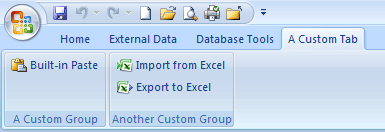
Tento kód XML přidá další skupinu na vlastní kartu. Jak je znázorněno na následujícím obrázku, nová skupina obsahuje dva ovládací prvky – jeden, který iniciuje operaci importu z aplikace Excel, a druhý, který zahajuje operaci exportu do aplikace Excel.
Poznámka
Každé ID skupiny a hodnota ID karty na vlastním pásu karet musí být jedinečné.
Seznámení s hodnotou idMso příkazu Pokud chcete zjistit hodnotu idMso integrovaného příkazu, použijte následující postup:
- Klikněte naMožnostisouboru>.
- Klikněte na Přizpůsobit pás karet nebo panel nástrojů Rychlý přístup.
- Přesuňte ukazatel na položku, o které chcete získat informace. Access zobrazí hodnotu idMso ovládacího prvku v popisu se závorkami.
Přidání příkazu ke spuštění makra Accessu Vlastní pás karet můžete ještě zvětšit, když přidáte příkazy pro spuštění maker Accessu. Předpokládejme například, že jste vytvořili makro s názvem Moje_makro. Pokud chcete na pás karet přidat příkaz, který makro spustí, přidejte do souboru XML následující řádek.
<button id="RunMyMacro" label="Run My Macro" onAction="MyMacro"/> |
|---|
Chcete-li přidat ovládací prvek do stejné skupiny jako příkaz Vložit v předchozím příkladu, vložte nový řádek XML bezprostředně před nebo za řádek, který vytváří příkaz Vložit . Následující příklad ukazuje kód XML, do kterého se příkaz přidává.
| <customUI xmlns="http://schemas.microsoft.com /office/2006/01/customui"><ribbon startFromScratch="false"<>tabs<>tab idMso="TabCreate" visible="false" /<>tab id="dbCustomTab" label="A Custom Tab" visible="true"><group id="dbCustomGroup" label="A Custom Group"><control idMso="Paste" label="Built-in Paste" enabled="true"/><button id="RunMyMacro" label="Run My Macro" onAction="MyMacro"/<>/group><group id="dbCustomGroup2" label="Jiná vlastní skupina"><control idMso="ImportExcel" label="Importovat z Excelu" enabled="true"/<>control idMso="ExportExcel" label="Exportovat do Excelu" enabled="true"/<>/group></tab<>/tabs<>/ribbon></customUI> |
|---|