

Tento článek popisuje základní proces spuštění Accessu a vytvoření databáze, která se bude používat na stolních počítačích (ne na webu). Vysvětluje, jak pomocí šablony vytvořit desktopovou databázi a jak vytvořit databázi úplně od začátku vytvořením vlastních tabulek, formulářů, sestav a dalších databázových objektů. Vysvětluje také některé techniky, které můžete použít k získání existujících dat do nové databáze.
V tomto článku
- Přehled
- Vytvoření databáze pomocí šablony
- Vytvoření databáze bez použití šablony
- Kopírování dat z jiného zdroje do tabulky aplikace Access
- Import, připojení nebo propojení dat z jiného zdroje
- Přidání aplikační části
- Otevření existující databáze Accessu
Přehled
Při prvním spuštění Accessu nebo při zavření databáze bez zavření Accessu se zobrazí zobrazení Microsoft Office Backstage.
Zobrazení Backstage je výchozím bodem, ze kterého můžete vytvořit novou databázi, otevřít existující databázi, zobrazit doporučený obsah z Office.com – cokoli, co můžete v Accessu dělat se souborem databáze nebo mimo databázi, na rozdíl od databáze .
Vytvoření databáze
Když otevřete Access, v zobrazení Backstage se zobrazí karta Nové . Karta Nové nabízí několik způsobů, jak můžete vytvořit novou databázi:
- Prázdná databáze Pokud chcete, můžete začít úplně od začátku. To je dobrá volba, pokud máte specifické požadavky na návrh nebo máte existující data, která potřebujete přizpůsobit nebo začlenit.
- Šablona nainstalovaná s Accessem Použití šablony zvažte v případě, že začínáte nový projekt a chcete mít náskok. Ve výchozím nastavení je v Accessu nainstalováno několik šablon.
- Šablona z Office.com Kromě šablon, které jsou součástí Accessu, můžete na Office.com najít mnohem víc šablon. Nemusíte ani otevírat prohlížeč, šablony jsou dostupné na kartě Nové .
Přidání obsahu do databáze
Při práci s databází můžete přidávat pole, tabulky nebo části aplikace.
Součásti aplikace představují funkci, která vám umožňuje používat několik souvisejících databázových objektů současně, jako by se jednalo o jeden. Například aplikační část se může skládat z tabulky a formuláře, který je na tabulce založený. Tabulku a formulář můžete přidat současně pomocí aplikační části.
Můžete také vytvářet dotazy, formuláře, sestavy, makra - všechny databázové objekty, se kterými jste zvyklí pracovat.
Vytvoření databáze pomocí šablony
Access nabízí různé šablony, které můžete použít tak, jak jsou, nebo jako výchozí bod. Šablona je databáze připravená k použití, která obsahuje všechny tabulky, dotazy, formuláře, makra a sestavy potřebné k provedení určitého úkolu. Existují například šablony, které můžete použít ke sledování problémů, správě kontaktů nebo k zaznamenávání výdajů. Některé šablony obsahují několik ukázkových záznamů, které pomáhají demonstrovat jejich použití.
Pokud některá z těchto šablon vyhovuje vašim potřebám, je její použití obvykle nejrychlejším způsobem, jak databázi spustit. Pokud ale máte data v jiném programu, která chcete importovat do Accessu, můžete se rozhodnout, že bude lepší vytvořit databázi bez použití šablony. Šablony mají už definovanou datovou strukturu a přizpůsobit existující data struktuře šablony může vyžadovat hodně práce.
- Pokud máte databázi otevřenou, klikněte na kartě Soubor na tlačítko Zavřít. V zobrazení Backstage se zobrazí karta Nové .
- Na kartě Nové je k dispozici několik sad šablon, z nichž některé jsou integrované v Accessu. Další šablony si můžete stáhnout z Office.com. Podrobnosti najdete v další části tohoto článku.
- Vyberte šablonu, kterou chcete použít.
- Access navrhne název souboru databáze v poli Název souboru – v případě potřeby můžete název souboru změnit. Chcete-li databázi uložit do jiné složky, než je zobrazena pod polem Název souboru, klikněte na tlačítko
 , vyhledejte složku, do které ji chcete uložit, a klikněte na tlačítko OK. Můžete také vytvořit databázi a propojit ji s webem služby SharePoint.
 - Klikněte na Vytvořit.
Aplikace Access vytvoří databázi ze zvolené šablony a poté ji otevře. U mnoha šablon se zobrazí formulář, do kterého můžete začít zadávat data. Pokud vaše šablona obsahuje ukázková data, můžete odstranit jednotlivé záznamy kliknutím na volič záznamů (stínované pole nebo pruh nalevo od záznamu) a následným postupem:
Na kartě Domů klikněte ve skupině Záznamy na Odstranit.
- Pokud chcete začít zadávat data, klikněte do první prázdné buňky ve formuláři a začněte psát. V navigačním podokně můžete vyhledat další formuláře nebo sestavy, které byste mohli použít. Některé šablony obsahují navigační formulář, který umožňuje přecházet mezi různými databázovými objekty.
Další informace o práci se šablonami najdete v článku Použití šablony k vytvoření desktopové databáze Accessu.
Vytvoření databáze bez použití šablony
Pokud nechcete používat šablonu, můžete databázi vytvořit tak, že si vytvoříte vlastní tabulky, formuláře, sestavy a další databázové objekty. Ve většině případů se jedná o jednu nebo obě z následujících situací:
- Zadávejte, vkládejte nebo importujte data do tabulky, která se vytvoří při vytváření nové databáze, a potom opakujte proces s novými tabulkami, které vytvoříte pomocí příkazu Tabulka na kartě Vytvořit .
- Import dat z jiných zdrojů a vytvoření nových tabulek v tomto procesu.
Vytvoření prázdné databáze
- Na kartě Soubor klikněte na Nový a potom klikněte na Prázdná databáze.
- Do pole Název souboru zadejte název souboru. Chcete-li změnit výchozí umístění souboru, klikněte na tlačítko Vyhledat umístění pro umístění databáze (vedle pole Název souboru), přejděte do nového umístění a klikněte na tlačítko OK.
- Klikněte na Vytvořit.
Access vytvoří databázi s prázdnou tabulkou nazvanou Tabulka1 a pak otevře tabulku Tabulka1 v zobrazení Datový list. Kurzor se umístí do první prázdné buňky ve sloupci Kliknutím přidat . - Přidejte data zadáním nebo je vložte z jiného zdroje podle postupu v části Kopírování dat z jiného zdroje do accessové tabulky.
Zadávání dat v zobrazení Datový list je navrženo tak, aby bylo velmi podobné práci v listu aplikace Excel. Struktura tabulky se vytváří při zadávání dat. Když do datového listu přidáte nový sloupec, bude v tabulce definováno nové pole. Access automaticky nastaví datový typ každého pole na základě dat, která zadáte.
Nechcete-li nyní zadávat data do tabulky Tabulka1, klepněte na tlačítko Zavřít . Pokud jste v tabulce provedli nějaké změny, Access zobrazí výzvu k jejich uložení. Kliknutím na Ano uložte změny, kliknutím na Ne je zahodíte, nebo kliknutím na Zrušit ponecháte tabulku otevřenou.
Tip:
Access vyhledá soubor s názvem Blank.accdb ve složce [instalační jednotka]:\Program Files\MicrosoftOffice\Templates\1033\Access\. Pokud existuje, je Blank.accdb šablonou pro všechny nové prázdné databáze. Veškerý obsah, který obsahuje, dědí všechny nové prázdné databáze. Toto je vhodný způsob distribuce výchozího obsahu, jako jsou čísla dílů nebo právní omezení a zásady společnosti.
Důležité
Pokud Tabulku1 zavřete, aniž byste ji aspoň jednou uložili, Access odstraní celou tabulku, i když jste do ní zadali data.
Přidání tabulky
Nové tabulky můžete do existující databáze přidat pomocí příkazů ve skupině Tabulky na kartě Vytvořit .
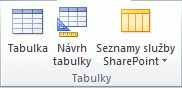
Vytvoření tabulky ze zobrazení Datový list V zobrazení Datový list můžete zadat data okamžitě a nechat Access, ať vytvoří strukturu tabulky na pozadí. Názvy polí se přiřazují číselně (Pole1, Pole2 atd.) a Access automaticky nastaví datový typ každého pole na základě zadaných dat.
- Na kartě Vytvoření klikněte ve skupině Tabulky na Tabulka.

Access vytvoří tabulku a vybere první prázdnou buňku ve sloupci Kliknutím přidat . - Na kartě Pole tabulky klikněte ve skupině Přidat & Odstranit na typ pole, které chcete přidat. Pokud nevidíte požadovaný typ, klikněte na Další pole
 .
. - Access zobrazí seznam běžně používaných typů polí. Klikněte na požadovaný typ pole a Access přidá nové pole do datového listu v místě, kde kurzor najde.
Pole můžete přesunout přetažením. Po přetažení pole v datovém listu se na místě, kam bude pole umístěno, zobrazí svislý pruh vložení. - Pokud chcete přidat data, začněte psát do první prázdné buňky nebo vložte data z jiného zdroje podle popisu v části Kopírování dat z jiného zdroje do tabulky Accessu.
- Chcete-li přejmenovat sloupec (pole), poklikejte na jeho záhlaví a zadejte nový název.
Každé pole byste měli smysluplně pojmenovat, abyste bylo zřejmé, co pole obsahuje, když je uvidíte v podokně Seznam polí . - Pokud chcete sloupec přesunout, vyberte ho kliknutím na jeho záhlaví a přetáhněte ho na požadované místo. Můžete také vybrat více sousedících sloupců a potom je všechny najednou přetáhnout do nového umístění. Chcete-li vybrat více sousedících sloupců, klikněte na záhlaví prvního sloupce a podržte klávesu SHIFT a klikněte na záhlaví posledního sloupce.
Vytvoření tabulky ze Startu v návrhovém zobrazení V návrhovém zobrazení napřed vytvoříte strukturu tabulky. Pak můžete přepnout do zobrazení datového listu a zadat data nebo zadat data jiným způsobem, například vložením nebo importem.
Na kartě Vytvořit klikněte ve skupině Tabulky na Návrh tabulky.

Každé pole v tabulce zadejte název do sloupce Název pole a potom vyberte datový typ ze seznamu Datový typ .
Pokud chcete, můžete zadat popis jednotlivých polí ve sloupci Popis . Popis se pak zobrazí na stavovém řádku, pokud je kurzor umístěný v daném poli v zobrazení Datový list. Popis se také použije jako text stavového řádku pro všechny ovládací prvky ve formuláři nebo sestavě, které vytvoříte přetažením pole z podokna Seznam polí , a pro všechny ovládací prvky, které pro toto pole vytvoříte při použití Průvodce formulářem nebo Průvodcem sestavou.
Po přidání všech polí tabulku uložte:
- Na kartě Soubor klikněte na možnost Uložit.
Data můžete do tabulky kdykoli začít psát přepnutím do zobrazení Datový list a kliknutím do první prázdné buňky. Můžete také vložit data z jiného zdroje podle popisu v části Kopírování dat z jiného zdroje do tabulky aplikace Access.
Nastavení vlastností pole v návrhovém zobrazení Bez ohledu na to, jak jste tabulku vytvořili, je vhodné vlastnosti polí prověřit a nastavit. Některé vlastnosti jsou sice dostupné v zobrazení Datový list, ale některé je možné nastavit jenom v návrhovém zobrazení. Pokud chcete přepnout do návrhového zobrazení, klikněte pravým tlačítkem myši na tabulku v navigačním podokně a potom klikněte na Návrhové zobrazení. Pokud chcete zobrazit vlastnosti pole, klikněte na pole v návrhové mřížce. Vlastnosti jsou zobrazeny pod návrhovou mřížkou v části Vlastnosti pole.
Popis jednotlivých vlastností pole zobrazíte kliknutím na vlastnost a přečtete si popis v poli vedle seznamu vlastností v části Vlastnosti pole. Podrobnější informace získáte kliknutím na tlačítko Nápověda.
Následující tabulka popisuje některé běžně upravované vlastnosti pole.
| Vlastnost: | Popis |
|---|---|
| Velikost pole | U textových polí tato vlastnost nastaví maximální počet znaků, které mohou být v poli uloženy. Maximální počet je 255. U číselných polí tato vlastnost nastaví typ čísla, které se bude ukládat (Dlouhé celé číslo, Double atd.). Pro co nejefektivnější ukládání dat se doporučuje přidělit co nejmenší množství místa, které budete podle vašeho názoru pro data potřebovat. Pokud se vaše potřeby změní, můžete hodnotu později upravit směrem nahoru. |
| Formátování | Tato vlastnost určuje způsob zobrazení dat. Nemá vliv na skutečná data, která jsou uložená v poli. Můžete vybrat předdefinovaný formát nebo zadat vlastní. |
| Vstupní maska | Pomocí této vlastnosti můžete zadat vzorek všech dat, která budou zadána do tohoto pole. Zajistíte tak, že jsou všechna data zadávána správně a že obsahují požadovaný počet znaků. Nápovědu k vytváření vstupní masky získáte kliknutím na  na pravé straně pole vlastnosti. na pravé straně pole vlastnosti. |
| Výchozí hodnota | Pomocí této vlastnosti můžete zadat výchozí hodnotu, která se v tomto poli zobrazí při každém přidání nového záznamu. Pokud například chcete do pole typu Datum a čas vždy zaznamenat datum přidání záznamu, můžete jako výchozí hodnotu zadat Date()" (bez uvozovek). |
| Povinné | Tato vlastnost určuje, jestli je hodnota v tomto poli povinná. Pokud tuto vlastnost nastavíte na Ano, nepovolí Access přidat nový záznam, pokud pro toto pole není zadána hodnota. |
Kopírování dat z jiného zdroje do tabulky aplikace Access
Pokud jsou data aktuálně uložená v jiné aplikaci, třeba v Excelu, můžete je zkopírovat a vložit do tabulky Accessu. Obecně to nejlépe funguje, pokud už máte data rozdělená do sloupců, jako je tomu v excelovém listu. Pokud máte data v textovém editoru, je vhodné před kopírováním dat oddělit sloupce dat pomocí tabulátorů nebo je převést do tabulky v textovém editoru. Pokud je potřeba data upravit nebo s nimi manipulovat (například rozdělit celá jména na křestní jméno a příjmení), je vhodné to udělat před zkopírováním dat, zejména pokud nejste obeznámeni s Accessem.
Když vložíte data do prázdné tabulky, Access nastaví datový typ každého pole podle druhu dat, který v něm najde. Pokud například vložené pole neobsahuje jenom hodnoty kalendářních dat, použije Access u tohoto pole datový typ Datum a čas. Pokud vložené pole obsahuje pouze slova Ano a Ne, použije aplikace Access pro toto pole datový typ Ano/Ne.
Access pojmenuje pole podle toho, co najde v prvním řádku vložených dat. Pokud je první řádek vkládaných dat typově podobný následujícím řádkům, Access určí, že první řádek je součástí dat, a přiřadí polím obecné názvy (F1, F2 atd.). Pokud se první řádek vkládaných dat nepodobá následujícím řádkům, Access určí, že první řádek tvoří názvy polí. Access pole pojmenuje podle toho a nezahrne do dat první řádek.
Pokud Access přiřadí obecné názvy polí, měli byste pole co nejdříve přejmenovat, aby nedošlo ke zmatkům. Postupujte takto:
- Stisknutím kombinace kláves CTRL+S tabulku uložte.
- V zobrazení Datový list poklikejte na záhlaví každého sloupce a zadejte popisný název pole pro každý sloupec.
- Tabulku znovu uložte.
Poznámka
Pole můžete také přejmenovat tak, že přepnete do návrhového zobrazení a upravíte názvy polí v tomto zobrazení. Pokud chcete přepnout do návrhového zobrazení, klikněte pravým tlačítkem myši na tabulku v navigačním podokně a klikněte na Návrhové zobrazení. Zpátky do zobrazení Datový list přepnete poklikáním na tabulku v navigačním podokně.
Import, připojení nebo propojení dat z jiného zdroje
Můžete mít data uložená v jiném programu a chcete je naimportovat do nové tabulky nebo je připojit ke stávající tabulce v Accessu. Nebo můžete pracovat s lidmi, kteří data uchovávají v jiných programech, a chcete s daty pracovat v Accessu tak, že je propojíte. V obou případech Access usnadňuje práci s daty z jiných zdrojů. Můžete importovat data z excelového listu, z tabulky v jiné accessové databázi, ze sharepointového seznamu nebo z různých dalších zdrojů. Postup, který používáte, se mírně liší podle toho, jaký máte zdroj, ale následující postup vám pomůže začít.
V Accessu na kartě Externí data vyberte ve skupině Import & propojenímožnost Nový zdroj dat a potom vyberte příkaz pro typ importovaného souboru.
Pokud například importujete data z excelového listu, klikněte na Nový zdroj> datze souboru>Excelu.Poznámka
Pokud ve skupině Importovat & propojení nemůžete najít správný typ formátu, budete pravděpodobně muset spustit program, ve kterém jste data původně vytvořili, a uložit data ve společném formátu souboru (například textový soubor s oddělovači) a teprve poté data importovat do Accessu.
V dialogovém okně Načíst externí data klikněte na tlačítko Procházet a vyhledejte zdrojový datový soubor nebo zadejte úplnou cestu ke zdrojovému datovému souboru do pole Název souboru .
V části Určete, jakým způsobem a kde chcete data v aktuální databázi ukládat (všechny aplikace umožňují importovat a některé umožňují jejich připojení nebo propojení), klikněte na požadovanou možnost (všechny aplikace umožňují import a některé umožňují připojení nebo propojení). Můžete vytvořit novou tabulku, která použije importovaná data, nebo (s některými aplikacemi) můžete data připojit ke stávající tabulce nebo vytvořit propojenou tabulku, která udržuje propojení s daty ve zdrojové aplikaci.
Pokud se průvodce spustí, postupujte podle pokynů na několika dalších stránkách průvodce. Na poslední stránce průvodce klikněte na Dokončit.
Pokud importujete objekty nebo propojujete tabulky z accessové databáze, zobrazí se dialogové okno Importovat objekty nebo Propojit tabulky . Vyberte požadované položky a klikněte na OK.
Přesný postup závisí na tom, jestli se rozhodnete data importovat, připojovat nebo propojovat.Access se vás zeptá, jestli chcete uložit podrobnosti o operaci importu, kterou jste právě dokončili. Pokud předpokládáte, že stejnou operaci importu budete opakovat i v budoucnu, klikněte na Uložit kroky importu a zadejte podrobnosti. Tuto operaci pak můžete v budoucnu snadno zopakovat kliknutím na tlačítko Uložené importy
 ve skupině Import & propojení na kartě Externí data . Pokud nechcete uložit podrobnosti operace, klikněte na Zavřít.
Pokud zvolíte import tabulky, Access naimportuje data do nové tabulky a zobrazí ji ve skupině Tabulky v navigačním podokně. Pokud jste se rozhodli připojit data k existující tabulce, budou data přidána do této tabulky. Pokud se rozhodnete data propojit, Access vytvoří propojenou tabulku ve skupině Tabulky v navigačním podokně.
Přidání aplikační části
Aplikační část můžete použít k přidání funkcí do existující databáze. Aplikační část může být jednoduchá jako jedna tabulka, nebo se může skládat z několika souvisejících objektů, jako je tabulka a vázaný formulář.
Například aplikační část Komentáře se skládá z tabulky s polem ID typu Automatické číslo, polem Datum a polem typu Memo. Můžete ho přidat do jakékoli databáze a používat ho tak, jak je, nebo s minimálním přizpůsobením.
- Otevřete databázi, do které chcete přidat část aplikace.
- Klikněte na kartu Vytvořit .
- Ve skupině Šablony klikněte na Části aplikace. Otevře se seznam dostupných součástí.
- Klikněte na tu část aplikace, kterou chcete přidat.
Otevření existující databáze Accessu
Na kartě Soubor klikněte na možnost Otevřít.
V dialogovém okně Otevřít vyhledejte databázi, kterou chcete otevřít.
Udělejte jednu z těchto věcí:
- Poklikáním na databázi ji otevřete ve výchozím režimu určeném v dialogovém okně Možnosti aplikace Access nebo v režimu nastaveném zásadami správy.
- Kliknutím na tlačítko Otevřít otevřete databázi pro sdílený přístup ve víceuživatelském prostředí, abyste vy i ostatní uživatelé mohli do databáze číst a zapisovat do ní.
- Klikněte na šipku vedle tlačítka Otevřít a potom kliknutím na Otevřít jen pro čtení otevřete databázi pro přístup jen pro čtení, takže ji můžete zobrazit, ale ne upravovat. Ostatní uživatelé mohou nadále číst a zapisovat do databáze.
- Klikněte na šipku vedle tlačítka Otevřít a pak kliknutím na Otevřít s výhradním přístupem otevřete databázi pomocí výhradního přístupu. Pokud máte databázi otevřenou s výhradním přístupem, zobrazí se všem dalším osobám, které se pokusí databázi otevřít, zpráva "soubor se již používá".
- Klikněte na šipku vedle tlačítka Otevřít a potom kliknutím na Otevřít s výhradním přístupem jen pro čtení otevřete databázi s přístupem jen pro čtení. Ostatní uživatelé můžou databázi stále otevřít, ale jsou omezeni na režim jen pro čtení.
Poznámka
Datový soubor můžete otevřít přímo v externím formátu souboru, jako je dBASE, MicrosoftExchange nebo Excel. Můžete taky otevřít libovolný zdroj dat ODBC, například MicrosoftSQL Server. Access automaticky vytvoří novou accessovou databázi ve stejné složce, v jaké je datový soubor, a přidá propojení na jednotlivé tabulky v externí databázi.
Tipy
- Pokud chcete otevřít některou z naposledy otevřených databází, klikněte na kartě Soubor na poslední a potom klikněte na název souboru dané databáze. Access otevře databázi pomocí stejného nastavení možností, jaké měla při posledním otevření. Pokud se seznam naposledy použitých souborů nezobrazí, klikněte na kartě Soubor na tlačítko Možnosti. V dialogovém okně Možnosti aplikace Access klikněte na Nastavení klienta. V části Zobrazení zadejte počet dokumentů, které se mají zobrazit v seznamu Poslední dokumenty – maximálně 50.
Nedávné databáze můžete taky zobrazit na navigačním panelu zobrazení Backstage a získat tak přístup dvěma kliknutími: 1) kartu Soubor , 2) nedávnou databázi, kterou chcete otevřít. V dolní části karty Naposledy otevřené zaškrtněte políčko Rychle získat přístup k tomuto počtu posledních databází a upravte počet zobrazených databází. - Pokud databázi otevíráte kliknutím na příkaz Otevřít na kartě Soubor , můžete kliknutím na položku Poslední dokumenty v dialogovém okně Otevřít zobrazit seznam zástupců databází, které jste dříve otevřeli.