
V Microsoft Accessu se makra, která jsou připojená k objektům uživatelského rozhraní (UI), jako jsou příkazová tlačítka, textová pole, formuláře a sestavy, označují jako makra uživatelského rozhraní. Tím se odlišují od datových maker, která jsou připojená k tabulkám. Makra (UI) slouží k automatizaci řady akcí, jako je otevření dalšího objektu, použití filtru, spuštění operace exportu a mnoho dalších úkolů. Tento článek vás seznámí s nově přepracovaným tvůrcem maker a ukáže základní úkoly, které jsou součástí vytváření maker uživatelského rozhraní.
Poznámka
Tento článek se nevztahuje na webové databáze Accessu.
V tomto článku
- Přehled
- Tvůrce maker
- Vytvoření samostatného makra
- Vytvoření vloženého makra
- Přidání akcí do makra
- Řízení toku programu pomocí funkcí If, Else If, and Else
- Vytváření submaker
- Seskupení souvisejících akcí dohromady
- Rozbalení a sbalení akcí nebo bloků makra
- Akce makra pro kopírování a vkládání
- Sdílení makra s ostatními
- Spuštění makra
- Ladění makra
- Převod makra do kódu jazyka VBA
Přehled
Makra mohou být obsažena v objektech makra (někdy nazývaných samostatná makra) nebo mohou být vložena do událostních vlastností formulářů, sestav či ovládacích prvků. Vložená makra se stávají součástí objektu nebo ovládacího prvku, do kterého jsou vložena. Objekty maker jsou viditelné v navigačním podokně v části Makra; Vložená makra jimi nejsou.
Každé makro se skládá z jedné nebo více akcí makra. V závislosti na kontextu, ve kterém pracujete, nemusí být některé akce makra k dispozici.
Tvůrce maker
Tady jsou některé hlavní přednosti funkcí Tvůrce maker.
- Katalog akcí Akce makra jsou uspořádané podle typu a dají se v nich vyhledávat.
- IntelliSense Při psaní výrazů IntelliSense navrhne možné hodnoty a umožní vám vybrat tu správnou.
- Klávesové zkratky Používejte klávesové zkratky pro rychlejší a snadnější psaní maker.
- Tok programu Vytvářejte čitelnější makra s řádky komentářů a skupinami akcí.
- Podmíněné příkazy Umožňuje provádět složitější logiku s podporou vnořených příkazů If/Else/Else If.
- Opakované použití maker Katalog akcí zobrazuje další makra, která jste vytvořili, a můžete je zkopírovat do makra, na kterém pracujete.
- Snadnější sdílení Zkopírujte makro a vložte ho jako XML do e-mailu, příspěvku v diskusní skupině, blogu nebo na ukázkový web.
Tady je video, které vás provede hlavními oblastmi Tvůrce maker.
Vytvoření samostatného makra
Tímto postupem vytvoříte samostatný objekt makra, který se zobrazí v části Makra v navigačním podokně. Samostatná makra jsou užitečná, když chcete makro opakovaně použít na mnoha místech v aplikaci. Voláním makra z jiných maker můžete zabránit duplikování stejného kódu na více místech.
Na kartě Vytvořit klikněte ve skupině Makra a kód na tlačítko Makro.
Access otevře Tvůrce maker.
Na panelu nástrojů Rychlý přístup klikněte na Uložit.
V dialogovém okně Uložit jako zadejte název makra a klikněte na tlačítko OK.
Pokračujte částí Přidání akcí do makra.
Vytvoření vloženého makra
Tímto postupem vytvoříte makro, které je vložené do událostní vlastnosti objektu. Takové makro se nezobrazí v navigačním podokně, ale může být vyvoláno z událostí, jako je Při zavedení nebo Při kliknutí.
Protože se makro stane součástí objektu formuláře nebo sestavy, doporučuje se vložená makra pro automatizaci úloh specifických pro konkrétní formulář nebo sestavu.
V navigačním podokně klikněte pravým tlačítkem myši na formulář nebo sestavu, které budou obsahovat makro, a potom klikněte na Zobrazení rozložení.
Pokud není zobrazen seznam vlastností, zobrazte jej stisknutím klávesy F4.
Klikněte na ovládací prvek nebo oddíl obsahující událostní vlastnost, do které chcete makro vložit. Ovládací prvek nebo oddíl (případně celý formulář nebo sestavu) lze také vybrat pomocí rozevíracího seznamu ve sloupci Typ výběru v horní části seznamu vlastností.
V podokně úloh Seznam vlastností klikněte na kartu Událost .
Klikněte do pole vlastnosti události, která má makro aktivovat. Pokud například chcete, aby se makro u příkazového tlačítka spustilo po kliknutí na tlačítko, klikněte do pole vlastnosti Při kliknutí .
Jestliže pole vlastnosti obsahuje slova [Vložené makro], znamená to, že pro tuto událost už je makro vytvořené. Makro můžete upravit tak, že budete pokračovat zbývajícími kroky tohoto postupu.
Pokud pole vlastnosti obsahuje slova [Obslužná procedura události], znamená to, že pro tuto událost už byla vytvořena procedura jazyka VBA (jazyk Visual Basic for Application). Než budete moct do události vložit makro, budete muset proceduru odebrat. Můžete to udělat odstraněním slov [Obslužná procedura události], ale napřed byste měli zkontrolovat obslužnou proceduru události, abyste se ujistili, že její odebrání nenaruší potřebnou funkčnost databáze. V některých případech můžete funkci procedury jazyka VBA znovu vytvořit pomocí vloženého makra.
Klikněte na tlačítko Vytvořit ,
 .
.Pokud se zobrazí dialogové okno Zvolit tvůrce, zkontrolujte, že je vybraný Tvůrce maker, a klikněte na OK.
Access otevře Tvůrce maker. V další části přidejte do makra akce.
Přidání akcí do makra
Akce jsou jednotlivé příkazy, které tvoří makro, a každý z nich je pojmenován podle toho, co dělá, například FindRecord nebo CloseDatabase.
Krok 1: Procházení nebo vyhledání akce makra
Prvním krokem při přidávání akce je najít ji v rozevíracím seznamu Přidat novou akci nebo v katalogu akcí.
Poznámka
Ve výchozím nastavení jsou v rozevíracím seznamu Přidat novou akci a v katalogu akcí zobrazeny pouze akce, které se spustí v nedůvěryhodných databázích. Všechny akce zobrazíte takto:
- Na kartě Návrh klikněte ve skupině Zobrazit či skrýt na tlačítko Zobrazit všechny akce.
Pokud není zobrazen Katalog akcí, klikněte na kartě Návrh ve skupině Zobrazit či skrýt na tlačítko Katalog akcí.
K vyhledání akce použijte jednu z následujících metod:
- Klikněte na šipku v rozevíracím seznamu Přidat novou akci a posuňte se dolů, abyste našli akci. Prvky toku programu jsou uvedeny jako první a potom jsou akce makra seřazeny abecedně.
- Vyhledejte akci v podokně Katalog akcí. Akce jsou seskupeny podle kategorií. Akce zobrazíte tak, že rozbalíte každou kategorii. Pokud vyberete akci, zobrazí se její krátký popis v dolní části katalogu akcí.
- Vyhledejte akci v podokně Katalog akcí zadáním do vyhledávacího pole v horní části podokna. Při psaní se seznam akcí filtruje tak, aby se v něm zobrazovala všechna makra, která obsahují daný text. Access zadaný text vyhledá v názvech maker i v jejich popisech.
Krok 2: Přidání akce do makra
Až najdete požadovanou akci makra, přidejte ji do makra jedním z těchto způsobů:
Vyberte akci v seznamu Přidat novou akci nebo začněte psát název akce do pole. Access přidá akci na místo, kde byl zobrazen seznam Přidat novou akci .
Přetáhněte akci z katalogu akcí do podokna maker. Zobrazí se lišta vložení označující místo, kam se akce vloží po uvolnění tlačítka myši.
Poklikejte na akci v katalogu akcí.
Pokud je v podokně maker vybraná akce, přidá Access novou akci hned pod vybranou akci.
Pokud je v podokně maker vybraný blok Skupina, Když, Jinak, Když, Jinak nebo Submakro , přidá Access novou akci do tohoto bloku.
Není-li v podokně maker vybrána žádná akce nebo blok, přidá Access novou akci na konec makra.
Poznámka
Pokud jste již jedno nebo více maker vytvořili, jsou uvedena v uzlu V této databázi v katalogu akcí.
- Když přetáhnete samostatné makro (makro uvedené v části Makra) do podokna maker, vytvoří se akce SpustitMakro , která přetažené makro spustí. Potom můžete tento rozevírací seznam použít k volání submaker, pokud jsou k dispozici.
- Pokud chcete jenom zkopírovat akce ze samostatného makra do aktuálního makra (místo vytvoření akce SpustitMakro ), klikněte na ně v katalogu akcí pravým tlačítkem myši a potom klikněte na Přidat kopii makra.
- Přetažením vloženého makra (uvedeného pod objektem formuláře nebo sestavy) do podokna maker se zkopírují akce z tohoto makra do aktuálního makra.
Akci lze vytvořit také přetažením databázového objektu z navigačního podokna do podokna maker. Pokud přetáhnete tabulku, dotaz, formulář, sestavu nebo modul do podokna maker, přidá Access akci, která tabulku, dotaz, formulář nebo sestavu otevře. Když do podokna maker přetáhnete jiné makro, Access přidá akci, která toto makro spustí.
Krok 3: Vyplnění argumentů
Většina akcí makra vyžaduje aspoň jeden argument. Popis jednotlivých argumentů zobrazíte tak, že vyberete akci a pak na ně přesunete ukazatel myši. U mnoha argumentů můžete vybrat hodnotu v rozevíracím seznamu. Pokud argument vyžaduje zadání výrazu, technologie IntelliSense vám pomůže zadat výraz tím, že vám při zadávání navrhuje možné hodnoty, jak je znázorněno na následujícím obrázku:
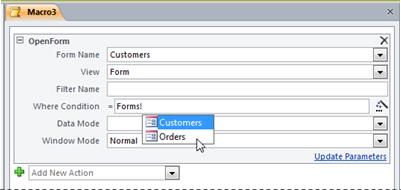
Když se zobrazí hodnota, kterou chcete použít, přidejte ji do výrazu tak, že na ni poklikáte nebo ji pomocí kláves se šipkami zvýrazníte a potom stisknete klávesu TAB nebo ENTER.
Další informace o vytváření výrazů naleznete v článku Úvod k výrazům.
Použití technologie IntelliSense s vlastnostmi webových databází
Při vytváření vloženého makra uživatelského rozhraní ve formuláři kompatibilním s webem vám technologie IntelliSense umožňuje přidat do výrazu libovolnou vlastnost formuláře. Ve webové databázi se ale pomocí maker uživatelského rozhraní dá dostat jenom k podmnožině vlastností formuláře. Pokud například máte ovládací prvek s názvem Control1 ve formuláři s názvem Form1, IntelliSense vám umožní přidat [Forms]! [Formulář 1]! [Ovládací prvek 1]. [ControlSource] na výraz v makru uživatelského rozhraní. Pokud potom databázi publikujete ve službách Access Services, makro obsahující tento výraz způsobí při svém spuštění na serveru chybu.
Následující tabulka uvádí vlastnosti, které můžete použít v makrech uživatelského rozhraní ve webových databázích:
Přesunutí akce
Akce se spouští v určitém pořadí, odshora dolů v makru. Pokud chcete akci v makru přesunout nahoru nebo dolů, použijte jednu z těchto metod:
- Přetáhněte akci nahoru nebo dolů na požadované místo.
- Vyberte akci a stiskněte kombinaci kláves CTRL+ŠIPKA NAHORU nebo CTRL+ŠIPKA DOLŮ.
- Vyberte akci a potom klikněte na šipku Přesunout nahoru nebo Přesunout dolů na pravé straně podokna maker.
Odstranění akce
Odstranění akce makra:
Vyberte akci a stiskněte klávesu DELETE. Případně můžete kliknout na tlačítko Odstranit (X) na pravé straně podokna maker.
Poznámka
- Pokud odstraníte blok akcí, například blok If nebo Group blok, odstraní se i všechny akce v bloku.
- Příkazy Přesunout nahoru, Přesunout dolů a Odstranit jsou dostupné taky v místní nabídce, která se zobrazí po kliknutí pravým tlačítkem na akci makra.
Řízení toku programu pomocí funkcí If, Else If, and Else
Pokud chcete akce makra spouštět jenom při splnění určitých podmínek, použijete blok If . Tím nahradíte sloupec Podmínka , který se používal v dřívějších verzích Accessu. Blok If můžete rozšířit pomocí bloků Else If a Else , podobně jako jiné sekvenční programovací jazyky, jako je VBA.
Následující obrázek ukazuje jednoduchý blok If včetně bloků Else If a Else :
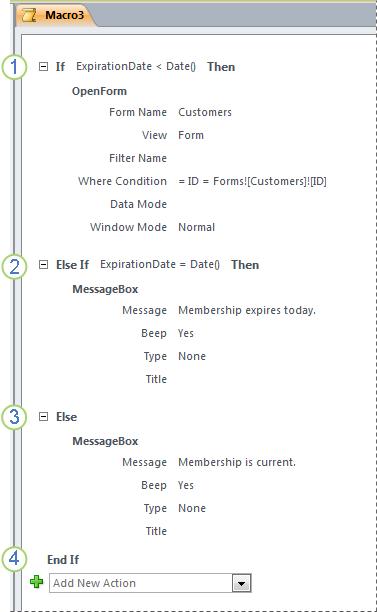
Blok If se spustí, pokud je pole Datum_ukončení platnosti menší než aktuální datum.
Blok Else If se spustí, pokud se pole Datum_ukončení platnosti rovná aktuálnímu datu.
Blok Else se spustí, pokud to nedělá žádný z předchozích bloků.
Blok If končí tady.
Přidání bloku If do makra
- V rozevíracím seznamu Přidat novou akci vyberte možnost Pokud nebo ji přetáhněte z podokna Katalog akcí do podokna maker.
- Do pole v horní části bloku If zadejte výraz určující, kdy se blok spustí. Výraz musí být logický (tzn. výraz, který se vyhodnocuje jako Ano, nebo Ne).
- Akce můžete do bloku If přidat tak, že je vyberete z rozevíracího seznamu Přidat novou akci , který se zobrazí v rámci bloku, nebo je přetáhnete z podokna Katalog akcí do bloku If .
Přidání bloků Else nebo Else If do bloku If
VyberteIfblokovat a poté v pravém dolním rohu bloku klikněte naPřidat další neboPřidat jiné pokud.
Pokud přidáváte blok Else If , zadejte výraz, který určuje, kdy se blok spustí. Výraz musí být logický (to znamená, že se vyhodnocuje jako Pravda nebo Nepravda).
Přidejte akce do bloku Else If nebo Else tak, že je vyberete z rozevíracího seznamu Přidat novou akci , který se zobrazí v rámci bloku, nebo je přetáhnete z podokna Katalog akcí do bloku.
Poznámka
- Příkazy pro přidání bloků If, Else If a Else jsou dostupné v místní nabídce, která se zobrazí po kliknutí pravým tlačítkem myši na akci makra.
- Pokud lze bloky vnořit až do hloubky 10 úrovní.
Vytváření submaker
Každé makro může obsahovat několik submaker. Submakro je navržené tak, aby se volalo názvem akcí makra SpustitMakro nebo PřiChybě .
Blok Submakra přidáte do makra stejným způsobem jako akci makra, jak je popsáno v části Přidání akcí do makra. Po přidání bloku Submakra do něj můžete přetahovat akce makra nebo vybrat akce ze seznamu Přidat novou akci , který se zobrazí uvnitř bloku.
Poznámka
Blok submakra můžete vytvořit také tak, že vyberete jednu nebo více akcí, kliknete na ně pravým tlačítkem a pak vyberete Vytvořit blok submakra.
Submakra musí být vždy posledními bloky v makru. Pod submakro nemůžete přidat žádné akce (kromě více submaker). Pokud spustíte makro obsahující pouze submakra bez konkrétního pojmenování požadovaného submakra, spustí se pouze první submakro.
K volání submakra (například ve vlastnosti události nebo pomocí akce SpustitMakro nebo PřiChybě ) použijte následující syntaxi:
názevmakra.názevsubmakra
Seskupení souvisejících akcí dohromady
Čitelnost makra můžete zlepšit seskupením akcí a přiřazením výstižného názvu skupiny. Akce, které otevřou formulář a vyfiltrují ho, můžete například seskupit do skupiny s názvem Otevřít a filtrovat formulář. Díky tomu je snadnější vidět, které akce spolu souvisí. Blok skupiny nemá vliv na způsob provádění akcí a skupinu nelze volat ani spustit samostatně. Používá se především k označení skupiny akcí, které vám pomohou porozumět makru při čtení. Při úpravách velkého makra můžete navíc jednotlivé skupinové bloky sbalit na jeden řádek, čímž se zmenší množství posouvání, které musíte provádět.
Pokud akce, které chcete seskupit, už v makru jsou, přidejte je do bloku skupiny takto:
- Vyberte akce, které chcete seskupit.
- Klikněte pravým tlačítkem myši na vybrané akce a pak klikněte na Vytvořit skupinový blok.
- Do pole v horní části bloku Skupina zadejte název skupiny.
Pokud akce ještě nejsou přítomny:
- Přetáhněte blok Skupina z katalogu akcí do podokna maker.
- Do pole v horní části bloku Skupina zadejte název skupiny.
- Přetáhněte akce makra z katalogu akcí do bloku Skupina nebo vyberte akce ze seznamu Přidat novou akci , který se zobrazí uvnitř bloku.
Skupinové bloky můžou obsahovat další skupinové bloky a můžou být vnořené do hloubky maximálně 9 úrovní.
Rozbalení a sbalení akcí nebo bloků makra
Když vytvoříte nové makro, Tvůrce maker zobrazí akce makra se všemi viditelnými argumenty. V závislosti na velikosti makra můžete chtít při úpravách makra sbalit některé nebo všechny akce makra (a jejich bloky). Díky tomu bude snazší získat celkový přehled o struktuře makra. Podle potřeby můžete rozbalit některé nebo všechny akce, které chcete upravit.
Rozbalení nebo sbalení jedné akce makra nebo bloku
- Klikněte na znaménko plus (+) nebo minus (-) nalevo od názvu makra nebo bloku. Také můžete pomocí kláves ŠIPKA NAHORU a ŠIPKA DOLŮ vybrat akci nebo blok a potom ho pomocí kláves ŠIPKA VLEVO nebo ŠIPKA VPRAVO sbalit nebo rozbalit.
Rozbalení nebo sbalení všech akcí makra (ale ne bloků)
- Na kartě Návrh klikněte ve skupině Sbalit/Rozbalit na Rozbalit akce nebo Sbalit akce.
Rozbalení nebo sbalení všech akcí a bloků maker
- Na kartě Návrh klikněte ve skupině Sbalit/Rozbalit na Rozbalit vše nebo Sbalit vše.
Tip:
Náhled uvnitř sbalené akce můžete udělat tak, že na akci přesunete ukazatel myši. Access zobrazí argumenty akce v popisu.
Akce makra pro kopírování a vkládání
Pokud potřebujete opakovat akce, které jste už do makra přidali, můžete zkopírovat a vložit existující akce podobným způsobem, jako byste to udělali s odstavci textu v textovém editoru. Když akce vložíte, vloží se těsně pod aktuálně vybranou akci. Pokud je blok vybraný, akce se vloží do bloku.
Tip:
Pokud chcete vybrané akce rychle duplikovat, podržte stisknutou klávesu CTRL a přetáhněte akce na místo v makru, kam je chcete zkopírovat.
Sdílení makra s ostatními
Když zkopírujete akce makra do schránky, můžete je vložit jako jazyk XML (Extensible Markup Language) do libovolné aplikace, která přijímá text. Díky tomu můžete makro odeslat kolegovi e-mailovou zprávou nebo makro publikovat v diskusním fóru, blogu nebo jiném webu. Příjemce pak může tento kód XML zkopírovat a vložit do svého Tvůrce maker v Accessu. Makro se vytvoří znovu přesně tak, jak jste ho napsali.
Spuštění makra
Makro můžete spustit některou z následujících metod:
- Poklikejte na makro v navigačním podokně.
- Volat makro pomocí akce makra SpustitMakro nebo PřiChybě
- Zadejte název makra do událostní vlastnosti objektu. Při aktivaci této události se makro spustí.
Ladění makra
Pokud máte problémy se spuštěním makra, existuje několik nástrojů, pomocí kterých můžete zjistit příčinu problému.
Přidání akcí pro ošetření chyb do makra
Doporučujeme přidávat akce zpracování chyb do každého makra při jeho psaní a trvale je v makru ponechat. Při použití této metody Access zobrazuje popisy chyb vždy, když se vyskytnou. Popisy chyb vám pomohou porozumět chybě a urychlit tak řešení problému.
Pomocí následujícího postupu přidáte do makra submakro pro ošetření chyb:
- Otevřete makro v návrhovém zobrazení.
- V dolní části makra vyberte v rozevíracím seznamu Přidat novou akcipoložku Submakro.
- Do pole napravo od slova Submakro zadejte název submakra, třeba ZpracováníChyby.
- V rozevíracím seznamu Přidat novou akci , který se zobrazí v bloku Submakra , vyberte akci makra OknoZprávou .
- Do pole Zpráva zadejte následující text: =[ChybaMakra].[ Popis]
- V dolní části makra vyberte v rozevíracím seznamu Přidat novou akci položku PřiChybě.
- Nastavte argument Přejít na na Název makra.
- Do pole Název makra zadejte název submakra pro zpracování chyb (v tomto příkladu ZpracováníChyby).
- Akci makra PřiChybě přetáhněte úplně nahoru.
Následující obrázek ukazuje makro s akcí PřiChybě a submakro s názvem ZpracováníChyby.
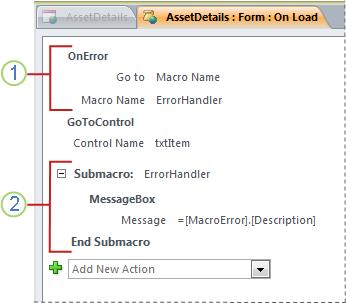
Akce makra PřiChybě je umístěná v horní části makra a v případě chyby volá submakro ZpracováníChyby .
Submakro ZpracováníChyby se spustí jenom v případě, že je volané akcí PřiChybě, a zobrazí okno se zprávou s popisem chyby.
Použití příkazu Krok
Jeden krok je režim ladění makra, který můžete použít k provádění jednotlivých akcí makra. Po provedení každé akce se zobrazí dialogové okno s informacemi o této akci a všemi kódy chyb, ke kterým v důsledku toho došlo. Protože ale v dialogovém okně Krok makra není popis chyby, doporučujeme použít metodu submakra pro zpracování chyb popsanou v předchozí části.
Spuštění režimu krokování:
- Otevřete makro v návrhovém zobrazení.
- Na kartě Návrh klikněte ve skupině Nástroje na položku Jeden krok.
- Uložte a zavřete makro.
Při příštím spuštění makra se zobrazí dialogové okno Krokovat makro . V dialogovém okně se zobrazí následující informace o každé akci:
- Název makra
- Podmínka (pro bloky if)
- Název akce
- Argumenty
- Číslo chyby (číslo chyby 0 znamená, že k žádné chybě nedošlo)
Při procházení kroků akcí klikněte na jedno ze tří tlačítek v dialogovém okně:
Pokud chcete zobrazit informace o další akci v makru, stiskněte Krok.
Chcete-li zastavit všechna makra, která jsou právě spuštěna, klepněte na tlačítko Zastavit všechna makra. Krokový režim bude dál platit, až makro spustíte příště.
Pokud chcete ukončit krokování a pokračovat v činnosti makra, klikněte na Pokračovat.
Poznámka
- Pokud stisknete tlačítko Krok po poslední akci makra, bude jednokrokový režim stále platit, až makro spustíte příště.
- Pokud chcete přejít do krokovacího režimu při spuštěném makru, stiskněte CTRL+BREAK.
- Pokud chcete v určitém bodě makra přejít do režimu Krokovat , přidejte na toto místo akci makra.
- Krokování není k dispozici ve webových databázích.
Převod makra do kódu jazyka VBA
Makra poskytují podmnožinu příkazů, které jsou k dispozici v programovacím jazyce VBA (jazyk Visual Basic for Application). Pokud se rozhodnete, že potřebujete víc funkcí, než kolik mohou makra poskytnout, můžete snadno převést samostatný objekt makra do kódu jazyka VBA a pak využít rozšířenou sadu funkcí, kterou jazyk VBA poskytuje. Mějte ale na paměti, že kód VBA se nespustí v prohlížeči. Jakýkoli kód VBA, který přidáte do webové databáze, se spustí jen v případě, že je databáze otevřená v Accessu.
Poznámka
Vložená makra nelze převést do kódu jazyka VBA.
Postup převodu makra do kódu jazyka VBA:
- V navigačním podokně klikněte pravým tlačítkem myši na objekt makra a potom klikněte na Návrhové zobrazení.
- Na kartě Návrh klikněte ve skupině Nástroje na Převést makra do jazyka Visual Basic.
- V dialogovém okně Převést makro zadejte, jestli chcete do modulu VBA přidat kód pro ošetření chyb a komentáře, a pak klikněte na Převést.
Access potvrdí převod makra a otevře Visual Basic Editor. Pokud chcete modul zobrazit a upravit, poklikejte na převedené makro v podokně projektu.