
Pole Datum/Čas nebo Rozšířené datum/čas přidáte do tabulky, když potřebujete uložit data a časy. Data data a času můžete používat z různých osobních a obchodních důvodů, jako jsou narozeniny, dodací a fakturační údaje a časové karty.
V tomto článku
- Vysvětlení polí data a času
- Přidání pole data a času v zobrazení Datový list
- Přidání pole data a času v návrhovém zobrazení
- Nastavení vlastností pole data a času
- Odstranění pole data a času
- Referenční informace o vlastnosti pole data a času
Vysvětlení polí data a času
Když používáte accessovou databázi, můžou se hodnoty data a času zobrazit v libovolném počtu formátů, jako je evropský formát (28.11.2006 nebo 28-11-2006), jihoasijský formát (28. 11. 2006) nebo americký formát (28. 11. 2006). Bez ohledu na to, jak Access formátuje data data a času, a bez ohledu na to, jak zadáte data nebo čas, pole data a času ukládají data a časy následujícími způsoby:
Datum a čas
Datum a čas používá čísla s plovoucí desetinou čárkou s dvojitou přesností – systém označovaný také jako sériová kalendářní data. Následující obrázek představuje typickou hodnotu sériového data a času.
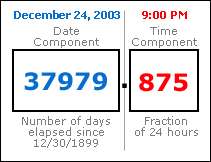
Celočíselná část hodnoty vlevo od desetinné čárky představuje datum. Zlomková část napravo od desetinné čárky představuje čas.
Číslo na tomto obrázku představuje 24. prosince 2003 v 21:00. Složka date je počet celých dnů, které uplynuly od počátečního nebo "základního" data 30.12.1899. V tomto příkladu uplynulo 37 979 dní od 30. 12. 1899 do 24. 12. 2003. Časová složka je zlomkem 24hodinového dne. Hodnota 0,875 vynásobená 24 hodinami se tedy rovná 21 hodinám nebo 21:00.
Záporné hodnoty v komponentě kalendářního data představují data předcházející základnímu datu. Například hodnota -1 jako součást data se přeloží na jeden den před základním datem nebo 29.12.1899.
Platné hodnoty kalendářních dat jsou v rozsahu od -657 434 (1. ledna 100) do 2 958 465 (31. prosince 9999). Platné časové hodnoty jsou v rozsahu od 0,0 do 0,9999 nebo 23:59:59.
Ukládání hodnot data a času jako čísel umožňuje provádět velké množství výpočtů s datem a časem. Můžete například vypočítat celkový počet odpracovaných hodin (pro časovou kartu) nebo určit věk faktury.
Rozšířené datum a čas
Rozšířené datum a čas ukládá data a časy v zakódovaném řetězci 42 bajtů. Datum je uloženo v dlouhém typu bez znaménka, který podporuje rozsah od 1-1-1 AD do 9999 AD. Čas je uložen v dlouhém typu bez znaménka na základě následujícího vzorce:
= (datehour * 3600 + dateminute * 60 + datesecond) * PowerOfTen(TimeScale) + fractionalSeconds
Další informace najdete v tématu Použití datového typu Rozšířené datum a čas.
Přidání pole data a času v zobrazení Datový list
Pole datum a čas můžete přidat do nové nebo existující tabulky v zobrazení Datový list.
Přidání do existující tabulky
- Otevření tabulky v zobrazení Datový list
- V případě potřeby přejděte vodorovně k prvnímu prázdnému poli.
- Ve sloupci Název pole vyberte první prázdný řádek a zadejte název pole.
- Vyberte sousední buňku ve sloupci Datový typ a pak v seznamu vyberte Datum a čas nebo Rozšířené datum a čas .
- Uložte změny.
Přidání pole data a času do nové tabulky
- Na kartě Vytvoření klikněte ve skupině Tabulky na Tabulka.
- Klikněte na
 a v dialogovém okně Uložit jako zadejte název nové tabulky.
 - Klikněte pravým tlačítkem na kartu dokumentu nové tabulky a klikněte na Návrhové zobrazení.
- Ve sloupci Název pole vyberte první prázdný řádek a zadejte název pole.
- Vyberte sousední buňku ve sloupci Datový typ a pak v seznamu vyberte Datum a čas nebo Rozšířené datum a čas .
- Uložte změny.
Přidání pole data a času v návrhovém zobrazení
Pole data a času můžete přidat do nové nebo existující tabulky v návrhovém zobrazení.
Přidání do existující tabulky
- Otevřete tabulku v návrhovém zobrazení.
- Ve sloupci Název pole vyberte první prázdný řádek a zadejte název pole.
- Vyberte sousední buňku ve sloupci Datový typ a pak v seznamu vyberte Datum a čas nebo Rozšířené datum a čas .
- Uložte změny.
Přidat do nové tabulky
- Na kartě Vytvoření klikněte ve skupině Tabulky na Tabulka.
- Klikněte na Uložit a v dialogovém okně Uložit jako zadejte název nové tabulky.
- Klikněte pravým tlačítkem na kartu dokumentu nové tabulky a klikněte na Návrhové zobrazení.
- Ve sloupci Název pole vyberte první prázdný řádek a zadejte název pole.
- Vyberte sousední buňku ve sloupci Datový typ a pak v seznamu vyberte Datum a čas nebo Rozšířené datum a čas .
- Uložte změny.
Nastavení vlastností pole data a času
Když použijete návrhové zobrazení k přidání pole data a času do tabulky, můžete nastavit a změnit všechny vlastnosti pole.
- Na kartě Obecné v dolní části návrháře tabulky vyhledejte v části Vlastnosti pole vlastnost, kterou chcete změnit.
- Vyberte pole vedle názvu vlastnosti.
- Vyberte pole vedle názvu vlastnosti. V závislosti na vlastnosti můžete zadat data, spustit Tvůrce výrazů kliknutím na
 nebo vybrat možnost ze seznamu.
Pokud chcete získat informace o tom, jak používat jednotlivé vlastnosti pole, vyberte vlastnost a stiskněte klávesu F1.
Odstranění pole data a času
Pomocí zobrazení Datový list nebo návrhového zobrazení můžete z tabulky odstranit pole Datum/Čas nebo Rozšířené datum/čas.
Upozornění Když odstraníte pole Datum a čas nebo Rozšířené datum a čas, které obsahuje data, ztratíte tato data trvale – odstranění nelze vrátit zpět. Z tohoto důvodu byste měli zálohovat databázi před odstraněním jakýchkoli polí tabulky nebo jiných komponent databáze.
Odstranit v zobrazení Datový list
- Otevřete tabulku v zobrazení datového listu.
- Vyhledejte pole Datum a čas nebo Rozšířené datum a čas, klikněte pravým tlačítkem myši na řádek záhlaví (název) a klikněte na Odstranit pole.
- Odstranění potvrďte kliknutím na Ano.
Odstranit v návrhovém zobrazení
- Otevřete tabulku v návrhovém zobrazení.
- Klikněte na volič řádků (prázdný čtverec) vedle pole Datum/Čas nebo Rozšířené datum/čas a stiskněte klávesu DELETE nebo klikněte pravým tlačítkem myši na volič řádků a klikněte na Odstranit řádky.
- Odstranění potvrďte kliknutím na Ano.
Referenční informace o vlastnosti pole data a času
Tato tabulka obsahuje seznam vlastností pole Datum a čas a popisuje, co každý z nich dělá.
| Vlastnost: | Použití |
|---|---|
| Formátování | Zadáním znaků vlastního formátování definujete formát zobrazení. Zde definované formáty se zobrazují v datových listech, formulářích a sestavách. |
| Desetinná Places (jenom rozšířené datum a čas) | Zadejte desetinnou přesnost a určete počet číslic napravo od desetinné čárky (1 až 7). |
| Vstupní maska | Zadáte řetězec vstupní masky nebo kliknutím na spustíte Průvodce vstupní maskou. Další informace o vytváření a používání vstupních masek najdete v článku Vytvoření vstupní masky pro zadávání hodnot polí nebo ovládacích prvků v určitém formátu. |
| Titulek: | Určuje název pole Datum a čas. Pokud nezadáte popis, Access použije výchozí název pole. |
| Výchozí hodnota | Určuje hodnotu, která se automaticky zobrazí v poli při vytváření nového záznamu. Můžete například zadat funkci , například Date(), která automaticky zobrazí dnešní datum. |
| Ověřovací pravidlo | Určuje požadavky na data zadaná do celého záznamu, do jednotlivých polí nebo ovládacího prvku ve formuláři nebo sestavě. Když uživatel zadá data, která toto pravidlo porušují, můžete k zadání výsledné chybové zprávy použít vlastnost Ověřovací text . Maximální délka: 2 048 znaků. Další informace o vytváření ověřovacích pravidel najdete v článku Vytvoření ověřovacího pravidla pro ověření dat v poli. |
| Ověřovací text | Určuje text v chybové zprávě, která se zobrazí, když uživatelé porušují ověřovací pravidlo. Maximální délka: 255 znaků. Další informace o vytváření ověřovacích pravidel najdete v článku Vytvoření ověřovacího pravidla pro ověření dat v poli. |
| Požadované | Pokud je tato vlastnost nastavena na Hodnotu Ano, je nutné zadat hodnotu do pole nebo do všech ovládacích prvků, které jsou s tímto polem vázány. Kromě toho nemůže být hodnota null. |
| Indexované | Index slouží ke zrychlení dotazů, řazení a seskupování operací, které se spouští s velkými objemy dat. Indexy můžete použít také k tomu, abyste uživatelům zabránili v zadávání duplicitních hodnot. Volby:
|
| Režim editoru IME | Určuje editor vstupních metod, nástroj pro použití anglických verzí Accessu se soubory vytvořenými v japonských nebo korejských verzích Accessu. Výchozí hodnota: Žádný ovládací prvek. Další informace o použití této vlastnosti získáte stisknutím klávesy F1. |
| Větný režim editoru IME | Určuje typ dat, která můžete zadat pomocí editoru IME. Další informace o použití této vlastnosti získáte stisknutím klávesy F1. |
| Zarovnání textu | Určuje zarovnání dat v poli Datum a čas. Volby:
|
| Zobrazit výběr data | Zobrazí nebo skryje ovládací prvek automaticky otevíraného kalendáře, který se zobrazí, když uživatelé kliknou na pole data a času. Výchozí hodnota: Pro kalendářní data. Výběrem možnosti Nikdy ovládací prvek skryjete. Pokud použijete vstupní masku u pole Datum a čas, nebude u tohoto pole ovládací prvek Výběr data dostupný bez ohledu na to, jak tuto vlastnost nastavíte. |