
Vytvoření vyhledávacího pole zlepšuje srozumitelnost dat, ale také pomáhá vyhnout se chybám při zadávání dat omezením hodnot, které můžete zadat. Vyhledávací pole může uživatelsky přívětivým způsobem zobrazit hodnotu, která je vázána na jinou hodnotu v tabulce zdrojových dat. Chcete například zaevidovat zákazníka u objednávky v tabulce Objednávky. Všechny informace o zákaznících jsou však sledovány v tabulce Zákazníci. Můžete vytvořit vyhledávací pole, které zobrazuje informace o zákazníkovi v poli se seznamem. Když pak vyberete zákazníka v tomto seznamu, uloží se do záznamu objednávky odpovídající hodnota – například hodnota primárního klíče zákazníka.
Poznámka Access obsahuje různé typy polí se seznamem: pole se seznamem hodnot, které ukládá pouze jednu hodnotu, přičemž platné hodnoty jsou definované ve vlastnosti, a pole s více hodnotami, do kterého lze uložit až 100 hodnot oddělených čárkou (,) v jednom poli. Další informace najdete v tématech Vytvoření nebo odstranění pole se seznamem hodnot a Vytvoření nebo odstranění pole s více hodnotami.
V tomto článku
- Co je vyhledávací pole?
- Vytvoření vyhledávacího pole v návrhovém zobrazení
- Principy vázaných a zobrazovaných hodnot
- Aktualizace vlastností vyhledávacího pole
- Odstranění vyhledávacího pole
- Vlastnosti vyhledávacího pole
Co je vyhledávací pole?
Vyhledávací pole je pole v tabulce, jehož hodnota je načtena z jiné tabulky nebo dotazu. Kdykoli je to možné, měli byste k vytvoření vyhledávacího pole použít Průvodce vyhledáváním. Průvodce vyhledáváním zjednodušuje proces, automaticky vyplní odpovídající vlastnosti pole a vytvoří příslušné relace mezi tabulkami.
Vytvoření vyhledávacího pole v návrhovém zobrazení
Otevřete tabulku v návrhovém zobrazení.
V prvním prázdném řádku, který je k dispozici, vyberte buňku ve sloupci Název pole a potom zadejte název pro vyhledávací pole.
Ve sloupci Datový typ pro daný řádek vyberte šipku a v rozevíracím seznamu vyberte Průvodce vyhledáváním.
Poznámka V závislosti na volbách, které provedete v průvodci, průvodce vyhledáváním vytvoří tři typy seznamů: vyhledávací pole, pole se seznamem hodnot a pole s více hodnotami.V průvodci postupujte podle těchto pokynů:
- Na první obrazovce vyberte možnost Hodnoty pro vyhledávací pole získat z jiné tabulky nebo dotazu a pak klikněte na Další.
- Na druhé stránce vyberte tabulku nebo dotaz obsahující hodnoty a pak zvolte Další.
- Na třetí obrazovce vyberte jedno nebo více polí a pak klikněte na Další.
- Na čtvrté obrazovce vyberte pořadí řazení polí při zobrazení v seznamu a pak zvolte Další.
- Na páté obrazovce upravte šířku sloupce tak, aby byly hodnoty čitelnější, a pak klikněte na Další.
- Na šesté obrazovce ponechte název pole nebo zadejte nový, vyberte Povolit integritu dat, zvolte možnost Kaskádové odstranění nebo Omezit odstranění a pak zvolte Dokončit.
Další informace o vynucování referenční integrity získáte v tématu Vytvoření, úprava a odstranění relace.
Uložte změny.
Principy vázaných a zobrazovaných hodnot
Účelem vyhledávacího pole je nahradit zobrazení čísla, jako je ID, něčím smysluplnějším, například názvem. Například místo zobrazení identifikačního čísla kontaktu může Access zobrazit jméno kontaktu. Identifikační číslo kontaktu je vázaná hodnota. Je automaticky vyhledána ve zdrojové tabulce nebo dotazu a nahrazena jménem kontaktu. Jméno kontaktu je zobrazovaná hodnota.
Je důležité pochopit rozdíl mezi zobrazovanou hodnotou vyhledávacího pole a jeho vázanou hodnotou. Ve výchozím nastavení je zobrazovaná hodnota automaticky zobrazena v zobrazení Datový list. Vázaná hodnota je však to, co je uloženo, co použijete v kritériích dotazu a co Access použije ve výchozím nastavení ve spojení s jinými tabulkami.
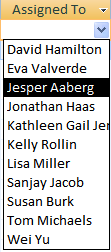
V následujícím příkladu vyhledávacího pole Přiřazeno:

1 Jméno zaměstnance je zobrazovaná hodnota.
2 ID zaměstnance je vázaná hodnota, která je uložena ve vlastnosti Vázaný sloupec vlastností vyhledávacího pole.
Aktualizace vlastností vyhledávacího pole
Když k vytvoření vyhledávacího pole použijete Průvodce vyhledáváním, nastaví pro vás průvodce jeho vlastnosti. Pokud chcete změnit návrh pole s více hodnotami, nastavte vlastnosti jeho vyhledávání.
- Otevřete tabulku v návrhovém zobrazení.
- Vyberte název vyhledávacího pole ve sloupci Název pole .
- V části Vlastnosti pole vyberte kartu Vyhledávání .
- Nastavte vlastnost Zobrazit ovládací prvek na pole se seznamem , abyste viděli všechny dostupné změny vlastností, které odrážejí váš výběr. Další informace získáte v části Vlastnosti vyhledávacího pole.
Odstranění vyhledávacího pole
Důležité Když odstraníte vyhledávací pole, které obsahuje data, trvale příslušná data ztratíte – odstranění nejde vrátit zpět. Z tohoto důvodu byste měli zálohovat databázi před odstraněním jakýchkoli polí tabulky nebo jiných komponent databáze. V odstranění vyhledávacího pole vám také může být zabráněno, protože je vynucena referenční integrita. Další informace získáte v tématu Vytvoření, úprava a odstranění relace.
Odstranění ze zobrazení datového listu
- Otevřete tabulku v zobrazení datového listu.
- Vyhledejte vyhledávací pole, klikněte pravým tlačítkem myši na řádek záhlaví a zvolte Odstranit pole.
- Odstranění potvrďte kliknutím na Ano .
Odstranění z návrhového zobrazení
- Otevřete tabulku v návrhovém zobrazení.
- Zvolte volič řádku vedle vyhledávacího pole a pak stiskněte DELETE nebo klikněte pravým tlačítkem myši na volič řádku a pak vyberte Odstranit řádky.
- Odstranění potvrďte kliknutím na Ano .
Vlastnosti vyhledávacího pole
| Nastavit tuto vlastnost | Akce |
|---|---|
| Zobrazit ovládací prvek | Nastavením této vlastnosti můžete určit, které vlastnosti se zobrazí:
|
| Typ zdroje řádků | Zvolte, jestli chcete vyplnit vyhledávací pole hodnotami z jiné tabulky nebo dotazu, nebo ze seznamu hodnot, které zadáte. Můžete také vyplnit seznam s názvy polí v tabulce nebo dotazu. |
| Zdroj řádků | Zadejte tabulku, dotaz nebo seznam hodnot obsahující hodnoty pro vyhledávací pole. Pokud je vlastnost Typ zdroje řádků nastavena na Tabulka nebo dotaz nebo Seznam polí, měla by tato vlastnost být nastavena na název tabulky nebo dotazu nebo na příkaz SQL, který představuje dotaz. Pokud je vlastnost Typ zdroje řádků nastavena na Seznam hodnot, měla by tato vlastnost obsahovat seznam hodnot oddělených středníky. |
| Vázaný sloupec | Zadejte sloupce ve zdroji řádků, který poskytuje hodnotu uloženou vyhledávacím polem. Tato hodnota může být v rozpětí od 1 do počtu sloupců ve zdroji řádků. Sloupec, z něhož pochází hodnota pro uložení, nemusí být shodný se zobrazeným sloupcem. |
| Počet sloupců | Zadejte počet sloupců ve zdroji řádků, který může být zobrazen ve vyhledávacím poli. Pokud chcete vybrat sloupce, které mají být zobrazeny, zadejte šířku sloupce do vlastnostiŠířky sloupců. |
| Hlavičky sloupců | Zadejte, zda mají být zobrazena záhlaví sloupců. |
| Šířky sloupců | Zadejte šířku jednotlivých sloupců. Zobrazená hodnota ve vyhledávacím poli je sloupec nebo sloupce, jejichž vlastnost Šířky sloupců má nenulovou šířku. Pokud nechcete některý sloupec (například sloupec ID) zobrazit, zadejte jako jeho šířku hodnotu 0. |
| Počet řádků seznamu | Zadejte počet řádků, které se zobrazí při zobrazení vyhledávacího pole. |
| Šířka seznamu | Zadejte šířku ovládacího prvku, který se zobrazí při zobrazení vyhledávacího pole. |
| Omezit na seznam | Zvolte, zda lze zadat hodnotu, která není uvedena v seznamu. |
| Povolit více hodnot | Zadejte, zda vyhledávací pole umožňuje vybrat více hodnot. U této vlastnosti není možné změnit nastavení hodnoty z Ano na Ne. |
| Povolit úpravy seznamu hodnot | Zadejte, zda můžete upravovat položky ve vyhledávacím poli, který je založen na seznamu hodnot. Jestliže je tato vlastnost nastavena na hodnotu Ano a kliknete pravým tlačítkem myši na vyhledávací pole, které je založeno na seznamu hodnot s jedním sloupcem, zobrazí se možnost nabídky Upravit položky seznamu. Pokud má vyhledávací pole více než jeden sloupec, je tato vlastnost ignorována. |
| Formulář pro úpravu položek seznamu | Zadejte název stávajícího formuláře, který chcete použít k úpravám položek seznamu ve vyhledávacím poli, které je založeno na tabulce nebo dotazu. |
| Zobrazit pouze hodnoty zdroje řádku | Zobrazí pouze hodnoty, které se shodují se zdrojem aktuálního řádku, pokud je vlastnost Povolit více hodnot nastavena na hodnotu Ano. |