
Zobrazení Kontingenční tabulka a Kontingenční graf můžete využít v případě, že potřebujete provádět interaktivní analýzu dat nebo vytvářet dynamické interaktivní grafy. Tento článek vysvětluje kroky potřebné k vytvoření a přizpůsobení jednotlivých zobrazení.
V tomto článku
Informace o zobrazeních kontingenční tabulky
Kontingenční tabulka je interaktivní tabulka, která umožňuje rychle kombinovat a porovnávat velké objemy dat. Jeho řádky a sloupce můžete otáčet a zobrazovat tak různé souhrny zdrojových dat nebo můžete zobrazit podrobnosti o oblastech, které vás zajímají. Kontingenční tabulka se používá, když chcete analyzovat související souhrny, zvlášť když chcete sumarizovat dlouhý seznam údajů a porovnávat víc aspektů jednotlivých údajů.
Příklad zobrazení kontingenční tabulky
Následující obrázek znázorňuje dotaz na data faktury v zobrazení kontingenční tabulky. Toto zobrazení ukazuje jenom souhrnné hodnoty.
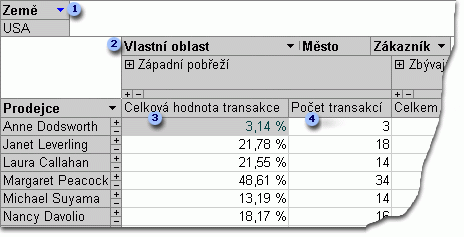
Pole Země je filtrováno tak, aby zobrazovalo data pouze pro USA.
Pole Vlastní oblast je polem vlastní skupiny. Vlastní skupinová pole umožňují seskupit položky požadovaným způsobem za účelem lepší analýzy dat. Zde jsou položky města seskupeny do dvou kategorií: Západní pobřeží a Zbytek země.
Celková hodnota transakcí zobrazuje jako procentuální hodnotu celkovou hodnotu transakcí zpracovaných prodejcem v každém ze dvou regionů.
Ne. Trans Zobrazuje počet transakcí, které prodejce v každé z těchto dvou oblastí zpracoval.
Na předchozím obrázku můžete snadno porovnat data mezi různými prodejci a oblastmi. Protože je tabulka interaktivní, můžete rychle měnit filtry, součty a úroveň zobrazených podrobností, abyste mohli data analyzovat různými způsoby.
View detail data
Kliknutím na znaménko plus (+) napravo od prodejce nebo pod oblastí zobrazíte jednotlivé podrobné záznamy. Následující obrázek ukazuje podrobná data Petry Chvojkové.
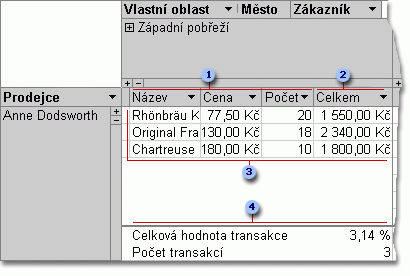
Tato pole podrobností existují v podkladovém zdroji záznamů.
Počítané pole podrobností používá výraz založený na ostatních podrobných polích.
Tyto jednotlivé transakce byly zpracovány Anne Dodsworthovou v regionu západního pobřeží.
Souhrnná pole a data se zobrazují v dolní části zobrazení.
Kliknutím na znaménko mínus (-) napravo od prodejce nebo oblasti můžete příslušné podrobné údaje skrýt.
Poznámka
Skrytí podrobných dat zvyšuje výkon zobrazení kontingenční tabulky.
View individual items
Pokud oblast sloupce obsahuje více polí, můžete kliknutím na znaménko plus (+) nebo minus (-) nalevo od položky zobrazit nebo skrýt položky nižší úrovně. Pokud třeba chcete zobrazit souhrnná nebo podrobná data pro jednotlivá města na západním pobřeží, klikněte na znaménko plus (+) nalevo od západního pobřeží.
Následující obrázek znázorňuje souhrnné hodnoty pro jednotlivá města ve skupině Západní pobřeží.
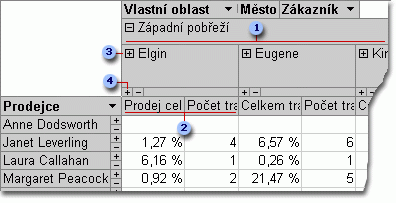
Položky pole Město, které jsou seskupené pod vlastní skupinou Západní pobřeží
Souhrnná data pro Elgin.
Kliknutím sem se zobrazí zákazníci na základě webu Elgin a souhrnná data pro každého zákazníka.
Kliknutím sem zobrazíte podrobné údaje o Elginu.
Vytvoření zobrazení kontingenční tabulky
Můžete taky vytvořit zobrazení kontingenční tabulky a kontingenčního grafu pro dotazy Accessu, tabulky a formuláře. V tomto článku vysvětlíme, jak vytvořit zobrazení kontingenční tabulky a zobrazení kontingenčního grafu pro dotaz aplikace Access.
Krok 1: Vytvoření dotazu
Pokud ještě nemáte dotaz, který byste chtěli použít pro zobrazení kontingenční tabulky, vytvořte nový:
- Na kartě Vytvořit klikněte ve skupině Dotazy na možnost Průvodce dotazem , pokud chcete-li použít průvodce, který vám pomůže vytvořit dotaz sami, nebo na Návrh dotazu , pokud chcete dotaz vytvořit sami.
Při přidávání polí do mřížky dotazu nezapomeňte zahrnout:
- Pole obsahující data, která chcete shrnout (například částky v měně nebo jiná číselná data)
- Pole, podle kterých chcete porovnávat data, například zaměstnanec, oblast nebo datum.
Pokud plánujete počítat položky v kontingenční tabulce, měli byste zahrnout také jedinečné pole ID pro položky, které počítáte. Pokud chcete třeba spočítat počet faktur, měl by dotaz obsahovat ID tabulky faktur.
Další informace o vytváření dotazů naleznete v článku Úvod k dotazům.
Krok 2: Otevření dotazu v zobrazení kontingenční tabulky
Pokud dotaz ještě není otevřený, poklikejte na něj v navigačním podokně.
Na kartě Domů klikněte ve skupině Zobrazení na položku Zobrazení a poté klikněte na položku Zobrazení kontingenční tabulky.
Access zobrazí prázdné zobrazení kontingenční tabulky bez jakýchkoliv polí a dat.
Krok 3: Přidání datových polí do zobrazení kontingenční tabulky
V tomto kroku přidáte pole, která tvoří záhlaví řádků a sloupců zobrazení kontingenční tabulky, a také pole podrobností a filtru. K tomu je nutné, aby byl viditelný seznam polí.
- Pokud seznam polí není zobrazený, klikněte na kartě Návrh ve skupině Zobrazit či skrýt na tlačítko Seznam polí.
Přidání řádkových polí
Řádková pole tvoří řádky kontingenční tabulky. Na obrázcích na začátku tohoto článku je pole Prodejce řádkovým polem.
Přidání řádkového pole:
- Přetáhněte pole ze seznamu polí do oblasti označené Drop Row Fields tady v kontingenční tabulce.
Případně můžete přidat pole filtru pomocí následujícího postupu:
- Vyberte pole v seznamu polí.
- V dolní části seznamu polí vyberte v rozevíracím seznamu možnost Oblast řádků a klikněte na Přidat do.
Přidání polí sloupců
Jak název napovídá, sloupcová pole tvoří sloupce kontingenční tabulky. Na obrázcích na začátku tohoto článku jsou pole Město a IDZákazníka sloupcová pole.
Přidání sloupcového pole:
- Přetáhněte pole ze seznamu polí do oblasti označené Přetáhněte sloupcová pole sem do kontingenční tabulky.
Případně můžete přidat pole filtru pomocí následujícího postupu:
- Vyberte pole v seznamu polí.
- V dolní části seznamu polí vyberte z rozevíracího seznamu možnost Oblast sloupce a klikněte na Přidat do.
Přidání podrobných polí
Podrobná pole jsou ta, která tvoří buňky podrobností kontingenční tabulky. Na obrázcích na začátku tohoto článku jsou pole Název výrobku, Jednotková cena a Množství podrobná pole.
Přidání pole podrobností:
- Přetáhněte pole ze seznamu polí do oblasti označené Zrušit součty nebo podrobná pole zde v kontingenční tabulce.
Případně můžete přidat pole filtru pomocí následujícího postupu:
- Vyberte pole v seznamu polí.
- At the bottom of the Field List, select Detail Area from drop-down list, and then click Add to (Přidat do).
Přidání polí filtru
Pole filtru jsou volitelná. Přidání pole filtru umožňuje filtrovat celou kontingenční tabulku podle hodnoty. Například na prvním obrázku na začátku tohoto článku je pole Země přidané jako pole filtru. To znamená, že celá kontingenční tabulka může být filtrovaná pro konkrétní země.
Přidání pole filtru:
- Přetáhněte pole ze seznamu polí do oblasti označené Drop Filter Fields tady v kontingenční tabulce.
Případně můžete přidat pole filtru pomocí následujícího postupu:
- Vyberte pole v seznamu polí.
- V dolní části seznamu polí vyberte v rozevíracím seznamu možnost Oblast filtru a klikněte na Přidat do.
Přesunutí pole
- Přetáhněte název pole na libovolné místo. Dbejte na to, abyste přetáhli samotný název pole (například Prodejce), a ne jednu z hodnot pole.
Odstranění pole
Vyberte název pole, které chcete odstranit, a potom na kartě Návrh klikněte ve skupině Aktivní pole na tlačítko Odebrat pole.
Poznámka
Touto akcí odeberete dané pole ze zobrazení, ale pole bude pořád dostupné v podkladovém zdroji dat.
Krok 4: Přidání vypočítaných podrobných polí a polí součtů do zobrazení
Přidání vypočítaných podrobných polí
Na kartě Návrh klikněte ve skupině Nástroje na Vzorce a potom klikněte na Vytvořit vypočítané podrobné pole.
Access zobrazí dialogové okno Vlastnosti .
Do pole Název zadejte název počítaného pole.
Do většího pole pod polem Název zadejte výpočet, který chcete provést, například:
JednotkováCena * Množství
Tip:
Při psaní výpočtu můžete použít rozevírací seznam a tlačítko Vložit odkaz na v dolní části dialogového okna Vlastnosti a přidat do výpočtu pole.
Klikněte na tlačítko Změnit. Access přidá počítané pole do seznamu polí.
Opakujte kroky 2 až 4 pro všechna další počítaná pole, která chcete vytvořit.
Zavřete dialogové okno Vlastnosti.
Přidejte počítané pole do kontingenční tabulky podle pokynů v části Přidání podrobných polí.
Přidání polí s celkovým součtem
- Zkontrolujte, jestli jsou zobrazené buňky s podrobnostmi: vyberte popisek záhlaví sloupce a potom na kartě Návrh klikněte ve skupině Zobrazit či skrýt na Zobrazit podrobnosti.
- Vyberte jednu z hodnot podrobností, pro kterou chcete přidat součet.
- Na kartě Návrh klikněte ve skupině Nástroje na Automatický výpočet a potom klikněte na typ součtu, který chcete přidat.
- Opakujte krok 3 pro všechny další typy součtů, které chcete přičíst.
Krok 5: Změna titulků polí a formátování dat
- V kontingenční tabulce vyberte popisek pole, které chcete změnit.
- Na kartě Návrh klikněte ve skupině Nástroje na Vlastnosti.
- V dialogovém okně Vlastnosti klikněte na kartu Titulky .
- Do pole Titulek zadejte požadovaný popisek a stiskněte klávesu ENTER.
- Nastavte všechny další možnosti formátování, které chcete pro titulky použít.
- V dialogovém okně Vlastnosti klikněte na kartu Formát .
- Pomocí příkazů na kartě Formát seřaďte data a naformátujte text a buňky.
- Pokud kontingenční tabulka obsahuje řádky souhrnů, kliknutím na Skrýt podrobnosti na kartě Návrh skryjte pole podrobností a zobrazte jenom pole součtů.
- Opakováním kroků 3 až 7 nastavte titulky a formáty pro pole souhrnů.
Tip:
Pokud chcete zobrazit součty jako procento celkového součtu, vyberte jeden ze součtů a na kartě Návrh ve skupině Nástroje klikněte na Zobrazit jako a potom vyberte celkový součet, se kterým chcete součet porovnat (součet řádku, součet sloupce atd.).
Krok 6: Filtrování, seřazení a seskupení dat
Data můžete filtrovat tak, že kliknete na šipku dolů vedle názvu libovolného pole a pak zaškrtnutím políček nastavíte požadované možnosti filtrování.
Seskupení dat:
V kontingenční tabulce klikněte na hodnoty, které chcete seskupit. Pokud chcete seskupit několik měst, klikněte na první město, stiskněte a podržte klávesu CTRL a klikněte na další města, která chcete seskupit.
Klikněte pravým tlačítkem myši na jednu z vybraných hodnot a potom klikněte na Položky skupiny.
Access vytvoří vlastní úroveň skupiny. Pokud chcete změnit popisek a formátování skupiny, použijte postup v části Krok 5: Změna titulků polí a formátování dat.
Po přidání úrovně seskupení můžete skupinu vybrat a potom pomocí příkazů Rozbalit pole a Sbalit pole na kartě Návrh zobrazit nebo skrýt jednotlivá pole ve skupině.
Návrh zobrazení kontingenčního grafu
Rozdíly mezi zobrazením kontingenční tabulky a zobrazením kontingenčního grafu
Rozložení zobrazení kontingenčního grafu je podobné rozložení zobrazení kontingenční tabulky s tím rozdílem, že ve výchozím nastavení zobrazení kontingenční tabulky zobrazují podrobnosti dat, zatímco zobrazení kontingenčního grafu zobrazují součty nebo souhrny dat (obvykle ve formě součtů nebo počtů).
Kromě toho se místo oblastí řádků a sloupců zobrazují v zobrazení kontingenčního grafu oblasti řad a kategorií. Řada je skupina souvisejících datových bodů a v legendě je obvykle zastoupená určitou barvou. Kategorie se skládá z jednoho datového bodu z každé řady a obvykle ji představuje popisek na ose kategorie (x).
Změny rozložení provedené v tabulce, dotazu nebo formuláři v jiných zobrazeních jsou nezávislé na rozložení objektu v zobrazení kontingenční tabulky nebo kontingenčního grafu. Změna rozložení provedená v zobrazení kontingenční tabulky, například přesunutí pole z oblasti řádků do oblasti sloupců, se však projeví v zobrazení kontingenčního grafu a naopak.
Příklady zobrazení kontingenčního grafu
První příklad zobrazení kontingenčního grafu znázorňuje pět prodejců, kteří měli v letech 1996 až 1998 ve USA nejvyšší objem prodeje (podle celkových jednotkových cen). Každá datová značka se rozšiřuje na hodnotu na ose hodnot (y), která představuje součet cen prodaných jednotek.
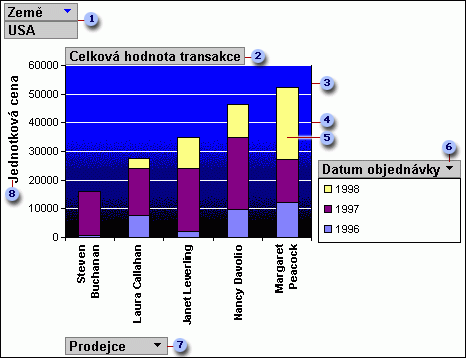
V oblasti filtru je pole Země filtrované tak, aby zobrazovalo jenom jednotkové ceny pro USA.
Datová oblast zobrazuje celkové prodané jednotkové ceny.
Oblast grafu poskytuje pozadí pro datové značky.
Mřížka usnadňuje zobrazení toho, kam na osu hodnot spadají datové značky.
Tato datová značka představuje jeden bod kategorie (v tomto případě prodejce) složený ze tří bodů řady (v tomto případě roky 1996, 1997 a 1998).
Oblast řad obsahuje pole řady: Order Date. Na pravou stranu tohoto grafu byla přidána legenda, která se zobrazuje přímo pod polem řad.
Oblast kategorií se skládá z popisků kategorií; V tomto případě jsou popisky kategorií jména prodejců.
Popisek hodnoty osy poskytuje referenční rámec pro každou datovou značku.
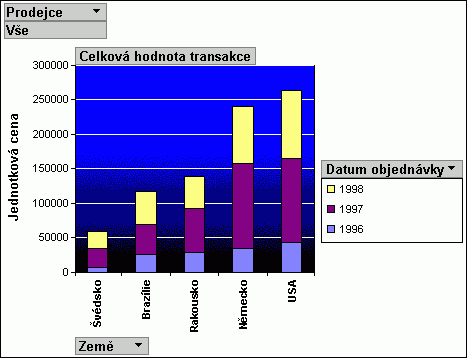
Stejný graf lze "kontingenčně" nebo manipulovat, aby ilustroval různé sady analýz, jako například následující příklad, který porovnává pět zemí nebo oblastí s prvními zadanými objednávkami. (V tomto příkladu je teď pole Prodejce v oblasti filtru, zatímco pole Země je v oblasti kategorií).
Vytvoření zobrazení kontingenčního grafu
Následující pokyny vycházejí z předpokladu, že jste výše uvedené kroky provedli k vytvoření zobrazení kontingenční tabulky.
Krok 1: Přepnutí do zobrazení kontingenčního grafu
Na kartě Návrh klikněte ve skupině Zobrazení na položku Zobrazení a potom klikněte na položku Zobrazení kontingenčního grafu.
Krok 2: Přidání a odebrání polí v zobrazení kontingenčního grafu
V tomto kroku můžete přidat nebo odebrat pole z grafu. Když odeberete pole z grafu, budou data dál dostupná prostřednictvím seznamu polí, ale nezobrazí se v grafu.
Přidání pole
Chcete-li přidat pole, přetáhněte je ze seznamu polí do jedné z "přetažení" zón v grafu. Alternativně můžete vybrat pole v seznamu polí a potom v dolní části seznamu polí vybrat oblast, do které chcete pole přidat, a pak kliknout na tlačítko Přidat.
- Pokud zóny vkládání nevidíte, klikněte na kartě Návrh ve skupině Zobrazit či skrýt na tlačítko Zóny přetažení.
- Pokud se seznam polí nezobrazí, klikněte na kartě Návrh ve skupině Zobrazit či skrýt na tlačítko Seznam polí.
Odstranění pole
- Chcete-li pole odstranit, vyberte jeho popisek v grafu a stiskněte klávesu DELETE. Případně můžete pole přetáhnout mimo graf.
Krok 3: Seskupení, filtrování a řazení dat
Aby byl graf čitelnější, je často vhodné data seskupit, filtrovat a seřadit. Například na obrázcích na začátku této části jsou data objednávek seskupená podle let, takže je přehledně přehledné přehledně přehledné shrnutí jednotlivých roků, aniž byste se museli dívat na jednotlivá data objednávek. Data se filtrují, aby se zjistilo, kterých pět prodejců mělo nejvyšší objem prodeje. Nakonec je každá datová značka seřazená vzestupně podle své celkové hodnoty, takže je snadné zjistit, který z pěti prodejců měl nejvyšší prodeje a který nejnižší.
Seskupení dat
- Vyberte v grafu název pole.
- Pokud ještě není zobrazeno dialogové okno Vlastnosti , klikněte pravým tlačítkem myši na název pole a potom klikněte na příkaz Vlastnosti.
- V dialogovém okně Vlastnosti klikněte na kartu Filtr a seskupení .
- V části Seskupení vyberte v seznamu Seskupit položky podle požadovanou možnost seskupení. Například u pole s datem můžete kliknout na Roky. V textovém poli můžete seskupit podle znaků předpon, například prvních tří znaků názvu.
Filtrování dat
- Vyberte v grafu datovou značku.
- Pokud dialogové okno Vlastnosti ještě není zobrazeno, klikněte pravým tlačítkem myši na datovou značku a potom klikněte na příkaz Vlastnosti.
- Na kartě Filtr a seskupit dialogového okna Vlastnosti vyberte v části Filtrování typ filtrování a počet položek, které chcete zobrazit. Pokud chcete například zobrazit prvních 5 položek, vyberte v seznamuZobrazit položky nahoře a pak do pole Položky zadejte 5.
Seřazení dat
- Klikněte pravým tlačítkem myši na datovou značku v grafu, přejděte na příkaz Seřadit a potom klikněte na požadovanou možnost řazení.
Krok 4: Změna typu grafu
- Klikněte pravým tlačítkem na prázdnou oblast v grafu a potom klikněte na Změnit typ grafu.
- V dialogovém okně Vlastnosti vyberte v seznamu vlevo obecný typ grafu.
- V seznamu vpravo vyberte konkrétní typ grafu, který chcete použít.
Krok 5: Přidání legendy
- Klikněte do prázdné oblasti grafu.
- Na kartě Návrh klikněte ve skupině Zobrazit či skrýt na položku Legenda.
Krok 6: Úprava a formátování textu
Názvy os
- Vyberte název osy, kterou chcete formátovat.
- Pokud ještě není zobrazeno dialogové okno Vlastnosti , klikněte pravým tlačítkem myši na název a potom klikněte na příkaz Vlastnosti.
- V dialogovém okně Vlastnosti klikněte na kartu Formát a do pole Titulek zadejte text, který chcete zobrazit.
- V části Formát textu na stejné kartě vyberte požadované možnosti formátování.
Popisky dat
- Klikněte na popisek dat (například na jeden z popisků na ose kategorií (x).
- Dalším kliknutím na popisek vyberete všechny popisky podél osy.
- Pokud již není zobrazeno dialogové okno Vlastnosti , klikněte pravým tlačítkem myši na jeden ze štítků a poté klikněte na příkaz Vlastnosti.
- V dialogovém okně Vlastnosti klikněte na kartu Formát a vyberte požadované možnosti formátování.
Krok 7: Formátování zobrazované oblasti
- Kliknutím vyberte oblast grafu. Zobrazovaná oblast je pole, které obsahuje datové značky.
- Pokud dialogové okno Vlastnosti ještě není zobrazeno, klikněte pravým tlačítkem myši na zobrazovanou oblast a poté klikněte na příkaz Vlastnosti.
- V dialogovém okně Vlastnosti klikněte na kartu Ohraničení a výplň .
- Vyberte požadované možnosti formátování pro zobrazovanou oblast.
- Vyberte mřížku v grafu.
- V dialogovém okně Vlastnosti klikněte na kartu Čára/Značka .
- Vyberte požadované možnosti formátování mřížky.