
Možnosti databáze, které lze použít ke změně návrhu objektů desktopové databáze Accessu, můžete nastavit kliknutím na Soubor, Možnosti a poté na Návrháři objektů. Možnosti návrhu pro návrhy tabulek, formulářů, sestav a dotazů můžete nastavit z centrálního umístění Možnosti aplikace Access, přičemž většina nastavení je v zobrazeních Datový list tabulky a Rozložení ignorována. Vybraná nastavení kontroly chyb můžete také přizpůsobit z této kategorie.
V tomto článku
- Přizpůsobení nastavení návrhu tabulky
- Přizpůsobení nastavení návrhu dotazu
- Výběr nastavení pro návrhy formulářů a sestav
- Změna možností kontroly chyb
Přizpůsobení nastavení návrhu tabulky
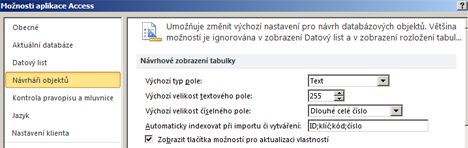
V návrhovém zobrazení tabulky lze vytvořit výchozí vlastní nastavení tabulek, například typ a velikost písma textu, nastavení předpon nebo dostatečnost názvů polí a nastavení, která Accessu umožní automaticky indexovat pole.
| Nastavení | Popis |
|---|---|
| Výchozí typ pole | Nastavte nebo změňte výchozí datový typ polí v nových tabulkách a polích přidaných do existujících tabulek. Výchozí datový typ je Text. |
| Výchozí velikost textového pole | Nastavte maximální počet znaků, které můžete zadat pro vybraný výchozí typ pole. Nesmíte překročit výchozí maximum 255 znaků. |
| Výchozí velikost číselného pole | Nastavte nebo změňte celočíselný typ pro pole, která jsou nastavena na datový typ Číslo. |
| Automaticky indexovat při importu či vytváření | Zadejte počáteční nebo koncový znak názvu pole. Při importu polí z externího souboru nebo přidávání polí do tabulky Access automaticky indexuje všechna pole názvy, jejichž názvy odpovídají zde zadaným znakům. K oddělení řetězců znaků použijte středník. Pokud například zadáte jednotká; název, Access indexuje pole JednotkováCena a NázevSpolečnosti. |
| Zobrazit tlačítka Možnosti aktualizace vlastností | Po výběru se zobrazí tlačítko Možnosti aktualizace vlastností . Toto tlačítko se zobrazí, když změníte vlastnost pole v tabulce, a zobrazí dotaz, jestli chcete aktualizovat související vlastnosti v dotazech, formulářích a sestavách vždy, když změníte určité vlastnosti pole v návrhu tabulky. |
Přizpůsobení nastavení návrhu dotazu
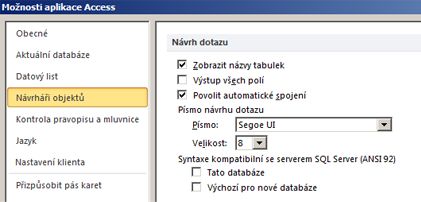
Když vyberete možnosti v oblasti návrhu dotazu , automaticky se do vašich nových dotazů přidají prvky návrhu.
| Nastavení | Popis |
|---|---|
| Zobrazení názvů tabulek | Tuto možnost vyberte, pokud potřebujete sledovat zdroje polí v dotazu, který je založený na několika tabulkách. Pokud je tato možnost vybrána, zobrazí aplikace Access v návrhové mřížce dotazu řádek Tabulka . Pokud chcete řádek skrýt jen pro nové dotazy, zrušte zaškrtnutí tohoto políčka. Poznámka: Pokud otevřete existující dotaz, který dříve zobrazoval názvy tabulek, Access tuto možnost přepíše. |
| Výstup všech polí | Při výběru této možnosti přidá Access do dotazů příkaz Select * . Tento příkaz pak načte všechna pole pro daný dotaz v podkladových tabulkách nebo dotazech. Zaškrtnutí tohoto políčka zrušte, pokud chcete při použití návrháře dotazů zobrazit pouze pole, která jste přidali. Poznámka: Tato možnost se použije jenom pro nové dotazy, které vytvoříte s aktuální instancí Accessu. |
| Povolení automatického spojení | Při použití návrháře dotazů vyberte tuto možnost, aby se mezi dvěma tabulkami automaticky vytvořilo vnitřní spojení. Pokud chcete relaci definovat sami, zrušte zaškrtnutí této možnosti. Poznámka: Aby toto nastavení fungovalo, musí tabulky sdílet pole se stejným názvem a datovým typem a jedno z těchto polí musí být primárním klíčem. |
| Query design font |
Písmo: Nastaví výchozí písmo, které se použije v návrháři dotazů. Velikost: Nastaví velikost výchozího písma, které se použije v návrhu dotazu. |
| Syntaxe kompatibilní se serverem SQL Server (ANSI 92) |
|
Výběr nastavení pro návrhy formulářů a sestav
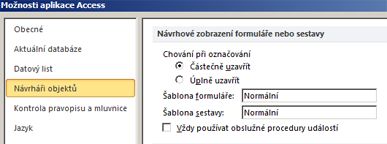
Když navrhujete formulář nebo sestavu, definují tyto možnosti chování výběru při přetahování obdélníku s cílem vybrat jeden nebo více ovládacích prvků. Vybraná nastavení budou platit pro všechny databáze Accessu bez ohledu na to, jestli jsou otevřené, nebo ne, a taky pro databáze, které vytvoříte v budoucnu.
| Nastavení | Popis |
|---|---|
| Částečně uzavřený | Obdélník výběru pokrývá část ovládacího prvku nebo skupinu ovládacích prvků. |
| Plně uzavřený | Obdélník výběru plně zahrnuje celý ovládací prvek nebo skupinu ovládacích prvků. |
| Šablona formuláře | Chcete-li výchozí nastavení změnit, zadejte název existujícího formuláře, který chcete použít jako šablonu pro všechny nové formuláře. Formuláře vytvořené ze šablony budou mít stejné vlastnosti oddílu a ovládacího prvku jako šablona. |
| Šablona sestavy | Pokud chcete změnit výchozí nastavení, zadejte název existující sestavy, kterou chcete používat jako šablonu pro všechny nové sestavy. Nové sestavy budou mít stejné vlastnosti oddílů a ovládacích prvků jako šablona. |
| Vždy používat obslužné procedury událostí | Spustí Visual Basic Editor místo zobrazení dialogového okna Zvolit tvůrce . Ve výchozím nastavení se dialogové okno zobrazí po kliknutí na  seznamu vlastností pro libovolnou událost. seznamu vlastností pro libovolnou událost. |
Změna možností kontroly chyb
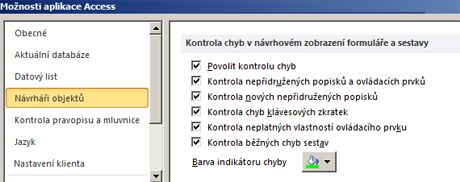
Tato nastavení kontroly chyb jsou ve výchozím nastavení vybrána proto, aby aplikace Access mohla automaticky hledat různé chyby ve formulářích a návrzích sestav. U ostatních možností je však možné výběr zrušit.
| Nastavení | Popis |
|---|---|
| Povolení kontroly chyb | Povolí nebo zakáže kontrolu chyb ve formulářích a sestavách. Access umísťuje indikátory chyb do ovládacích prvků, které zaznamenají jednu nebo více chyb. Indikátory se zobrazí jako trojúhelníky v levém horním nebo pravém horním rohu ovládacího prvku podle toho, jak jste nastavili výchozí směr textu. Výchozí barva indikátoru je zelená, ale můžete ji změnit podle svých potřeb. Kontrola chyb je ve výchozím nastavení zapnutá a zrušením zaškrtnutí tohoto políčka zakážete kontrolu chyb v databázi. |
| Kontrola nepřidruženého popisku a ovládacího prvku | Když vyberete ovládací prvek a popisek, Access zkontroluje, jestli jsou vybrané objekty vzájemně přidružené. Pokud Access najde chybu, zobrazí se místo obvyklého indikátoru chyby tlačítko Najít chybu . Tlačítko Najít chybu se zobrazí i v případě, že je popisek nebo ovládací prvek přidružený k jinému objektu. |
| Kontrola nových nepřidružených popisků | Toto nastavení platí jenom pro formuláře a pokud je zaškrtnuté, umožňuje Accessu kontrolovat všechny nové popisky, aby se zajistilo, že jsou přidružené k ovládacímu prvku. |
| Kontrola chyb klávesových zkratek | Access vyhledá duplicitní klávesové zkratky a neplatné klávesové zkratky, jako jsou mezery, a nabídne seznam alternativ. Toto nastavení platí jenom pro formuláře. |
| Kontrola neplatných vlastností ovládacího prvku | Access zkontroluje, jestli ovládací prvky neobsahují neplatná nastavení vlastností, například neplatné výrazy nebo názvy polí. |
| Kontrola běžných chyb v sestavách | Access kontroluje, jestli zprávy neobsahují běžné chyby, jako je neplatné pořadí řazení nebo větší šířka papíru, než je vybraný formát papíru. Toto nastavení platí jenom pro sestavy. |
| Barva indikátoru chyby | Nastavte nebo změňte barvu indikátoru chyby, který se zobrazí při výskytu chyby ve formuláři, sestavě nebo ovládacím prvku. |