
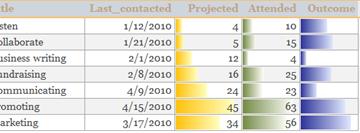
Když potřebujete sdělit srozumitelnost dat, použijte datové pruhy v Accessu. U číselných polí můžete použít datové pruhy, které vizuálně kontrastují data mezi záznamy. V následující sestavě například uvidíte, jak byl marketing u některých školicích kurzů efektivnější díky délce datových pruhů v poli Výsledek . Data v poli Výsledek zobrazují porovnání plánovaných údajů o registraci předmětů s údaji o docházce po marketingovém úsilí.
V tomto článku
Přehled
Datové pruhy můžete použít u ovládacích prvků ve formulářích nebo sestavách, pokud je ovládací prvek vázaný na pole číselného datového typu. Datové pruhy v Accessu se hodně podobají datovým pruhům v grafech Microsoft Excelu, které usnadňují porovnávání hodnot. Délka datového pruhu představuje hodnotu v buňce. Delší pruh představuje vyšší hodnotu a kratší pruh představuje nižší hodnotu. Ve formulářích jsou datové pruhy nejužitečnější v zobrazení datového listu nebo v nekonečném zobrazení formuláře.
Použití datových pruhů je snadné pomocí Správce pravidel podmíněného formátování. Můžete si přizpůsobit datové pruhy, které určují podmínky pro formát, a zobrazit si náhled efektů před jejich použitím. Hodnoty pruhů můžete například upravit tak, aby představovaly nejvyšší nebo nejnižší hodnoty, číselný nebo procentuální rozsah.
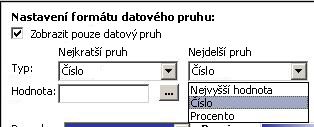
Následující tabulka vysvětluje nastavení možností dolního vizuálního limitu nebo nejkratšího pruhu :
| Možnost | Výsledek |
|---|---|
| Nejnižší hodnota | Výchozí nastavení. Nastaví vizuální limit pro nejnižší hodnotu. |
| Číslo | Nastaví dolní mez lineární stupnice. Všechny hodnoty, které jsou menší nebo rovny nejkratšímu číslu pruhu, jsou délka 0. |
| Procenta: | Zobrazuje se jako nastavení čísel, ale limity jsou nastavené na procentuální hodnotu dolního meze, pro každou hodnotu v porovnání se zbytkem záznamů v sadě záznamů. |
Následující tabulka vysvětluje nastavení možností nejvyššího vizuálního limitu nebo nejdelšího pruhu :
| Možnost | Výsledek |
|---|---|
| Nejvyšší hodnota | Výchozí nastavení. Nastaví vizuální limit pro nejvyšší hodnotu. |
| Číslo | Nastaví horní mez lineární stupnice přechodu. Všechny položky větší nebo rovny nejdelšímu číslu pruhu zcela vyplňují ovládací prvek. |
| Procenta: | Vypadá podobně jako nastavení čísel, akorát jsou nastavené limity procentuální hodnoty horní meze, a to v porovnání se zbývajícími záznamy v sadě záznamů. |
Použití datových pruhů v sestavě
Pokud chcete zobrazit snímek trendů nebo porovnání dat pro velké množství dat, například nejvíce a nejméně prodávané hračky v sestavě svátečních prodejů, může být vhodnou volbou naformátování sestavy pomocí datových pruhů. Například v sestavě prodeje by bylo snazší pochopit trend prodeje pro konkrétní oblast, když použijete datové pruhy.
Chcete-li v sestavě použít datové pruhy, proveďte následující kroky:
Klikněte pravým tlačítkem myši na sestavu v navigačním podokně a potom klikněte na Zobrazení rozložení.
Vyberte ovládací prvek, u kterého chcete použít datové pruhy.
Na kartě Formát klikněte ve skupině Podmíněné formátování na tlačítko Podmíněné formátování.
V dialogovém okně Správce pravidel podmíněného formátování klikněte na tlačítko Nové pravidlo.
V dialogovém okně Nové pravidlo formátování vyberte v části Vyberte typ pravidla možnost Porovnat s jinými záznamy.
V části Upravit popis pravidla zadejte pravidlo, které bude určovat, kdy a jaký formát datového pruhu by měl být použit.
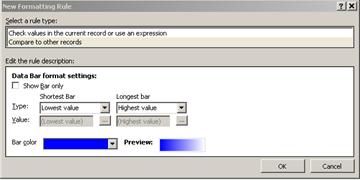
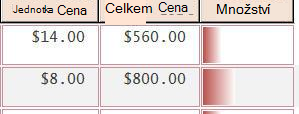
Chcete-li zobrazit datové pruhy bez číselných hodnot pole, vyberte možnost Zobrazit pouze pruh .
Následující ilustrace ukazují případy, kdy jsou zobrazeny pouze datové pruhy a datové pruhy s odpovídajícími hodnotami.
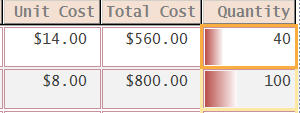
Poznámka
Datové pruhy hodnoty dočasně zmizí, když ovládací prvek přejde do režimu úprav.
Vyberte možnosti Nejkratší pruh a Nejdelší pruh a potom klikněte na šipku barvy pruhu a vyberte standardní nebo vlastní barvu pruhu.
Poznámka
Náhled zobrazí přechodové zobrazení barvy pruhu.
Dvojím kliknutím na OK zavřete dialogová okna.
Pokud chcete změnit písmo zobrazené hodnoty, proveďte následující kroky:
- Vyberte buňku a stiskněte Alt+Enter, pokud ještě není otevřený seznam vlastností.
- Vyberte kartu Formát , klikněte na šipku vlastnosti Název písma a vyberte písmo.
Přepne do zobrazení sestavy.
Použití datových pruhů ve formuláři
Použití datových pruhů na hodnoty ve formuláři je užitečnější v nekonečném formuláři, rozděleném formuláři nebo v zobrazení datového listu. Například ve formuláři Objednávky by bylo snazší pochopit trend prodeje pro konkrétní oblast, když použijete datové pruhy.
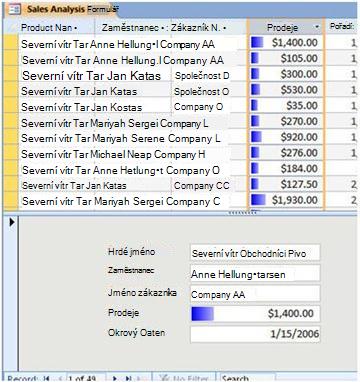
Chcete-li použít datové pruhy ve formuláři, proveďte následující kroky:
Klikněte pravým tlačítkem myši na formulář v navigačním podokně a poté klikněte na příkaz Zobrazení rozložení.
Vyberte buňku, ve které chcete použít datové pruhy.
Na kartě Formát klikněte ve skupině Podmíněné formátování na tlačítko Podmíněné formátování.
V dialogovém okně Správce pravidel podmíněného formátování klikněte na tlačítko Nové pravidlo.
V dialogovém okně Nové pravidlo formátování vyberte v části Vyberte typ pravidla možnost Porovnat s jinými záznamy.
V části Upravit popis pravidla zadejte pravidlo, které bude určovat, kdy a jaké formátování by mělo být použito.
Poznámka
Pokud vyberete Zobrazit jenom pruh, hodnoty polí se nezobrazí.
Vyberte typ a hodnotu pro nejkratší anejdelší pruh.
Klikněte na šipku Barva pruhu a vyberte standardní nebo vlastní barvu pruhu.
Dvakrát klikněte na OK a přepněte do formulářového zobrazení.
Další informace
Tip pro formátování datových pruhů a některé další zdroje informací o použití dalších podmíněných formátování a vizuálním zobrazení dat v Accessu:
-
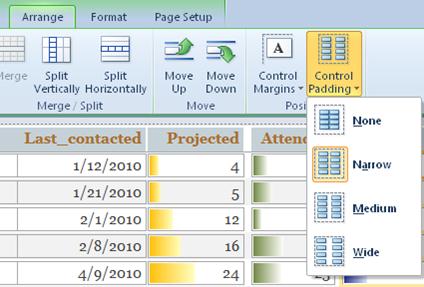
Vytvoření mezery mezi datovými pruhy: Otevřete formulář nebo sestavu v zobrazení rozložení, vyberte ovládací prvek datového pruhu a potom použijte požadovanou možnost odsazení ovládacího prvku .
- Další informace o používání podmíněného formátování najdete ve videu: Použití podmíněného formátování v sestavách.
- Informace o možnostech formátování sestav Accessu najdete v článku Úvod k sestavám v Accessu.