

Datové typy data a času mají širokou škálu formátů, které vám pomůžou vyhovět vašim jedinečným okolnostem. Při formátování máte tři možnosti: zachovat výchozí formáty, použít předdefinovaný formát nebo vytvořit vlastní. Použijete-li formát u pole tabulky, bude stejný formát automaticky použit u všech ovládacích prvků formuláře nebo sestavy, které následně svážete s daným polem tabulky. Formátování mění pouze způsob zobrazení dat a nemá vliv na způsob uložení dat nebo možnost zadávání dat uživateli.
V tomto článku
- Přehled formátů data a času
- Použití předdefinovaného formátu
- Příklady předdefinovaných formátů
- Použití vlastního formátu
- Příklady vlastních formátů
- Vlastní formát znaků
Přehled formátů data a času
Access automaticky zobrazuje datum a čas ve formátech General Date (Obecné datum) a Long Time (Dlouhý čas). Data se zobrazí jako mm/dd/rrrr v USA a jako dd/mm/rrrr mimo USA, kde mm je měsíc, dd je den a rrrr je rok. Čas se zobrazí jako hh:mm:ss AM/PM, kde hh je hodina, mm jsou minuty a ss jsou sekundy.
Tyto automatické formáty dat a časů se liší v závislosti na zeměpisné poloze zadané v nastavení Místní a jazykové nastavení systému Microsoft Windows v počítači. Například v Evropě a mnoha částech Asie se v závislosti na vaší poloze může zobrazit datum a čas 28.11.2018 12:07:12 PM nebo 28/11/2018 12:07:12PM. V USA by se zobrazilo 11/28/2018 12:07:12 PM.
Tyto předdefinované formáty můžete změnit pomocí vlastních formátů zobrazení. Můžete například zadat datum v evropském formátu, třeba 28.11.2018, a tabulka, formulář nebo sestava zobrazí hodnotu 28.11.2018. Zvolený vlastní formát nemá vliv na způsob zadávání dat ani na to, jak Access tato data ukládá.
Access automaticky poskytuje určitou úroveň ověření dat související s formátováním data a času. Pokud například zadáte neplatné datum, například 32.11.2018, zobrazí se zpráva a budete mít možnost zadat novou hodnotu nebo převést pole z datového typu Datum a čas na datový typ Text. Platné hodnoty kalendářních dat jsou v rozsahu -657 434 (1. ledna 100 n. l.) až 2 958 465 (31. prosince 9999 n. l.). Platné časové hodnoty mohou být v rozsahu 0,0 až 0,9999, neboli 23:59:59.
Chcete-li omezit zadávání data a času v určitém formátu, použijte vstupní masku. Pokud například použijete vstupní masku k zadání kalendářních dat v evropském formátu, uživatel zadávající data do vaší databáze nebude moci zadat data v jiných formátech. Vstupní masky lze použít u polí v tabulkách, sad výsledků dotazů a u ovládacích prvků ve formulářích a sestavách. Další informace naleznete v tématu Řízení formátů zadávání dat pomocí vstupních masek.
Použití předdefinovaného formátu
Access nabízí několik předdefinovaných formátů data a času.
V tabulce
- Otevřete tabulku v návrhovém zobrazení.
- V horní části návrhové mřížky vyberte pole Datum a čas, které chcete formátovat.
- V oddílu Vlastnosti pole klikněte na šipku v poli vlastnosti Formát a z rozevíracího seznamu vyberte formát.
- Po výběru formátu se zobrazí tlačítko Možnosti aktualizace vlastností , které vám umožní použít nový formát u všech ostatních polí tabulky a ovládacích prvků formuláře, které by jej logicky zdědily. Chcete-li použít změny v celé databázi, klikněte na inteligentní značku a potom klikněte na tlačítko Aktualizovat formát všude, kde <je použit název> pole. V tomto případě je Název pole název pole Datum a čas.
- Pokud chcete použít změny v celé databázi, počkejte, až se zobrazí dialogové okno Aktualizovat vlastnosti a zobrazí formuláře a další objekty, které zdědí nový formát. Klikněte na Ano.
Další informace naleznete v tématu Šíření vlastnosti pole. - Uložte změny a přepněte do zobrazení Datový list, abyste se mohli podívat, jestli formát vyhovuje vašim potřebám.
Poznámka
Nové formuláře, sestavy nebo zobrazení, které vytvoříte na základě této tabulky, získají formátování tabulky, ale ve formuláři, sestavě nebo zobrazení ho můžete přepsat, aniž byste změnili formátování tabulky.
Ve formuláři nebo sestavě
- Otevřete zobrazení rozložení formuláře nebo sestavy nebo návrhové zobrazení.
- Umístěte ukazatel myši do textového pole s datem a časem.
- Stisknutím klávesy F4 zobrazte Seznam vlastností.
- Nastavte vlastnost Formát na jeden z předdefinovaných formátů data.
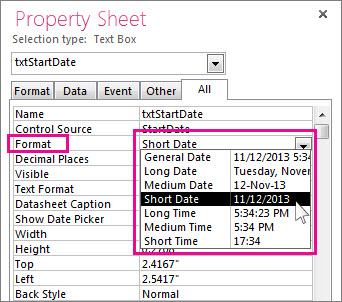
V dotazu
- Otevřete dotaz v návrhovém zobrazení.
- Klikněte pravým tlačítkem myši na pole data a potom klikněte na příkaz Vlastnosti.
- V seznamu vlastností vyberte požadovaný formát ze seznamu vlastností Formát .
Ve výrazu
- Pomocí funkce FormatDateTime můžete naformátovat hodnotu kalendářního data do jednoho z několika předdefinovaných formátů.
To může být užitečné, pokud pracujete v oblasti, která vyžaduje výraz, například makro nebo dotaz.
Příklady předdefinovaných formátů
| Formát | Popis | Příklad |
|---|---|---|
| Datum (obecné) | (Výchozí) Zobrazuje hodnoty kalendářních dat jako čísla a časové hodnoty jako hodiny, minuty a sekundy následované dop. nebo odp. U obou typů hodnot používá aplikace Access oddělovače data a času zadané v místním nastavení systému Windows. Pokud hodnota nemá časovou složku, zobrazí Access jenom datum. Pokud hodnota neobsahuje složku kalendářního data, zobrazí aplikace Access pouze čas. | 30.06.2024 10:10:42 |
| Datum (dlouhé) | Zobrazí jenom hodnoty kalendářních dat, jak je určené formátem Long Date v místním nastavení Windows. | Pondělí, Srpen 27, 2024 |
| Datum (střední) | Zobrazuje datum jako dd/mmm/rr, ale používá oddělovač data zadaný v místním nastavení Windows. | 27/Srp/24 27. srpna 24 |
| Datum (krátké) | Zobrazí hodnoty kalendářních dat určené krátkým formátem data v místním nastavení Windows. | 8/27/2024 8-27-2024 |
| Čas (dlouhý) | Zobrazí hodiny, minuty a sekundy a za nimi dop. nebo odp. Access používá oddělovač zadaný v nastavení Čas v místním nastavení Windows. | 10:10:42 |
| Čas (střední) | Zobrazí hodiny a minuty a za nimi dop. nebo odp. Access používá oddělovač zadaný v nastavení Čas v místním nastavení Windows. | 10:10 |
| Čas (krátký) | Zobrazí pouze hodiny a minuty. Access používá oddělovač zadaný v nastavení Čas v místním nastavení Windows. | 10:10 |
Použití vlastního formátu
Někdy rozevírací seznam vlastností Formát v seznamu vlastností neobsahuje přesně takový formát data, jaký požadujete. S použitím typu kódu, který Access rozpozná pro formátování data, můžete vytvořit svůj vlastní formát.
Když u pole Datum a čas použijete vlastní formát, můžete zkombinovat různé formáty tak, že budete mít dvě části – jedna pro datum a druhá pro čas. V takovém případě byste oddíly oddělili mezerou. Můžete například následujícím způsobem kombinovat obecné formáty data a dlouhého času: m/dd/rrrr h:mm:ss.
- Otevřete tabulku v návrhovém zobrazení.
- V horní části návrhové mřížky vyberte pole Datum/čas nebo Rozšířené datum a čas, které chcete formátovat.
- V oddílu Vlastnosti pole vyberte kartu Obecné , klikněte na buňku vedle pole Formát a zadejte konkrétní znaky podle potřeb formátování.
- Po zadání formátu se zobrazí tlačítko Možnosti aktualizace vlastností , které vám umožní použít formát u všech ostatních polí tabulky a ovládacích prvků formuláře, které jej logicky zdědí. Chcete-li použít změny v celé databázi, klikněte na inteligentní značku a potom klikněte na tlačítko Aktualizovat formát všude, kde je použit název pole. V tomto případě je Název pole název pole Datum a čas.
- Pokud se rozhodnete použít změny u celé databáze, zobrazí se dialogové okno Aktualizovat vlastnosti s formuláři a jinými objekty, které zdědí nový formát. Kliknutím na Ano formát použijete.
Další informace naleznete v tématu Šíření vlastnosti pole. - Uložte změny a pak přepněte do zobrazení Datový list a podívejte se, jestli formát vyhovuje vašim potřebám.
Příklady vlastních formátů
Tady je několik příkladů různých způsobů formátování 13. ledna 2012:
| Chcete-li formátovat datum jako... | Do pole vlastnosti Formát zadejte tento kód: |
|---|---|
| 2024-01-13 | rrrr-mm-dd |
| 2024 | yyyy |
| 13. ledna 2024 | dd mmm yyyy |
| 13.01.2024 | dd\.mm\.yyyy (zpětná lomítka se v aplikaci Access přidávají automaticky) |
| Pá 1/13 | ddd m/d |
| 2/6 | WW/W |
| 13. ledna 2024 | mmm d", "yyyy |
Vlastní formát znaků
Pokud chcete vytvořit vlastní formát, použijte následující znaky jako zástupné symboly a oddělovače. Budou ignorovány vlastní formáty, které jsou nekonzistentní s nastavením data a času v místním nastavení systému Windows. Další informace naleznete v tématu Změna místního nastavení systému Windows a změna vzhledu některých datových typů.
Poznámka Pro nanosekundovou část datového typu Rozšířené datum a čas neexistuje žádný znak vlastního formátu.
| Znak | Popis |
|---|---|
| Oddělovač data | Určuje, kam Access umístí oddělovač dnů, měsíců a roků. Použijte oddělovač definovaný v místním nastavení Windows. Například v angličtině (USA) použijte lomítko (/). |
| Oddělovač času | Určuje, kam Access umístí oddělovače hodin, minut a sekund. Použijte oddělovač definovaný v místním nastavení Windows. Například v angličtině (USA) použijte dvojtečku (:) . |
| c | Zobrazuje obecný formát data. |
| d nebo dd | Zobrazuje den v měsíci jako jednu nebo dvě číslice. Pro jednu číslici použijte jeden zástupný symbol. Pro dvě číslice použijte dva zástupné symboly. |
| ddd | Zkrátí den v týdnu na tři písmena. |
| dddd | Zobrazí všechny dny v týdnu. |
| ddddd | Zobrazuje formát Datum (Short Date). |
| dddddd | Zobrazuje formát Datum (dlouhé). |
| w | Zobrazí číslo odpovídající dni v týdnu. (1 až 7) |
| ww | Zobrazí číslo odpovídající týdnu v roce (1 až 53). |
| m nebo mm | Zobrazí měsíc jako jednociferné nebo dvouciferné číslo. |
| mmm | Zkrátí název měsíce na tři písmena. Například leden se zobrazuje jako Leden. |
| mmmm | Vypíše názvy všech měsíců. |
| q | Zobrazí číslo aktuálního kalendářního čtvrtletí (1-4). Pokud například přijmete pracovníka v květnu, zobrazí Access jako hodnotu čtvrtletí hodnotu 2. |
| y | Zobrazí den v roce, 1-366. |
| yy | Zobrazí poslední dvě číslice roku. Poznámka: Doporučujeme zadat a zobrazit všechny čtyři číslice daného roku. |
| yyyy | Zobrazí všechny číslice roku v rozsahu 0001-9999 v závislosti na datovém typu podporovaném v rozsahu data a času. |
| h nebo hh | Zobrazí hodinu jako jednu nebo dvě číslice. |
| n nebo nn | Zobrazí minuty jako jednu nebo dvě číslice. |
| s nebo ss | Zobrazí sekundy jako jednu nebo dvě číslice. |
| tttt | Zobrazuje formát Dlouhý čas. |
| AM/PM | Dvanáctihodinový časový údaj s rozlišením dopoledne a odpoledne zkratkami „AM“ nebo „PM“ (v anglickém formátu) |
| am/pm | Dvanáctihodinový časový údaj s rozlišením dopoledne a odpoledne zkratkami „am“ nebo „pm“ (v anglickém formátu) |
| A/P | Dvanáctihodinový časový údaj s rozlišením dopoledne a odpoledne písmeny „A“ nebo „P“ (v anglickém formátu) |
| a/p | Dvanáctihodinový časový údaj s rozlišením dopoledne a odpoledne písmeny „a“ nebo „p“ (v anglickém formátu) |
| AMPM | Dvanáctihodinové zobrazení času s příslušným označením dopoledne/odpoledne podle místního nastavení systému Windows. |
| Prázdné místo, + - $ () | Podle potřeby ve formátovacích řetězcích použijte prázdná místa, některé matematické znaky (+ -) a finanční symboly ($ ¥). Pokud chcete použít jiné běžné matematické symboly, například lomítko (\ nebo /) nebo hvězdičku (*), musíte je uzavřít do dvojitých uvozovek. |
| "Doslovný text" | Text, který chcete uživatelům zobrazit, uveďte do dvojitých uvozovek. |
| \ | Vynutí, aby Access zobrazil znak, který bezprostředně následuje. Je to stejné, jako když se znak ohraničí uvozovkami. |
| * | Při použití se znak bezprostředně za hvězdičkou změní na výplňový znak – znak používaný k vyplnění prázdných míst. Access normálně zobrazuje text jako zarovnaný doleva a vyplní všechny oblasti napravo od hodnoty mezerami. Výplňové znaky můžete přidat kamkoli do formátovacího řetězce a Access vyplní všechna prázdná místa tímto zadaným znakem. |
| [barva] | Použije barvu u všech hodnot v určité části formátu. Název musíte uzavřít do závorek a použít jeden z následujících názvů: černá, modrá, azurová, zelená, purpurová, červená, |