
Sestavy aplikace Access představují skvělý způsob, jak zobrazit nebo vytisknout souhrnná data z databáze, protože informace můžete zobrazit s požadovanou úrovní podrobností a v několika formátech. Sestava je rozdělená do oddílů a vložením konce stránky můžete začít novou stránku uvnitř oddílu.
Tady se dozvíte, jak vložit a odebrat ovládací prvek konců stránek a jak vynutit konec stránky v seskupené sestavě.
Přehled
Vzhledem k tomu, že se data v sestavě Accessu zpracovávají po jednotlivých záznamech, pomůže vám zobrazení sestavy v návrhovém zobrazení určit, jak se jednotlivé řádky zobrazí. Když použijete náhled, uvidíte, jak bude sestava vypadat nebo vytištěna. Pokud chcete, můžete zvýšit zvětšení a přiblížit podrobnosti.
Tato tabulka obsahuje oddíly sestavy a způsob zobrazení stránky při vložení konců stránek:
| Umístění ovládacího prvku konce stránky v tomto oddílu | Zobrazení nové stránky |
|---|---|
| Záhlaví sestavy | Začátek sestavy Používá se pro titulní stránku. |
| Záhlaví stránky | Začátek každé stránky sestavy |
| Záhlaví skupiny | Před prvním záznamem ve skupině. |
| Podrobnosti | Vytiskne všechny záznamy v sestavě. |
| Zápatí skupiny | Za posledním záznamem ve skupině. |
| Zápatí stránky | Dolní části každé stránky sestavy |
| Zápatí sestavy | Na konci sestavy |
Vložení ovládacího prvku konce stránky
Konec stránky můžete vložit i do jiných oddílů, než jsou oddíly sestavy Záhlaví a Zápatí stránky.
Pokud třeba chcete vytisknout titulní stránku sestavy na samostatné stránce, umístěte konec stránky za ovládací prvky, které se mají objevit na titulní stránce, do oddílu Záhlaví sestavy . V následujícím příkladu je ovládací prvek konce stránky mezi záhlavím a textovým polem popisu.
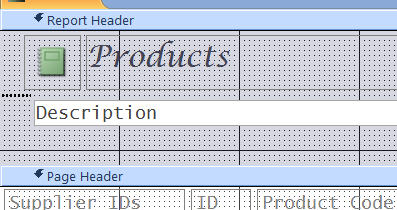
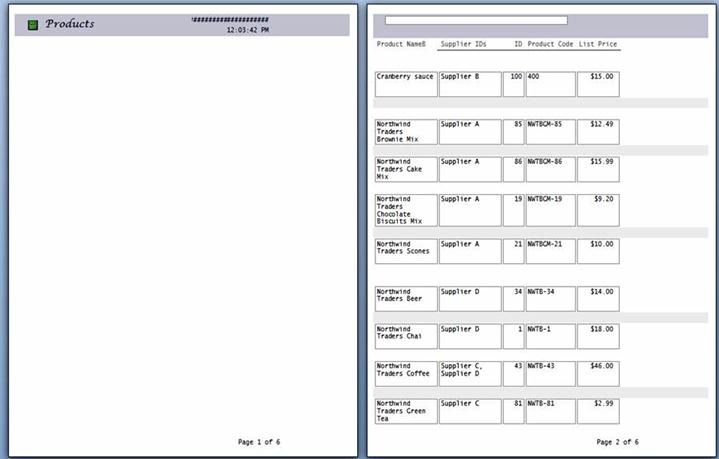 Všimněte si, že na první stránce je jenom záhlaví a na další stránce se zobrazí popis spolu se záznamy.
Vložení konce stránky
- Otevřete sestavu v návrhovém zobrazení.
- Na kartě Návrh klikněte ve skupině Ovládací prvky na Vložit konec stránky.
- Klikněte na místo, kam chcete ovládací prvek konce stránky umístit. Access označuje konec stránky krátkým řádkem na levém okraji sestavy.
Poznámka
Umístěte ovládací prvek konce stránky nad nebo pod existující ovládací prvek v sestavě, aby nedošlo k rozdělení dat v tomto ovládacím prvku.
Konce stránek jdou zobrazit v náhledu před tiskem, ale ne v zobrazení sestavy ani v zobrazení rozložení.
- Vyberte ovládací prvek Konec stránky a stiskněte klávesu Delete.
Použití nastavení Vynutit novou stránku v seskupené sestavě
Některé návrhy sestav jsou nejvhodnější, když se zobrazují tak, že každá skupina začíná na nové stránce. Tento formát můžete vytvořit pomocí vlastnosti Vynutit novou stránku, která vynutí konec stránky při každé změně hodnoty skupiny.
Vynutit nastavení vlastností Nová stránka
| Nastavení vlastnosti Vynutit novou stránku | Zobrazit výsledek |
|---|---|
| Žádné | (výchozí nastavení) Žádné vynucené konce stránky. |
| Oddíl Před | Když se objeví nová skupina, začne se tisknout aktuální oddíl od začátku nové stránky. |
| Po oddílu | Pokud existuje nová skupina, začne se tisknout další oddíl od začátku nové stránky. |
| Před & po | Spustí tisk aktuálního a dalšího oddílu na nové stránce, pokud existuje skupina. |
Tip:
Než přidáte ke skupinám vynucený konec stránky, zvažte, jestli by v návrhu sestavy nebylo lepší používat novou skupinu začínající na nové stránce.
Pokud chcete sestavu seskupit, otevřete ji v návrhovém zobrazení, klikněte pravým tlačítkem myši na sloupec, podle kterého chcete sestavu seskupit, a pak klikněte na Seskupit.

Po použití seskupení Access přesune seskupovací pole do sloupce úplně vlevo a ostatní sloupce seskupí na základě tohoto sloupce. V některých případech Access taky přidá do sekce Zápatí sestavy celkový součet.

- Otevřete seskupenou sestavu v návrhovém zobrazení a klikněte kamkoli do záhlaví kategorie.
- Pokud ještě není zobrazen seznam vlastností, zobrazte jej klepnutím na klávesu F4.
- Ve vlastnosti Vynutit novou stránku klikněte na vhodnou možnost z rozevíracího seznamu.
Odebrání vynuceného konce stránky
- Klikněte pravým tlačítkem myši na záhlaví kategorie a klikněte na Vlastnosti.
- Ve vlastnosti Vynutit novou stránku klikněte na rozevírací seznam a vyberte Žádná.