

Když se seznámíte s tabulkami, formuláři, dotazy a dalšími objekty v accessové databázi, usnadní vám plnění mnoha úkolů. Můžete například snadněji zadávat data do formuláře, přidávat nebo odebírat tabulky, hledat a nahrazovat data a spouštět dotazy.
Tento článek poskytuje základní přehled o struktuře accessové databáze. Access nabízí několik nástrojů, které vám pomůžou zjistit strukturu konkrétní databáze. Tento článek taky vysvětluje, jak, kdy a proč použít jednotlivé nástroje.
V tomto článku
- Přehled
- Zobrazení podrobností o objektech v databázi
- Prozkoumání tabulky v návrhovém zobrazení
- Zobrazení relací mezi tabulkami
Přehled
Databáze je kolekce informací, které se týkají určitého tématu nebo mají společný účel, například sledování objednávek zákazníků nebo správa hudební sbírky. Pokud databáze není uložená na počítači nebo jsou v něm uloženy jen její části, pravděpodobně sledujete informace z různých zdrojů, které se musí koordinovat a uspořádat.
Například telefonní čísla dodavatelů mohou být uložená na různých místech: ve vizitkáři s telefonními čísly dodavatelů, v šanonech s informacemi o produktech uložených ve skříni a v tabulce, která obsahuje informace o objednávkách. Pokud se telefonní číslo dodavatele změní, musíte tuto informaci aktualizovat na všech třech místech. Ve správně navržené accessové databázi je telefonní číslo uložené jen jednou, takže stačí informaci aktualizovat jen na jednom místě. Pokud tedy aktualizujete telefonní číslo dodavatele, automaticky se aktualizuje všude, kde ho v databázi použijete.
Přístup k databázovým souborům
V Accessu můžete spravovat všechny informace v jednom souboru. V souboru accessové databáze můžete používat:
- Tabulky, do kterých ukládáte data.
- Dotazy k vyhledání a načtení požadovaných dat.
- Formuláře k zobrazení, přidání a aktualizaci dat v tabulkách.
- Sestavy k analýze nebo tisku dat v určitém rozložení.
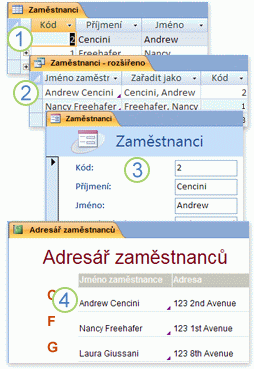
Data uložíte do jedné tabulky, kterou ale můžete zobrazovat na více místech. Při aktualizaci dat se automaticky aktualizují všechny jejich výskyty.
Načtěte data pomocí dotazu.
Umožňuje zobrazit nebo zadat data pomocí formuláře.
K zobrazení nebo tisku dat můžete použít sestavu.
Všechny tyto položky – tabulky, dotazy, formuláře a sestavy – jsou databázové objekty.
Poznámka
Některé accessové databáze obsahují odkazy na tabulky uložené v jiných databázích. Můžete třeba mít jednu accessovou databázi, ve které jsou jen tabulky, a druhou accessovou databázi, která obsahuje odkazy na tyto tabulky, ale také dotazy, formuláře a sestavy založené na propojených tabulkách. Většinou nezáleží na tom, jestli se jedná o propojenou tabulku nebo o tabulku, která je skutečně uložená v databázi.
Tabulky a relace
Pro ukládání dat vytvořte jednu tabulku pro každý typ sledovaných informací. Mezi tyto typy by mohly patřit třeba informace o zákaznících, produktech a objednávkách. Abyste v dotazu, formuláři nebo sestavě mohli sloučit data z různých tabulek, je potřeba definovat mezi tabulkami relace.
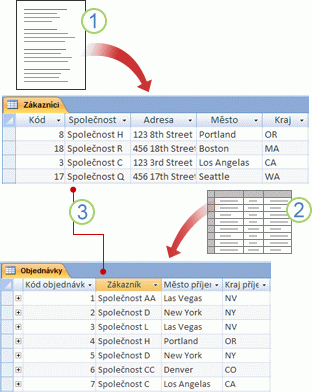
Informace o zákaznících, které kdysi byly v seznamu adresátů, jsou teď uložené v tabulce Zákazníci.
Informace o objednávkách, které kdysi v tabulkovém procesoru byly, jsou teď uložené v tabulce Objednávky.
V rámci tabulky jsou jednotlivé záznamy odlišené pomocí jedinečného identifikátoru, například ID zákazníka. Když přidáte pole s jedinečným ID jedné tabulky do jiné tabulky a definujete vztah mezi těmito dvěma poli, Access spojí související záznamy z obou tabulek, abyste je mohli spojit ve formuláři, sestavě nebo dotazu.
Dotazy
Dotaz pomáhá najít a načíst data, která splňují zadané podmínky, včetně dat z více tabulek. Dotaz také můžete použít k aktualizaci nebo odstranění několika záznamů najednou a k provádění předdefinovaných nebo vlastních výpočtů s daty.
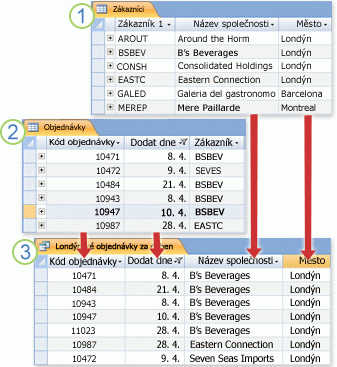
Tabulka Zákazníci obsahuje informace o zákaznících.
Tabulka Objednávky obsahuje informace o zákaznických objednávkách.
Tento dotaz načítá ID objednávky a požadované datum z tabulky Objednávky a název společnosti a město z tabulky Zákazníci. Dotaz vrátí jenom objednávky, které byly požadované v dubnu, a jenom pro zákazníky z Londýna.
Formuláře
Pomocí formuláře můžete snadno zobrazit, zadat a změnit data po jednotlivých řádcích. Formulář můžete využít i k provádění dalších akcí, například k odeslání dat do jiné aplikace. Formuláře obvykle obsahují ovládací prvky, které jsou propojené se zdrojovými poli v tabulkách. Access při otevření formuláře načte data z jedné nebo více tabulek a zobrazí je v rozložení, které jste zvolili při vytvoření formuláře. Formulář můžete vytvořit pomocí některého z příkazů formuláře na pásu karet, pomocí Průvodce formulářem nebo samostatně v návrhovém zobrazení.
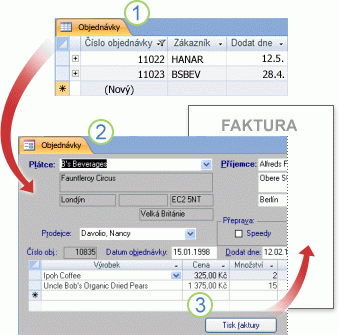
V tabulce se zobrazuje mnoho záznamů najednou, ale je možné, že se budete muset posunout vodorovným směrem, abyste viděli všechna data v jednom záznamu. Při zobrazení tabulky taky nemůžete současně aktualizovat data z více tabulek.
Formulář se zaměřuje vždycky jenom na jeden záznam, může ale obsahovat pole z více tabulek. Může také zobrazovat obrázky a jiné objekty.
Formulář může obsahovat tlačítko, které spustí tisk sestavy, otevře další objekty nebo zautomatizuje úlohy.
Sestavy
Sestavu můžete použít k rychlé analýze dat nebo k jejich určité prezentaci, třeba v tištěné podobě nebo v jiných formátech. Kolegovi třeba můžete poslat sestavu se seskupenými daty a vypočtenými součty. Nebo můžete vytvořit sestavu, ve které jsou data adresy zformátována pro tisk adresních štítků.
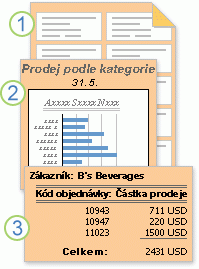
Použití sestavy k vytvoření adresních štítků
Zobrazení celkových hodnot v grafu pomocí sestavy
Použití sestavy k zobrazení vypočítaných součtů
Teď už znáte základní strukturu accessových databází. Když budete číst dál, naučíte se používat integrované nástroje k procházení konkrétní accessové databáze.
Zobrazení podrobností o objektech v databázi
Jedním z nejlepších způsobů, jak získat informace o určité databázi, je použít nástroj Dokumentace databáze. Dokumentaci databáze použijete k vytvoření sestavy, která obsahuje podrobné informace o objektech databáze. Napřed vyberte, jaké objekty budou v sestavě podrobně popsány. Když nástroj Dokumentace databáze spustíte, bude jeho sestava obsahovat všechna data o vybraných databázových objektech.
- Otevřete databázi, ke které chcete vytvořit dokumentaci.
- Na kartě Databázové nástroje klikněte ve skupině Analyzovat na Dokumentace databáze.
- V dialogovém okně Dokumentace klikněte na kartu představující typ databázového objektu, ke kterému chcete vytvořit dokumentaci. Chcete-li vytvořit sestavu o všech objektech v databázi, klikněte na kartu Všechny typy objektů .
- Vyberte jeden nebo více objektů uvedených na kartě. Chcete-li vybrat všechny objekty na kartě, klikněte na tlačítko Vybrat vše.
- Klikněte na OK. Dokumentace databáze vytvoří sestavu obsahující podrobná data pro každý vybraný objekt. Potom se sestava otevře v náhledu. Pokud použijete nástroj Dokumentace databáze například pro formulář pro zadávání dat, sestava vypíše vlastnosti formuláře jako celku, vlastnosti jednotlivých oddílů formuláře a vlastnosti všech tlačítek, popisků, textových polí a jiných ovládacích prvků formuláře. Obsahuje také všechny moduly kódu a uživatelská oprávnění přidružená k formuláři.
- Sestavu vytisknete tak, že na kartě Náhled kliknete ve skupině Tisk na Tisk.
Prozkoumání tabulky v návrhovém zobrazení
Po otevření tabulky v návrhovém zobrazení si můžete podrobně prohlédnout její strukturu. Můžete třeba zjistit nastavení datových typů pro jednotlivá pole, najít případné vstupní masky nebo se podívat, jestli se v tabulce používají nějaká vyhledávací pole – pole, která pomocí dotazů extrahují data z jiných tabulek. Tyto informace jsou užitečné, protože datové typy a vstupní masky můžou ovlivnit možnosti hledání dat a spouštění aktualizačních dotazů. Předpokládejme například, že chcete pomocí aktualizačního dotazu aktualizovat konkrétní pole v jedné tabulce zkopírováním dat z podobných polí v jiné tabulce. Dotaz nepůjde spustit, pokud nebudou souhlasit datové typy všech polí ve zdrojové a cílové tabulce.
Otevřete databázi, kterou chcete analyzovat.
V navigačním podokně klikněte pravým tlačítkem myši na tabulku, kterou chcete prozkoumat, a v místní nabídce klikněte na Návrhové zobrazení.
Podle potřeby si poznamenejte název každého pole tabulky a přiřazený datový typ. Přiřazený datový typ pole může omezovat velikost a typ dat, které uživatelé mohou do pole zadat. Uživatelé mohou být třeba omezeni 20 znaky textového pole nebo nemohou zadat textová data do pole s datovým typem Číslo.
Pokud chcete zjistit, jestli je pole vyhledávací, klikněte v dolní části mřížky s návrhem tabulky v části Vlastnosti pole na kartu Vyhledávání. Vyhledávací pole zobrazuje jednu sadu hodnot (jedno nebo víc polí, například jméno a příjmení), ale obvykle je v něm uložená jiná sada hodnot (jedno pole, například číselné ID). Vyhledávací pole může například ukládat identifikační číslo zaměstnance (uloženou hodnotu), ale zobrazuje jméno zaměstnance (zobrazenou hodnotu). Při použití vyhledávacího pole ve výrazech nebo operacích hledání a nahrazení použijete uloženou hodnotu, ne zobrazenou. Seznámit se s uloženými a zobrazenými hodnotami vyhledávacího pole je nejlepší způsob, jak zajistit, aby výraz nebo operace hledání a nahrazení, které používají vyhledávací pole, fungovaly očekávaným způsobem. Na následujícím obrázku je typické vyhledávací pole. Nezapomeňte, že nastavení, které vidíte ve vlastnosti Zdroj řádků pole, se bude lišit.
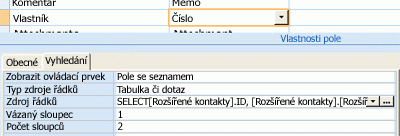
Zobrazené vyhledávací pole používá k načtení dat z jiné tabulky dotaz. Můžete také vidět jiný typ vyhledávacího pole, které se nazývá seznam hodnot a používá pevně zadaný seznam voleb. Na tomto obrázku vidíte typický seznam hodnot.
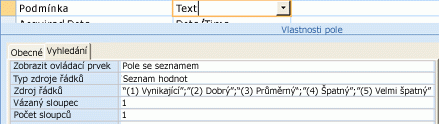
Seznamy hodnot ve výchozím nastavení používají datový typ Text. Nejlepší způsob, jak najít vyhledávací pole a seznamy hodnot, je zobrazit kartu Vyhledávání a pak u každého pole tabulky kliknout na položky ve sloupci Datový typ. Další informace o vytváření vyhledávacích polí a seznamů hodnot najdete kliknutím na odkazy v části Viz také.
Prohlížení relací mezi tabulkami
Kartu objektů Relace použijte, když se chcete podívat na grafické znázornění tabulek v databázi, polí v každé tabulce a vztahů mezi těmito tabulkami. Karta objektů Relace nabízí celkový přehled o struktuře databáze z hlediska tabulek a relací. Tyto informace jsou nezbytné, když potřebujete vytvořit nebo změnit relace mezi tabulkami.
Poznámka
Kartu objektů Relace také můžete použít k přidání, změně nebo odstranění relací.
Otevřete databázi, kterou chcete analyzovat.
Na kartě Databázové nástroje klikněte ve skupině Relace na Relace.
Zobrazí se karta objektů Relace s relacemi mezi všemi tabulkami otevřené databáze.

Viz také
Použití podokna Závislosti objektů k zobrazení relací objektů