
K obnovení celé databáze v případě selhání systému nebo k obnovení objektu budete potřebovat záložní kopii desktopové databáze Accessu, pokud příkaz Zpět nebude stačit k opravě chyby.
Pokud se zdá, že záložní kopie databáze zneužívá prostor úložiště, zvažte čas, který byste mohli ušetřit, kdybyste předešli ztrátě dat a návrhu. Pravidelné vytváření záloh je zvlášť důležité, když databázi aktualizuje několik uživatelů. Bez záložní kopie nelze obnovit poškozené nebo chybějící objekty ani žádné změny v návrhu databáze.
Poznámka
Tento článek se nevztahuje na webové databáze Accessu.
V tomto článku
- Plánujte pravidelné zálohování
- Zálohování databáze
- Zálohování rozdělené databáze
- Obnovení databáze
- Obnovení objektů v databázi
Plánujte pravidelné zálohování
Některé změny nebo chyby nelze vrátit zpět, takže není nutné čekat na ztrátu dat, abyste si uvědomili, že jste měli vytvořit záložní kopii databáze. Pokud například použijete akční dotaz k odstranění záznamů nebo změně dat, nelze pomocí příkazu Zpět obnovit žádné hodnoty aktualizované tímto dotazem.
Tip:
Před spuštěním jakéhokoli akčního dotazu zvažte vytvoření zálohy, zvlášť pokud bude dotaz měnit nebo odstraňovat data.
Pokud má vaše databáze několik uživatelů, před provedením zálohování se ujistěte, že všichni uživatelé zavřeli své databáze, aby se uložily všechny změny dat.
Tady je několik pokynů, které vám pomůžou rozhodnout, jak často databázi zálohovat:
Pokud je databáze archivní, nebo pokud slouží pouze pro referenci a mění se jen zřídka, stačí vytvořit zálohy pouze při změně návrhu nebo dat.
Pokud je databáze aktivní a data se často mění, vytvořte plán pravidelného zálohování databáze.
Pokud má databáze více uživatelů, vytvořte po změně návrhu záložní kopii databáze.
Poznámka
Data v propojených tabulkách vytvářejte zálohy pomocí funkcí zálohování dostupných v programu, který obsahuje propojené tabulky. Pokud je databáze obsahující propojené tabulky databází Accessu, použijte postup v části Zálohování rozdělené databáze.
Zálohování databáze
Při zálohování databáze uloží aplikace Access objekty, které jsou otevřené v návrhovém zobrazení, a uloží kopii souboru databáze pomocí názvu a umístění, které zadáte.
Poznámka
Access znovu otevře objekty určené hodnotou vlastnosti Výchozí zobrazení .
Otevřete databázi, pro kterou chcete vytvořit záložní kopii, a proveďte následující kroky:
Klikněte na Soubor a potom klikněte na Uložit jako.
V části Typy souborů klikněte na možnost Uložit databázi jako.
V části Upřesnit klepněte na tlačítko Zálohovat databázi a potom klepněte na tlačítko Uložit jako.
V dialogovém okně Uložit jako zkontrolujte v poli Název souboru název zálohy databáze.
Tento název můžete v případě potřeby změnit, ale výchozí název zachycuje název původního souboru databáze i datum vytvoření zálohy.Tip:
Při obnově dat nebo objektů ze zálohy obvykle chcete vědět, ze které databáze záloha pochází a kdy byla vytvořena. Proto je vhodné používat výchozí název souboru.
V seznamu Uložit jako typ vyberte typ souboru, pod kterým chcete záložní databázi uložit, a klikněte na tlačítko Uložit.
Zálohování rozdělené databáze
Rozdělená databáze se obvykle skládá ze dvou databázových souborů: back-end databáze, která obsahuje pouze data v tabulkách, a front-end databáze, která obsahuje propojení na tabulky v back-end databázi, dotazy, formuláře, sestavy a další databázové objekty. Všechna data jsou uložena v back-end databázi. Všechny objekty uživatelského rozhraní, například dotazy, formuláře a sestavy, jsou uloženy ve front-end databázi.
Zálohování front-end a back-end databází nezávisle na sobě, stejně jako v případě rozdělené databáze, může být časově náročné. Vzhledem k tomu, že back-end databáze obsahuje data, je důležitější provádět pravidelné zálohy back-end databáze.
Vytvořte záložní kopii front-end databáze v případě, že změníte její návrh. Jednotliví uživatelé front-end databáze mohou provádět libovolné změny návrhu, takže zvažte požadavek, aby si uživatelé vytvořili vlastní záložní kopie front-end databáze.
Zálohování back-end databáze
Před zahájením procesu zálohování upozorněte uživatele, protože spuštění procesu zálohování vyžaduje výhradní přístup k souboru databáze a uživatelé nemusí být schopni používat back-end databázi, když je proces zálohování spuštěn.
Chcete-li otevřít pouze back-end databázi, spusťte aplikaci Access.
Klikněte na položku Otevřít další Files>Procházenípočítačem> a vyberte soubor back-end databáze, který chcete zálohovat.
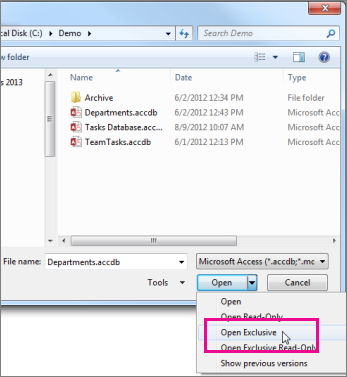
Klikněte na šipku vedle tlačítka Otevřít a pak klikněte na možnost Otevřít s výhradním přístupem.
Klikněte na Soubor a potom klikněte na Uložit jako.
V části Typy souborů klikněte na možnost Uložit databázi jako.
V části Upřesnit klepněte na tlačítko Zálohovat databázi a potom klepněte na tlačítko Uložit jako.
V dialogovém okně Uložit jako zkontrolujte v poli Název souboru název zálohy databáze.
Tento název můžete v případě potřeby změnit, ale výchozí název zachycuje název původního souboru databáze i datum vytvoření zálohy.Tip:
Při obnově dat nebo objektů ze zálohy obvykle chcete vědět, ze které databáze záloha pochází a kdy byla vytvořena. Proto je vhodné používat výchozí název souboru.
V dialogovém okně Uložit jako vyberte umístění, do kterého chcete uložit záložní kopii databáze back-end, a klikněte na tlačítko Uložit.
Zazálohování front-end databáze
Chcete-li zálohovat front-end databázi po změně návrhu, ponechte databázi otevřenou ihned po změně jejího návrhu a poté postupujte podle kroků uvedených v části Zálohování databáze počínaje krokem 2.
Obnovení databáze
Poznámka
Databázi lze obnovit pouze v případě, že máte k dispozici její záložní kopii.
Záloha se považuje za známou ověřenou kopii souboru databáze, u které jste si jistí integritou dat a návrhem. K vytváření záloh byste měli v Accessu používat příkaz Zálohovat databázi , k obnovení databáze ale můžete použít libovolnou známou ověřenou kopii. Databázi můžete například obnovit z kopie uložené na externím zálohovacím zařízení USB.
Při obnově celé databáze nahrazujete soubor databáze, který je poškozený, ve kterém jsou problémy, nebo který zcela chybí, záložní kopií databáze.
- Otevřete Průzkumník souborů a vyhledejte známou dobrou kopii databáze.
- Zkopírujte známou ověřenou kopii do umístění, kde by měla být poškozená nebo chybějící databáze nahrazena.
Pokud se zobrazí výzva k nahrazení existujícího souboru, nahraďte ho.
Obnovení objektů v databázi
Pokud potřebujete obnovit jeden nebo více objektů v databázi, importujte objekty ze záložní kopie databáze do databáze, která obsahuje (nebo chybí) objekt, který chcete obnovit.
Důležité
Pokud jiné databáze nebo programy obsahují odkazy na objekty v databázi, kterou obnovujete, je důležité, abyste obnovili databázi ve správném umístění. Pokud to neuděláte, odkazy na databázové objekty nebudou fungovat a bude potřeba je aktualizovat.
Otevřete databázi, ve které chcete obnovit objekt.
Pokud chcete obnovit chybějící objekt, přejděte ke kroku 3. Nahrazení objektu, který obsahuje chybná nebo chybějící data nebo pokud objekt přestal správně fungovat, postupujte takto:
Chcete-li zachovat aktuální objekt, chcete jej po obnovení porovnat s obnovenou verzí, přejmenujte jej před obnovením. Pokud například chcete obnovit poškozený formulář s názvem Rezervace, můžete poškozený formulář přejmenovat na Checkout_bad.
Odstraňte objekt, který chcete nahradit.
Poznámka
Při odstraňování databázových objektů buďte vždy opatrní, protože je možné je propojit s jinými objekty v databázi.
Klikněte na Externí data a ve skupině Import & propojení klikněte na Access.
V dialogovém okně Načíst externí databázi Data-Access klepněte na tlačítko Procházet a vyhledejte záložní databázi a klepněte na tlačítko Otevřít.
Vyberte možnost Importovat tabulky, dotazy, formuláře, sestavy, makra a moduly do aktuální databáze a klikněte na tlačítko OK.
V dialogovém okně Import objektů klikněte na kartu odpovídající typu objektu, který chcete obnovit. Pokud například chcete obnovit tabulku, klikněte na kartu Tabulky .
Kliknutím vyberte objekt.
Pokud chcete obnovit více objektů, opakujte kroky 6 a 7, dokud nevyberete všechny objekty, které chcete obnovit.
Chcete-li před importem objektů zkontrolovat možnosti importu, klikněte v dialogovém okně Import objektů na tlačítko Možnosti .
Po výběru objektů a možnostech nastavení importu obnovte objekty kliknutím na tlačítko OK .
Pokud chcete vytváření záloh automatizovat, zvažte použití produktu, který provádí automatické zálohování systému souborů, jako je zálohovací software souborového serveru nebo externí zálohovací zařízení USB.