
Akci nebo sadu akcí můžete přiřadit ke konkrétní klávese nebo klávesové zkratce tak, že vytvoříte skupinu maker AutoKeys. Přidejte submakro pro každou klávesovou zkratku, kterou chcete vytvořit. Po stisknutí této klávesy nebo klávesové zkratky se akce spustí v aplikaci Microsoft Access.
Poznámka
Pokud přiřadíte akci klávesové zkratce, kterou už Access používá, nahradí tato akce přiřazení přístupové klávesy. Například Ctrl+C je klávesová zkratka pro příkaz Kopírovat . Pokud přiřadíte tuto klávesovou zkratku makru, spustí Access toto makro místo příkazu Kopírovat .
Vytvoření makra AutoKeys pomocí submaker
Na kartě Vytvořit klikněte ve skupině Makra a kód na tlačítko Makro.
V rozevíracím seznamu Přidat novou akci vyberte Submakro.
Do pole s názvem submakra zadejte klávesu nebo klávesovou zkratku, kterou chcete přiřadit k akci nebo sadě akcí. Tabulka na konci tohoto článku ukazuje syntaxi klávesových zkratek.
V bloku submakra vyberte v rozevíracím seznamu Přidat novou akci akci, kterou chcete pomocí klávesy nebo klávesové zkratky provést. Můžete například přidat akci ZvukovýSignál , která způsobí, že Access spustí akci makra ZvukovýSignál , když stisknete kombinaci kláves CTRL+B.
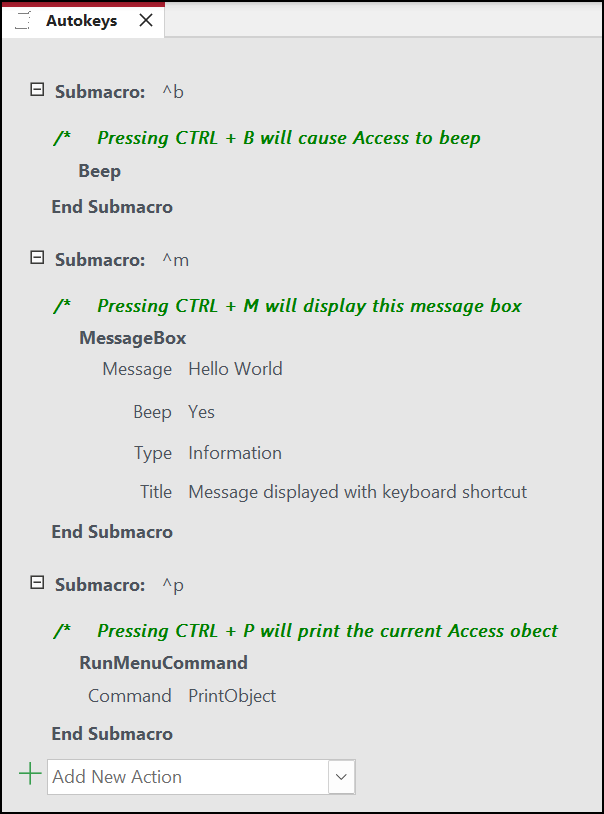
Pokud chcete klávesové zkratce přiřadit více akcí, přidejte další akce pod první akci, ale ponechte je ve stejném bloku submakra.
Pokud chcete vytvořit další přiřazení kláves, vytvořte další submakra. Pak pomocí rozevíracího seznamu Přidat novou akci vyberte akce uvnitř každého bloku submakra. Na předchozím snímku obrazovky tři samostatná submakra definují tři samostatná přiřazení kláves.
Opakujte kroky 2 až 5 pro všechna další přiřazení kláves, která chcete provést.
Klikněte na Uložit nebo stiskněte kombinaci kláves Ctrl+S.
V dialogovém okně Uložit jako zadejte do pole Název makra
AutoKeyshodnotu .
Nová přiřazení kláves budou k dispozici, jakmile uložíte skupinu maker AutoKeys. Tyto funkce zůstanou účinné při každém otevření databáze. V případě potřeby můžete obejít přiřazení kláves a mnoho dalších možností spuštění tak, že při spuštění databáze podržíte klávesu SHIFT .
Důležité
Pokud databázi není udělen stav důvěryhodnosti, jsou některé akce makra zakázány. Všechny akce makra můžete povolit tak, že na panelu zpráv kliknete na Možnosti a pak vyberete Povolit tento obsah. Tím povolíte všechny akce makra, dokud databázi nezavřete.
Syntaxe klávesových zkratek funkce AutoKeys
Následující tabulka ukazuje příklady klávesových zkratek, které můžete zadat do pole pro název submakra a vytvořit tak přiřazení kláves ve skupině maker AutoKeys. Tyto klávesové zkratky tvoří podmnožinu syntaxe, která se používá v SendKeys příkazu v jazyce Microsoft Visual Basic.
| Název submakra | Klávesa nebo klávesová zkratka |
|---|---|
^A nebo ^4 |
Ctrl+A nebo Ctrl+4 |
{F1} |
F1 |
^{F1} |
Ctrl+F1 |
+{F1} |
Shift+F1 |
{INSERT} |
Vložit |
^{INSERT} |
Ctrl+Vložit |
+{INSERT} |
Shift+Insert |
{DELETE} nebo {DEL} |
Odstranit |
^{DELETE} nebo ^{DEL} |
Ctrl+Delete |
+{DELETE} nebo +{DEL} |
Shift+Delete |