
Pomocí formuláře s makrem můžete sledovat, kdy byly záznamy v accessové tabulce naposledy změněny. Když se formulář používá k úpravě záznamu, uloží makro do tabulky datum a čas. Uloží se jenom datum a čas nejnovější změny.
Poznámka
Postupy v tomto článku platí pro použití v desktopových databázích Accessu.
V tomto článku
- Přehled
- Než začnete:
- Krok 1: Přidání polí časových razítek do tabulky
- Krok 2: Vytvoření makra pro záznam data a času
- Krok 3: Přidání polí a makra do formuláře pro zadávání dat
Přehled
Chcete-li zaznamenat datum a čas změny záznamů v tabulce, je třeba provést následující kroky:
Krok 1: Přidání polí do tabulky Než budete moct datum a čas zaznamenat, potřebujete nějaké místo, kam si je uložíte. Prvním krokem je vytvoření polí v tabulce obsahující záznamy, které chcete sledovat. Chcete-li zachytit datum a čas, vytvořte jedno pole pro datum a jedno pole pro čas. Pokud chcete zachytit jenom jedno nebo druhé pole, můžete vytvořit jenom pole, které požadujete.
Krok 2: Vytvoření makra pro záznam data a času V závislosti na tom, jestli chcete zaznamenat datum, čas nebo obojí, bude mít makro jednu nebo dvě akce. Při psaní makra zadávejte pouze pole, ve kterých se bude datum a čas ukládat, nikoli tabulku, která tato pole obsahuje. Tímto způsobem můžete makro snadno znovu použít s jinými tabulkami a formuláři.
Krok 3: Přidání makra do formuláře pro zadávání dat Makro přidáte do vlastnosti formuláře Před aktualizací , který používáte k úpravě záznamů v tabulce. Pokud k úpravě záznamů v tabulce používáte jiné formuláře, můžete makro přidat také do každého z nich. Tímto způsobem můžete zachytit datum a čas bez ohledu na to, jaký formulář použijete k úpravě záznamu.
Tip:
Pokud chcete mít přehled o tom, kdy byly záznamy vytvořeny, ale je vám jedno, kdy byly změněny, jednoduše vytvořte v tabulce pole, které budete sledovat, a použijte vlastnost pole Výchozí hodnota k časovému razítku každého záznamu při jeho vytvoření.
Než začnete
Než začnete, zvažte následující skutečnosti:
- Uživatelé musí v databázi povolit makra. Pokud uživatel otevře databázi a nepovolí makra, makro nepřidá časové razítko záznamů. Pokud databázi uložíte do důvěryhodného umístění, budou makra automaticky povolena.
- Pokud uživatel upravuje záznamy, ale nepoužívá formulář pro zadávání dat obsahující makro časových značek záznamů, nebudou záznamy, které uživatel upravuje, opatřeny časovým razítkem.
- Vzhledem k tomu, že datum a čas jsou uloženy v polích tabulky, hodnoty v těchto polích se přepíší při každé změně záznamu. Jinými slovy, můžete uložit jenom datum a čas poslední úpravy.
- Pokud chcete jenom zachytit datum a čas vytvoření záznamu, stačí do tabulky přidat pole a nastavit vlastnost Výchozí hodnota tohoto pole na hodnotu Now() nebo Date().
- Pokud má soubor databáze starší formát a používá uživatelskou úroveň zabezpečení, musíte mít oprávnění ke změnám návrhu tabulky a formulářů, které se používají k úpravě jejích záznamů.
Krok 1: Přidání polí časových razítek do tabulky
Vytvořte pole pro ukládání informací.
Otevřete tabulku v návrhovém zobrazení.
Udělejte jeden nebo oba následující kroky:
- Vytvořte pole pro uložení data. Ve sloupci Název pole okna návrhu zadejte do nového řádku text Datum změny a pak ve sloupci Datový typ vyberte Datum a čas.
- Vytvořte pole pro uložení času. Ve sloupci Název pole okna návrhu zadejte do nového řádku text Čas změny a pak ve sloupci Datový typ vyberte Datum a čas.
Uložte provedené změny stisknutím kombinace kláves CTRL+S.
Krok 2: Vytvoření makra pro záznam data a času
Po vytvoření polí vytvořte makro, které bude obsahovat časová razítka těchto polí. Pokud chcete, aby bylo makro opakovaně použitelné s jinými tabulkami, odkazujte jenom na názvy polí, ne na názvy tabulek.
Poznámka
Chcete-li zaznamenat pouze datum nebo čas, vynechejte akci makra, kterou nepotřebujete.
- Na kartě Vytvoření klikněte ve skupině Makra a kód na tlačítko Makro. Pokud není tento příkaz k dispozici, klikněte na šipku pod tlačítkem Modul nebo pod tlačítkem Modul třídy a potom klikněte na položku Makro.
- Na kartě Návrh klikněte ve skupině Zobrazit či skrýt na tlačítko Zobrazit všechny akce.
- V okně makra otevřete seznam akcí makra a vyberte NastavitHodnotu.
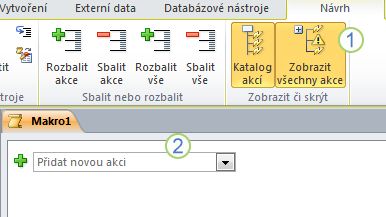
Nejdřív zobrazte všechny dostupné akce makra. Akce Nastavit hodnotu je považována za potenciálně nebezpečnou a ve výchozím nastavení je skrytá, protože může měnit data.
Potom z tohoto seznamu vyberte akci NastavitHodnotu. - Do pole akce NastavitHodnotu v poli Položka zadejte nebo vložte [Datum změny].
- Do pole Výraz zadejte Date().
- Otevřete seznam akcí dalšího makra a vyberte NastavitHodnotu.
- Do pole akce NastavitHodnotu v poli Položka zadejte nebo vložte [Čas změny].
- Do pole Výraz zadejte Time().
- Stiskněte kombinaci kláves CTRL+S a potom v dialogovém okně Uložit jako napište Poslední změna.
Krok 3: Přidání polí a makra do formuláře pro zadávání dat
Jakmile makro vytvoříte, přidejte ho do každého formuláře pro zadávání dat, který budou uživatelé používat k zadávání dat do příslušné tabulky.
Otevřete formulář pro zadávání dat v návrhovém zobrazení.
Na kartě Návrh klikněte ve skupině Nástroje na tlačítko Přidat existující pole.
V Seznamu polí v části Pole dostupná pro toto zobrazení přetáhněte do formuláře pole Datum změny a Čas změny . Podle potřeby upravte velikost a umístění polí ve formuláři.
Pokud není zobrazen seznam vlastností, zobrazte jej stisknutím klávesy F4.
V seznamu vlastností zkontrolujte, zda je v poli Typ výběru nastavena možnost Formulář.
Tip:
Chcete-li změnit typ výběru, klikněte v rozevíracím seznamu na požadovaný typ výběru.
V seznamu vlastností klikněte na kartu Událost .
Na kartě Událost klikněte na šipku v poli Před aktualizací a potom klikněte na Poslední změna.
Pokud k úpravě záznamů používáte víc formulářů, opakujte tento postup pro každý takový formulář.
Chcete-li ověřit, zda makro funguje správně, otevřete formulář ve formulářovém zobrazení, upravte záznam a poté stiskněte kombinaci kláves SHIFT+F9. Mělo by se zobrazit datum a čas, kdy jste záznam upravili.