
Vyzkoušejte to!
Průvodce vyhledáváním vytvoří relaci mezi tabulkami. Vytvoří cizí klíč, který odkazuje zpět na primární klíč jiného klíče.
Vytvoření relace pomocí Průvodce vyhledáváním
V zobrazení Datový list otevřete tabulku, která bude vyhledávat data z jiné tabulky. Toto je vaše podřízená tabulka.
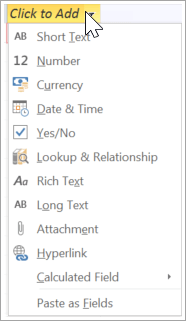
V pravém sloupci vyberte Kliknutím přidat a pak vyberte Vyhledávání & relace.
V Průvodci vyhledáváním vyberte možnost Hodnoty pro vyhledávací pole získat z jiné tabulky nebo dotazu. Pak vyberte Další.
Vyberte tabulku, která bude obsahovat hodnoty pro vaše vyhledávací pole. Toto je nadřazená tabulka. Pak vyberte Další.
Pokud chcete vybrat pole, ze kterých chcete data získat, nastavit pořadí řazení polí a šířku sloupců, postupujte podle pokynů na stránce.
Tip:
Když nastavíte šířku sloupce, vyberte Skrýt sloupec klíče, abyste byli vizuálně přehlednější. Nebude to mít vliv na relaci ani synchronizaci dat mezi tabulkami.
Vyberte pole, které jednoznačně identifikuje řádky v nadřazené tabulce.
Zadejte název nového vyhledávacího pole, vyberte Povolit integritu dat a pak vyberte Kaskádové odstranění nebo Omezit odstranění.
Tip:
Pole pojmenujte způsobem, který odráží data, a všimněte si, že se jedná o pole cizího klíče, například IDFK zákazníka.
Vyberte Dokončit a pak vyberte Uložit

Vytvořili jste relaci a cizí klíč a zadali parametry synchronizace dat mezi těmito dvěma tabulkami.
Změna relace mezi tabulkami
Pokud chcete změnit relaci mezi tabulkami, nejprve zavřete tabulky.
Vyberte Relace databázových nástrojů>.
Vyberte čáru relace mezi oběma tabulkami.
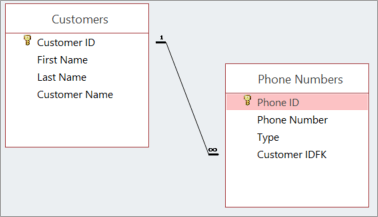
Vyberte Navrhnout>a upravit relace.
V dialogovém okně Upravit relace proveďte změny a pak vyberte OK.
Pokud chcete uložit změny, vyberte Uložit
.