
Vyzkoušejte to!
Zpráva sice obsahuje všechny požadované informace, ale nemusí vyjadřovat vaši osobní značku. Před tiskem a sdílením sestavy změňte vzhled a přidejte logo.
Tip:
Když měníte návrh nebo formát sestav, začněte v zobrazení rozložení . Pokud se tam chcete dostat přes kartu Domů , vyberte Zobrazit > rozložení zobrazení.
- Pokud chcete změnit velikost pole, vyberte ho a přetáhněte okraje.
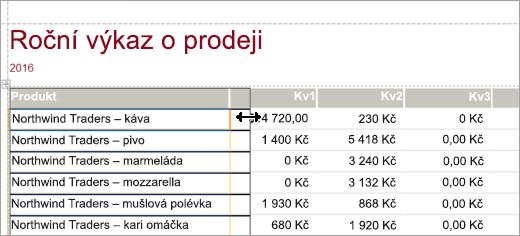
- Pole přesunete tak, že ho vyberete a přetáhnete na nové místo. Pokud chcete přesunout více polí, podržte stisknutou klávesu Ctrl a vyberte pole, která chcete přesunout, a potom je přetáhněte na nové místo.
- Pokud chcete přidat vizuální motiv do všech sestav a formulářů v databázi, vyberte na kartě Návrh možnost Motivy. Zastavte ukazatel myši na motiv a podívejte se, jak bude vypadat. Pokud chcete změnit všechny barvy a písma, vyberte motiv.
- Pokud chcete změnit řez písma pole, vyberte pole, které chcete změnit. Potom na kartě Formát vyberte písmo, velikost písma, barvu písma a zarovnání.
- To add a background image to a report, on the Format tab, select Background Image > Browse. Pak přejděte do složky, která obsahuje obrázek, vyberte obrázek a vyberte Otevřít.
Poznámka
Access změny návrhu neukládá automaticky, takže si nezapomeňte práci uložit. Na panelu nástrojů Rychlý přístup vyberte Uložit.
Zvýraznění dat pomocí pravidla podmíněného formátování
- Vyberte pole obsahující data, která chcete zvýraznit.
Chcete-li vybrat více položek, podržte stisknutou klávesu Ctrl a vyberte pole nebo ovládací prvky. - Vyberte Formát > podmíněného formátování.
- Vyberte Nové pravidlo a vyberte typ pravidla.
- Do pole Upravit popis pravidla zadejte oblast hodnot polí, které chcete zvýraznit.
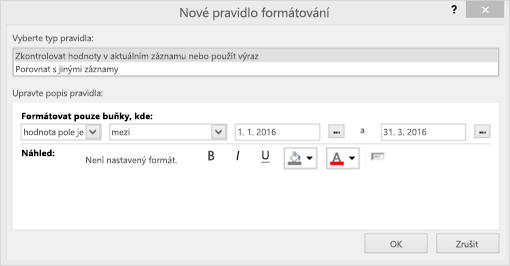
- Na panelu nástrojů Formátování vyberte styl písma a barvu pozadí, které chcete použít pro zvýrazněná data.
- Pokud chcete pravidlo použít pro sestavu, vyberte OK.
Přidání loga
On the Design tab, select Logo.
Pokud chcete přidat obrázek do horní části sestavy, přejděte do složky, která obsahuje obrázek, vyberte obrázek a vyberte Otevřít.
- Pokud chcete změnit velikost loga, vyberte úchyt obrázku a táhněte, dokud nebude mít logo požadovanou velikost.
- Pokud chcete logo přesunout, vyberte ho a táhněte, dokud nebude na požadovaném místě.
Zobrazení náhledu a tisk sestavy
Vyberte Náhled tisku souboru >>.
- Pokud chcete sestavu procházet pomocí šipek stránky .
- Pokud chcete zobrazit větší nebo menší náhled, vyberte tlačítka Lupa .
Pokud chcete změnit okraje, vyberte Okraje a vyberte velikost okrajů.
Až budete spokojení se vzhledem sestavy, vyberte Tisk a zadejte možnosti tisku. V případě potřeby změňte tiskárnu a vyberte počet kopií, které chcete vytisknout.
Pokud chcete sestavu vytisknout, vyberte OK.