
Tento článek vysvětluje, jak používat funkci zabezpečení aplikace Access, která se nazývá režim izolovaného prostoru (sandbox). V režimu izolovaného prostoru blokuje Access "nebezpečné" výrazy: jakýkoli výraz, který používá funkce nebo vlastnosti, které by mohli zneužít kyberzločinci k získání přístupu k jednotkám, souborům nebo jiným prostředkům, pro které nemají oprávnění. Například funkce jako Kill a Shell mohou být použity k poškození dat a souborů v počítači, takže jsou blokovány v režimu izolovaného prostoru.
Poznámka
Toto téma se netýká webových aplikací pro Access ani webových databází Accessu a nezabývá se jinými funkcemi zabezpečení Accessu.
V tomto článku
Základní informace
Režim izolovaného prostoru (sandbox) je funkce zabezpečení, která Accessu zabraňuje spouštět určité výrazy, které by mohly být nebezpečné. Tyto nebezpečné výrazy jsou blokovány bez ohledu na to, zda je daná databáze důvěryhodná – její obsah je povolen.
Nastavení režimu izolovaného prostoru
K určení, zda se má Access spouštět v režimu izolovaného prostoru, se používá klíč registru. Ve výchozím nastavení je režim izolovaného prostoru povolen – hodnota klíče registru je při instalaci Accessu do počítače nastavena tak, aby povolovala režim izolovaného prostoru. Pokud chcete povolit spouštění všech výrazů, můžete hodnotu klíče registru změnit tak, aby byl režim izolovaného prostoru zakázán.
Důvěryhodné databáze
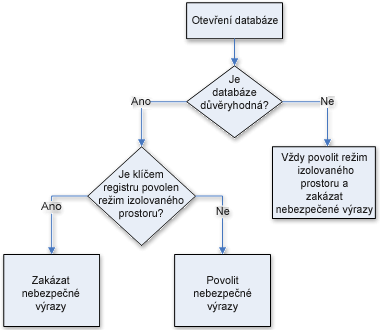
Bez ohledu na to, zda je režim izolovaného prostoru v registru povolen, Access nepovolí spouštění potenciálně nebezpečných výrazů, pokud není soubor databáze umístěn v důvěryhodném umístění nebo nenese platný důvěryhodný podpis. Pokud databáze není důvěryhodná, aplikace Access použije režim izolovaného prostoru.
Následující diagram znázorňuje rozhodovací proces, podle kterého Access postupuje v případě výskytu nebezpečného výrazu.
Pokud nejste s registrem dobře obeznámeni nebo máte obavu pouštět se do změn klíčů sami, obraťte se na někoho, kdo má se změnami registru zkušenosti. Změna hodnot registru vyžaduje, abyste v počítači měli oprávnění správce.
Zakázání režimu izolovaného prostoru (spouštění nebezpečných výrazů)
V některých instalacích můžete režim izolovaného prostoru zakázat změnou hodnoty klíče registru.
Poznámka
Klíč registru SandBoxMode, na který se odkazuje v následujícím postupu, nemusí být ve všech instalacích Accessu. Pokud tento klíč registru nenajdete, nedoporučujeme ho přidávat, protože může narušovat aktualizace Office.
Upozornění Nesprávné úpravy registru můžou způsobit vážné poškození operačního systému, a to až takové, že se bude muset přeinstalovat. Společnost Microsoft nezaručuje, že potíže způsobené chybným použitím programu Editor registru mohou být odstraněny. Před úpravami registru zazálohujte cenná data. Nejnovější informace o použití a ochraně registru počítače najdete v nápovědě k Microsoft Windows.
Změna klíče registru
Důležité
Následujícím postupem povolíte spuštění nebezpečných výrazů ve všech instancích Accessu pro všechny uživatele v počítači.
- Ukončete všechny instance aplikace Access spuštěné v počítači, u kterého chcete režim izolovaného prostoru zakázat.
- Stiskněte klávesu Windows, napište Spustit a stiskněte ENTER.
- Do pole Otevřít zadejte regedit a stiskněte ENTER.
Spustí se Editor registru. - Konkrétní umístění klíče registru se bude lišit v závislosti na používané verzi Accessu, na bitové verzi (32bitová nebo 64bitová) systému Windows a Accessu a na tom, jestli máte instalaci typu Klikni a spusť. Pokud nemůžete najít správný klíč registru z možných možností zobrazených níže, zkuste v registru vyhledat Access Connectivity Engine.
Rozbalte složku HKEY_LOCAL_MACHINE a přejděte k následujícímu klíči registru:
Pokud používáte Access 2016 nebo Access 2019, zkuste hledat sem: \Software\Microsoft\Office\16.0\Access Connectivity Engine\Engines nebo tady: \Software\WOW6432Node\Microsoft\Office\16.0\Access Connectivity Engine\Engines
Pokud používáte 32bitovou verzi Accessu s předplatným Microsoft 365 nebo 32bitovou instalaci Accessu technologií Klikni a spusť, zkuste se podívat sem: Software\Microsoft\Office\ClickToRun\Registry\Machine\Software\Microsoft\Office\16.0\Access Connectivity Engine\Engines
... nebo tady:
Software\Microsoft\Office\ClickToRun\Registry\Machine\Software\Microsoft\Office\15.0\Access Connectivity Engine\Engines
Pokud používáte 64bitovou verzi Accessu s předplatným Microsoft 365 nebo 64bitovou instalaci Accessu technologií Klikni a spusť, zkuste se podívat sem: Software\Microsoft\Office\ClickToRun\Registry\Machine\Software\Wow6432Node\Microsoft\Office\16.0\Access Connectivity Engine\Engines
... nebo tady:
Software\Microsoft\Office\ClickToRun\Registry\Machine\Software\Wow6432Node\Microsoft\Office\15.0\Access Connectivity Engine\Engines - V pravém podokně Editoru registru poklikejte ve sloupci Název na klíč SandboxMode, pokud tam je. Pokud klíč registru SandBoxMode nenajdete, nedoporučujeme ho přidávat, protože může narušovat aktualizace Office.
Zobrazí se dialogové okno Upravit hodnotu DWORD. - V poli Údaj hodnoty změňte hodnotu 3 na 2 a poté klikněte na tlačítko OK.
- Zavřete Editor registru.
Důležité:
Nezapomeňte, že pokud nejprve nepovolíte obsah v databázi, aplikace Access všechny nebezpečné výrazy zakáže, přičemž bude případnou změnu tohoto nastavení registru ignorovat.
Hodnotu registru můžete nastavit na následující hodnoty, přičemž hodnota 0 (nula) je nejméně restriktivní a hodnota 3 je nejrestriktivnější.
| Nastavení | Popis |
|---|---|
| 0 | Režim izolovaného prostoru je vždy zakázán. |
| 1 | Režim izolovaného prostoru se používá pro Access, ale nikoli pro jiné aplikace. |
| 2 | Režim izolovaného prostoru se používá pro jiné aplikace, ale nikoli pro Access. |
| 3 | Režim izolovaného prostoru se používá vždy. Toto je výchozí hodnota při instalaci Accessu. |