
 Nemůžete najít tlačítko ovládání prohlížeče Edge? Funkce Řízení prohlížeče Edge je v současné době dostupná jenom pro předplatitele Microsoft 365 , kteří používají buildy 16.0.16327.20214 nebo vyšší.
 |
|---|
Ovládací prvek prohlížeče Edge slouží k zadání adresy URL a zobrazení webových stránek ve formuláři. Pole Accessu můžete mapovat na parametry adresy URL a vytvářet dynamické webové stránky pro každý záznam formuláře. Soubory a složky můžete procházet také zadáním adresy URL souboru.
Přidání ovládacího prvku prohlížeče Edge do formuláře
Změna pozice a velikosti ovládacího prvku prohlížeče Edge
Změna zdroje ovládacího prvku prohlížeče Edge
Kontrola objektového modelu ovládacího prvku prohlížeče Edge
Přidání ovládacího prvku prohlížeče Edge do formuláře
Přidání ovládacího prvku prohlížeče Edge do formuláře se podobá jiným ovládacím prvkům, pouze zdroj ovládacího prvku je adresa URL.
V navigačním podokně klikněte pravým tlačítkem myši na formulář, do kterého chcete přidat ovládací prvek prohlížeče Edge, a poté vyberte Zobrazení rozložení.
Na kartě Návrh formuláře ve skupině Ovládací prvky vyberte ikonu ovládacího prvku prohlížeče Edge
 .
.Přesuňte ukazatel na místo, kde chcete mít ovládací prvek, a kliknutím ho vložte. V aplikaci Access se otevře dialogové okno Vložit hypertextový odkaz.
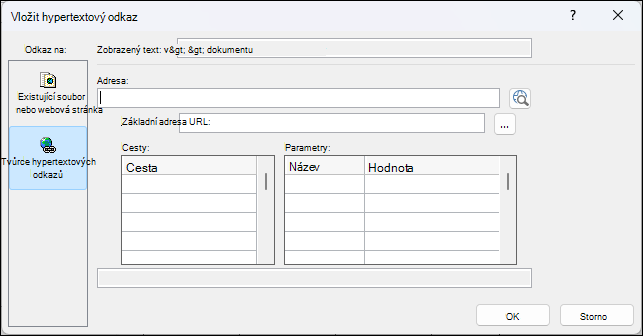
Udělejte jednu z těchto věcí:
Přidání jednoduché adresy URL
Chcete, aby se pro každý záznam ve formuláři zobrazila stejná webová stránka. Webová stránka může sloužit například jako web nápovědy nebo doplňující informace pro uživatele.- Napravo od pole Adresa vyberte Procházet web.
- Po zobrazení stránky ve webovém prohlížeči zkopírujte adresu URL do pole Adresa a prohlížeč ukončete.
- V dialogovém okně Vložit hypertextový odkaz vyberte OK.
Přidání adresy URL s řetězcem dotazu
Chcete zobrazit jinou webovou stránku pro každý záznam ve formuláři. Můžete použít řetězec dotazu , který přiřazuje hodnoty parametrům. Webová stránka je například mapa, která se liší podle polí adresy v jednotlivých záznamech.Napravo od pole Adresa vyberte Procházet web.
Přejděte ve webovém prohlížeči na stránku, kterou chcete zobrazit v ovládacím prvku.
V dialogovém okně Vložit hypertextový odkaz vložte adresu URL do pole Adresa a poté stiskněte klávesu TABULÁTOR.
Access vymaže obsah pole Adresa a rozdělí (neboli analyzuje) adresu URL do odpovídajících polí: Základní adresa URL, Cesty a Parametry. Kompletní adresa je zobrazena v poli pod seznamem Cesty a Parametry.Chcete-li nastavit ovládací prvek prohlížeče Edge tak, aby se jeho adresa URL měnila na základě dat zobrazených ve formuláři, nahraďte příslušné komponenty adresy URL výrazy, které odkazují na příslušné ovládací prvky ve formuláři. Postup nahrazení jednotlivých komponent:
- Klikněte na cestu nebo parametr, který chcete nahradit, a pak klikněte
 Vytvořit.
 - Pokud nejsou seznamy prvků zobrazeny, klikněte v dialogovém okně Tvůrce výrazů na tlačítko Další >> , aby se zobrazily.
- Vyhledejte v seznamu prvků ovládací prvek obsahující data cesty nebo parametru, která chcete nahradit, a poté jej dvojitým kliknutím přidejte do pole výrazu.
- Je-li potřeba provést další výpočty hodnoty, přidejte nezbytné operátory a prvky výrazu a kliknutím na tlačítko OK ukončete Tvůrce výrazů.
Další informace o vytváření výrazů najdete v tématu Použití výrazů Accessu.
- Klikněte na cestu nebo parametr, který chcete nahradit, a pak klikněte
V dialogovém okně Vložit hypertextový odkaz vyberte OK.
Základní adresu URL, cestu a parametry můžete také zadat přímo do políček. Další informace o vytváření map Bing najdete v dokumentaci k Mapy Bing.
Navigating to local Files
Pokud chcete přejít na místní soubor místo na webovou stránku, musíte před cestou k souboru v adrese použít předponu https://msaccess.localhost . Například: https://msaccess.localhost/C:\Users\user\Documents\test.html
Poznámka
Navigace mezi webovými stránkami a místními stránkami není povolena ani v jednom směru.
Vlastnost Důvěryhodné domény
Ve výchozím nastavení je navigace prostřednictvím odkazů a automatická přesměrování pryč ze stránky, kterou prohlížeč aktuálně zobrazuje, blokovaná. Chcete-li povolit tyto navigace, můžete zadat název tabulky nebo dotazu ve vlastnosti Důvěryhodné domény v seznamu vlastností. V tomto případě musí první výstupní sloupec tabulky nebo dotazu obsahovat adresy URL, na které má prohlížeč povolit propojení a automatické přesměrování. To je užitečné zejména u stránek, které automaticky přesměrovávají na přihlašovací stránku, která ve stejné doméně neexistuje.
Změna pozice a velikosti ovládacího prvku prohlížeče Edge
Když poprvé umísťujete ovládací prvek prohlížeče Edge do formuláře, může v rozložení zabírat poměrně malou buňku. Ve většině případů bude nutné upravit rozvržení tak, aby byla zobrazena co největší část webové stránky. Ze začátku můžete sloučit buňku obsahující ovládací prvek se sousedními prázdnými buňkami:
- Vyberte buňku, která obsahuje ovládací prvek prohlížeče Edge.
- Podržte klávesu CTRL a vyberte sousední prázdnou buňku, kterou má ovládací prvek zaplnit.
- Na kartě Uspořádat klikněte ve skupině Sloučit / rozdělit na tlačítko Sloučit.
- Velikost výsledné buňky můžete změnit tak, že tuto buňku vyberete a tažením myši za její okraj nastavíte požadovanou velikost.
Úprava zdroje ovládacího prvku prohlížeče Edge
Po přidání ovládacího prvku prohlížeče prohlížeče prohlížeče Edge do formuláře může být nutné provést další změny zdroje ovládacího prvku (URL). Podle následujícího postupu otevřete dialogové okno Vložit hypertextový odkaz, kde můžete změny provést.
- V navigačním podokně klikněte pravým tlačítkem myši na formulář, který obsahuje ovládací prvek prohlížeče Edge, a poté klikněte na Zobrazení rozložení.
- Vyberte ovládací prvek prohlížeče Edge a poté klikněte na SeznamvlastnostíNávrh> rozložení formuláře ve skupině Nástroje.
- Na kartě Vše nebo Data v seznamu vlastností vyberte vlastnost Zdroj ovládacího prvku a klikněte Vytvořit.
- V dialogovém okně Vložit hypertextový odkaz proveďte příslušné změny komponent adresy URL a poté klikněte na tlačítko OK.
Kontrola objektového modelu ovládacího prvku prohlížeče Edge
Další informace o všech vlastnostech objektového modelu pro ovládací prvek prohlížeče Edge naleznete v tématu Objekt EdgeBrowserControl (Access)