

Psaní výrazu může být někdy náročné. Tvůrce výrazů vám to ale výrazně usnadní. Výrazy mají mnoho součástí neboli "pohyblivých částí": funkce, operátory, konstanty, identifikátory a hodnoty. Pomocí Tvůrce výrazů můžete tyto komponenty rychle vyhledat a přesně je vložit. Jsou dva způsoby, jak použít Tvůrce výrazů: pomocí pole Tvůrce výrazů, které vám může stačit, nebo pomocí rozšířeného Tvůrce výrazů, když je výraz propracovanější.
V tomto článku
- První věc, jak ho najdu?
- Mrkni se, jak to funguje
- Použití dialogového okna Tvůrce výrazů
- Použití rozbaleného Tvůrce výrazů
- Příklad krok za krokem
První věc, jak ho najdu?
Přestože je Tvůrce výrazů dostupný z mnoha umístění v Accessu, nejkonzistentnějším způsobem, jak ho zobrazit, je umístit fokus na pole vlastnosti, které přebírá výraz, například Zdroj ovládacího prvku nebo Výchozí hodnota, a pak kliknout na Tvůrce výrazů nebo stisknout kombinaci kláves CTRL+F2.
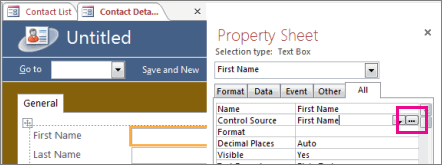
V makru klikněte na  .
.
Tip Pokud se slovní výraz zobrazí v nabídce, můžete kliknutím na něj spustit Tvůrce výrazů.
Mrkni se, jak to funguje
Následující video ukazuje, jak pomocí Tvůrce výrazů vytvořit společný výraz pro počítané pole.
Použití dialogového okna Tvůrce výrazů
Okno Tvůrce výrazů pomáhá vytvářet výrazy rychleji a přesněji pomocí inteligentních nástrojů a kontextových informací. Pokud se zobrazí rozbalený Tvůrce výrazů, klikněte na Méně >> pro zobrazení pouze pole Tvůrce výrazů.
Technologie IntelliSense a rychlá nápověda
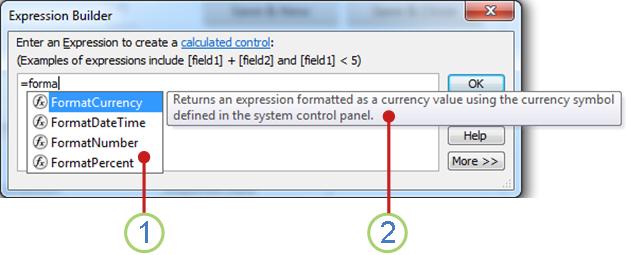
1 Technologie IntelliSense při zadávání výrazu dynamicky zobrazuje možné funkce a další identifikátory.
Jakmile začnete zadávat identifikátor nebo název funkce, zobrazí IntelliSense rozevírací seznam možných hodnot. Můžete pokračovat v psaní nebo můžete poklikáním na správnou hodnotu v seznamu ji přidat do výrazu. K výběru požadované hodnoty můžete také použít klávesy Šipka nahoru a Šipka dolů a potom ji stisknutím klávesy TAB nebo ENTER přidat do výrazu. Pokud například začnete psát slovo "Format", zobrazí se v seznamu IntelliSense všechny funkce, které začínají na "Format".
Tip Rozevírací seznam IntelliSense skryjete stisknutím klávesy ESC. Opětovné zobrazení seznamu provedete stisknutím kombinace kláves CTRL+MEZERNÍK.
2 Rychlá nápověda zobrazuje krátký popis vybrané položky.
V zobrazeném seznamu IntelliSense se vpravo od vybrané položky zobrazí krátký popis neboli rychlá nápověda. Standardně je vybrána první položka v seznamu, je však možné v seznamu vybrat libovolnou položku a zobrazit její rychlou nápovědu. Rychlá nápověda může pomoci v určení účelu funkce nebo v určení druhu ovládacího prvku nebo vlastnosti, který položka představuje.
Rychlé informace a nápověda
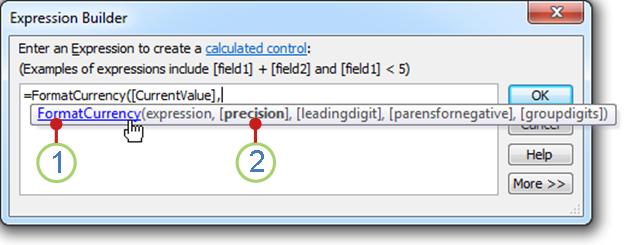
1 Pomocí funkce Rychlé informace zobrazte syntaxi funkce a kliknutím na název funkce otevřete téma nápovědy, které se jí týká.
Při zadávání funkce do výrazu zobrazuje funkce Rychlé informace syntaxi funkce, takže vždy přesně víte, jaké argumenty funkce vyžaduje.
2 Volitelné argumenty jsou uzavřeny v hranatých závorkách ([]). Argument, který je právě zadáván, je zobrazen tučně. Nespleťte si hranaté závorky, které označují volitelné argumenty, s hranatými závorkami, které uzavírají identifikátory do skutečného výrazu.
Použití rozbaleného Tvůrce výrazů
Rozbalený tvůrce výrazů vám pomůže vyhledávat a vkládat funkce, operátory, konstanty a identifikátory (například názvy polí, tabulky, formuláře a dotazy), čímž ušetříte čas a snížíte počet chyb. Pokud se vše, co vidíte, je pole Tvůrce výrazů, klikněte na tlačítko Další >> , aby se rozbalil Tvůrce výrazů, .

1 Pomocí pokynů a odkazu na nápovědu získáte informace o kontextu, ve kterém výraz zadáváte.
2 Do pole Tvůrce výrazů zadejte výraz sem nebo automaticky přidejte prvky výrazu poklikáním na položky v seznamu níže. Tyto seznamy fungují společně jako hierarchie, aby vám pomohly přejít k požadovaným komponentám výrazu.
3 V seznamu Prvky výrazu klikněte na typ prvku a zobrazte jeho kategorie v seznamu Kategorie výrazů .
Seznam Prvky výrazu zobrazuje prvky nejvyšší úrovně dostupné pro vytvoření výrazu, jako jsou databázové objekty, funkce, konstanty, operátory a běžné výrazy. Obsah tohoto seznamu se liší v závislosti na aktuálním kontextu. Pokud například zadáváte výraz do vlastnosti formuláře Zdroj ovládacího prvku, obsahuje seznam jiné položky, než je tomu při zadávání výrazu do vlastnosti tabulky Ověřovací pravidlo.
Tip Pokud chcete použít předdefinované výrazy, včetně zobrazení čísel stránek, aktuálního data a aktuálního data a času, vyberte Běžné výrazy.
4 V seznamu Kategorie výrazů klikněte na kategorii, a zobrazte tak její hodnoty v seznamu Hodnoty výrazu . Pokud v seznamu Hodnoty výrazu nejsou žádné hodnoty, poklikejte na položku kategorie a přidejte ji do okna Tvůrce výrazů.
Seznam Kategorie výrazů obsahuje konkrétní prvky nebo kategorie prvků pro výběr, který provádíte v seznamu Prvky výrazu . Pokud například v seznamu Prvky výrazu kliknete na možnost Předdefinované funkce, zobrazí seznam Kategorie výrazů kategorie funkcí.
5 V seznamu Hodnoty výrazu poklikejte na hodnotu, kterou chcete přidat do pole Tvůrce výrazů.
Seznam Hodnoty výrazu zobrazuje hodnoty (pokud jsou k dispozici) pro dříve vybrané prvky a kategorie. Pokud jste například klepli na položku Předdefinované funkce v seznamu Prvky výrazu a potom jste klepli na kategorii funkcí v seznamu Kategorie výrazů , zobrazí se v seznamu Hodnoty výrazu všechny předdefinované funkce pro vybranou kategorii.
6 Chcete-li zobrazit nápovědu a informace o vybrané hodnotě výrazu, pokud jsou k dispozici, klikněte na odkaz.
Příklad krok za krokem
Následující příklad ukazuje, jak pomocí prvků výrazu, kategorií a hodnot v rozšířeném Tvůrci výrazů vytvořit výraz.
Klikněte na položky v seznamu Prvky výrazu , například Funkce, a pak na Předdefinované funkce.
Klikněte na kategorii v seznamu Kategorie výrazů , například Program Flow.
Poklikejte na položku v seznamu Hodnoty výrazu , například IIf , která se přidá do pole Tvůrce výrazů:
IIf (<<expression>>, <<truepart>>, <<falsepart>>)Zástupný text je označen lomenými závorkami
(<< >>).Nahraďte zástupné texty platnými hodnotami argumentů. Hodnoty můžete zadat ručně nebo můžete pokračovat ve výběru prvku ze tří seznamů.
Pokud chcete zobrazit téma nápovědy, které obsahuje další informace o platných argumentech funkce, vyberte požadovanou funkci v seznamu Hodnoty výrazu a klikněte na odkaz v dolní části Tvůrce výrazů.
Pokud výraz obsahuje ještě další prvky, mohou být odděleny následujícím zástupným textem:
<<Expr>>Pokud bude celý výraz platný, nahraďte tento zástupný symbol.