
V okně Relace můžete definovat relaci mezi položkami uloženými ve více tabulkách Accessu. K dispozici je po kliknutí napoložku Relacedatabázových nástrojů>.
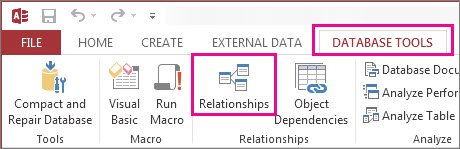
Relace jsou jako pravidla, která určují propojení dat v databázi. Například v normalizované databázi pro zpracování objednávek budete mít s největší pravděpodobností v jedné tabulce informace o zákaznících a v jiné tabulce informace o objednávkách. Chcete mít jistotu, že se zákazníci nebudou oddělovat od svých objednávek, že? A nechcete, aby byla vytvořena objednávka, ke které není připojený platný zákazník. V okně Relace můžete nastavit tato pravidla pro celou databázi.
Pokud jste už dříve vytvářeli dotaz aplikace Access , můžete si všimnout, že okno Relace se hodně podobá horní části Tvůrce dotazů:
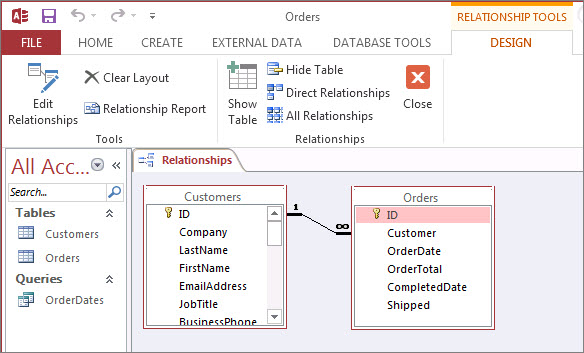
V okně Relace můžete pomocí příkazů na kartě Návrh přidat tabulky do zobrazení a potom nastavit relace přetahováním polí mezi tabulkami. V tomto příkladu relace umožňuje připojit ke každému zákazníkovi více objednávek, ale brání vám ve vytvoření objednávky pro zákazníka, který neexistuje. Jakmile tato pravidla nastavíte v okně Relace, budou platit pro celou databázi (například když vytvoříte nový dotaz, spojení se nastaví automaticky podle pravidel relací).
Poznámka
Odstraněním tabulky z okna Relace ji neodstraníte z databáze, ani neodeberete relace, které jste už vytvořili.
Co můžete udělat
| Úkol | Jak ho provést |
|---|---|
| Přidání tabulky nebo dotazu do okna | Klikněte na Návrh>.Přidání tabulek (Zobrazit tabulku v Accessu), vyberte požadovanou tabulku nebo dotaz a klikněte na tlačítko Přidat. |
| Odstranění tabulky nebo dotazu z okna | Vyberte tabulku nebo dotaz a stiskněte klávesu DELETE. |
| Skrytí tabulky nebo dotazu | Klikněte na tabulku nebo dotaz pravým tlačítkem myši a potom klikněte na Skrýt tabulku. |
| Vytvoření relace | Přetažení pole z jedné tabulky nebo dotazu do odpovídajícího pole v jiné tabulce nebo dotazu. |
| Nastavení vlastností relace | Klikněte pravým tlačítkem myši na čáru relace mezi dvěma tabulkami (může to trvat několik pokusů, než se vám bude přesně trefovat) a pak klikněte na Upravit relaci. |
| Odstranění relace | Klikněte pravým tlačítkem myši na čáru relace mezi dvěma tabulkami (může to trvat několik pokusů, než ji přesně trefíte) a pak klikněte na Odstranit. |
| Zobrazení všech relací | Klikněte na Navrhnout>všechny relace. |
| Zobrazení relací pro konkrétní tabulku | Vyberte tabulku a klikněte na tlačítko Navrhnout>přímé relace. |
| Zobrazení relací pro jednu tabulku bez zobrazení relací pro jiné tabulky | Klikněte naNástroje>pro návrh>Vymazat rozložení. Přidejte tabulku, pro kterou chcete zobrazit relace (Návrhové>relace>,Přidat tabulky (Zobrazit tabulku v Accessu), a potom klikněte na Navrhnout>relace>Přímé. |
| Upravením velikosti tabulky zobrazte další pole a relace. Poznámka Vyžaduje Access pro Microsoft 365. |
Pokud chcete nastavit velikost tabulky automaticky, klikněte na ni pravým tlačítkem a vyberte Přizpůsobit velikost. Nebo poklikejte na okraj tabulky:
|
| Výběr podmnožiny tabulek Poznámka Vyžaduje Access pro Microsoft 365. |
Pokud se chcete zaměřit na určité tabulky a jejich relace, postupujte takto:
|
| Použití kolečka myši Poznámka Vyžaduje Access pro Microsoft 365. |
Svislé posouvání posouváním kolečkem myši nahoru nebo dolů. Posunutí ve vodorovném směru stisknutím klávesy Shift a následným otáčením kolečkem myši nahoru nebo dolů. |
Teď, když jste se rychle seznámili s oknem Relace, se naučte vytvářet, upravovat a odstraňovat relace.