

Někdy se při otevření objektu v Accessu (třeba tabulky, dotazu, formuláře nebo sestavy) zobrazí dialogové okno Zadat hodnotu parametru . Access toto dialogové okno zobrazí, když otevřete objekt obsahující identifikátor nebo výraz, který Access neumí interpretovat.
Někdy se jedná o požadované chování. Tvůrce databáze mohl třeba vytvořit dotaz, který vám při každém spuštění umožňuje zadat informace, jako je datum zahájení nebo identifikační číslo zaměstnance. Taková výzva může vypadat takto:
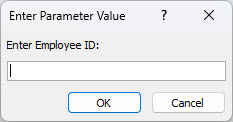
V jiných případech však nechcete, aby se toto dialogové okno zobrazovalo. Mohli jste například provést nějaké změny návrhu databáze. Když teď otevřete objekt, Access neočekávaně zobrazí toto dialogové okno se zprávou, které nerozumíte.
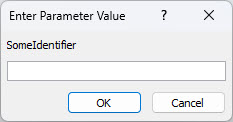
V tomto článku najdete postupy, jak zjistit, proč Access může požadovat hodnotu parametru a jak můžete tyto požadavky zastavit.
Zastavení požadavku na hodnotu parametru
Pokud chcete, aby se dialogové okno Zadat hodnotu parametru zobrazovalo, zkontrolujte všechny výrazy přidružené k objektu, se kterým pracujete, a najděte identifikátor způsobující zobrazování dialogového okna. Potom opravte identifikátor nebo syntaxi výrazu obsahujícího tento identifikátor.
Odkazy na další informace o syntaxi výrazů najdete v dolní části tohoto článku nápovědy.
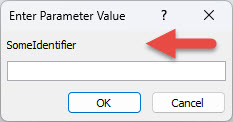
Při zobrazení nežádoucího dialogového okna Zadat hodnotu parametru si poznamenejte identifikátor nebo výraz, který je v tomto dialogovém okně uvedený. Například "SomeIdentifier", jak je znázorněno na následujícím snímku obrazovky.
Pak vyberte Storno a pokračujte jedním z následujících postupů v závislosti na typu objektu, který se při zobrazení dialogového okna otevírá. Tyto postupy obsahují obecné pokyny pro kontrolu výrazů v různých typech objektů. Konkrétní změny, které je nutné provést, však závisejí na struktuře databáze.
Kontrola výrazů v dotazu
Překlepy v dotazech jsou častou příčinou zobrazování nežádoucí výzvy k zadání parametru. Jak již bylo zmíněno, jestliže je dotaz navržen tak, aby při svém spuštění zobrazoval výzvu k zadání hodnoty parametru, je zobrazení dialogového okna Zadat hodnotu parametru žádoucí. Pokud jste si ale jistí, že by dotaz neměl zobrazovat výzvu k zadání hodnoty parametru, pomocí následujícího postupu zkontrolujte, jestli se v dotazu nevyskytují nesprávné výrazy.
- Klikněte pravým tlačítkem myši na dotaz v navigačním podokně a klikněte na příkaz Návrhové zobrazení.
- Zkontrolujte identifikátory a výrazy v řádku Pole a v řádcích Kritéria a určete, jestli nějaká část textu odpovídá textu, který je zobrazený v dialogovém okně Zadat hodnotu parametru. Konkrétně pokud některá z buněk v řádku Pole obsahuje hodnotu, jako je Výraz1: [SomeIdentifier], může být zdrojem výzvy k zadání parametru.
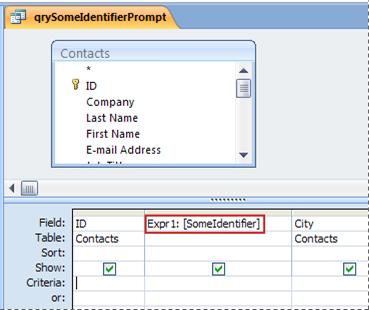
Odkazy na další informace o vytváření parametrických dotazů najdete v dolní části tohoto článku nápovědy.
Kontrola výrazů v sestavě
Pokud se dialogové okno Zadat hodnotu parametru zobrazuje při otevření sestavy, zkontrolujte vlastnosti sestavy tímto postupem:
Klikněte pravým tlačítkem myši na sestavu v navigačním podokně a potom klikněte na příkaz Návrhové zobrazení.
Poznámka
Před pokračováním zjistěte, zda některé ovládací prvky v sestavě nemají ve svém levém horním rohu zobrazen zelený trojúhelníček. Tento trojúhelníček znamená, že Access nemůže vyhodnotit identifikátor nebo výraz ve vlastnosti Zdroj ovládacího prvku daného ovládacího prvku. Pokud některé ovládací prvky mají zobrazen tento zelený trojúhelníček, věnujte při provádění těchto kroků těmto ovládacím prvkům zvláštní pozornost.
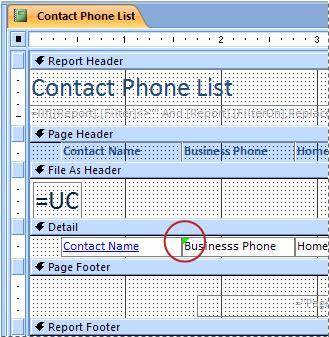
Pokud není zobrazeno podokno úloh Seznam vlastností , zobrazte jej stisknutím klávesy F4.
V podokně úloh Seznam vlastností vyberte kartu Vše .
Vyberte ovládací prvek, který zobrazuje data v sestavě (například textové pole, zaškrtávací políčko nebo pole se seznamem). Pokud některé ovládací prvky mají zobrazen zelený trojúhelníček zmíněný v kroku 1, klikněte nejprve na jeden z těchto ovládacích prvků.
V podokně úloh Seznam vlastností zkontrolujte ve vlastnosti Zdroj ovládacího prvku výskyt identifikátoru, který byl zobrazen v dialogovém okně Zadat hodnotu parametru, a v případě potřeby výraz upravte.
Opakujte kroky 4 a 5 pro další ovládací prvky v sestavě, dokud nenajdete výraz, který způsobuje problém.
Pokud problém pořád nemůžete najít, zkontrolujte, jestli se v podokně Skupina, řazení a součet nevyskytují nesprávné výrazy:
- Pokud se podokno Skupina, řazení a součet nezobrazuje, vyberte na kartě Návrh rozložení sestavy ve skupině Seskupení & součty možnost Seskupit &seřadit.
- Pokud je na řádku v podokně Skupina, řazení a součet zobrazena možnost Seskupit podle výrazu nebo Seřadit podle výrazu, otevřete výběrem slova "výraz" Tvůrce výrazů, v němž můžete výraz zkontrolovat a v případě potřeby upravit.
Kontrola výrazů v podkladovém dotazu formuláře
Pokud se dialogové okno Zadat hodnotu parametru zobrazuje pokaždé, když otevřete formulář, může být ve zdrojovém dotazu nesprávný výraz. Zkontrolujte podkladový dotaz a najděte nesprávný výraz.
V navigačním podokně klikněte pravým tlačítkem na formulář a vyberte Návrhové zobrazení.
Pokud není zobrazeno podokno úloh Seznam vlastností , zobrazte jej stisknutím klávesy F4.
Ujistěte se, že v seznamu v horní části podokna úloh Seznam vlastností je vybrána položka Formulář, a poté vyberte kartu Vše.
Zkontrolujte vlastnost Zdroj záznamů. Pokud obsahuje název dotazu nebo SQL příkaz, je některý identifikátor v příkazu zřejmě nesprávný a způsobuje zobrazování dialogového okna Zadat hodnotu parametru. Vyberte pole vlastnosti Zdroj záznamů a klikněte na tlačítko
 tlačítka Vytvořit.
Nesprávný výraz vyhledejte pomocí postupu, který najdete v části Kontrola výrazů v dotazu.
Důležité
Pokud chcete po dokončení kontroly uložit změny dotazu, zavřete dotaz a před přepnutím zpět do zobrazení formuláře uložte formulář. Jinak budou všechny změny provedené v dotazu ztraceny.
Kontrola výrazů v poli se seznamem nebo seznamu ve formuláři
Příčinou zobrazování dialogového okna Zadat hodnotu parametru může být nesprávný výraz ve vlastnosti Zdroj řádků ovládacího prvku pole se seznamem nebo seznamu. Někdy se dialogové okno zobrazuje až při pokusu o použití daného ovládacího prvku. Ke kontrole vlastnosti Zdroj řádků ovládacího prvku použijte tento postup:
- V navigačním podokně klikněte pravým tlačítkem na formulář a vyberte Návrhové zobrazení.
- Klikněte na pole se seznamem nebo seznam, který chcete zkontrolovat.
- Pokud není zobrazeno podokno úloh Seznam vlastností , zobrazte jej stisknutím klávesy F4.
- Vyberte kartu Data a poté zkontrolujte vlastnost Zdroj řádků a určete, zda nějaká část textu odpovídá textu zobrazenému v dialogovém okně Zadat hodnotu parametru .
Kontrola výrazů v tabulce
Pokud Access zobrazuje dialogové okno Zadat hodnotu parametru vždy při otevření tabulky, nachází se nesprávný výraz pravděpodobně v dané tabulce ve vlastnosti Zdroj řádků vyhledávacího pole.
- Klikněte pravým tlačítkem myši na tabulku v navigačním podokně a vyberte Návrhové zobrazení.
- Pokud chcete určit, jestli některé pole je vyhledávací pole, vyberte název pole a v části Vlastnosti pole vyberte kartu Vyhledávání . Pokud karta obsahuje pole vlastnosti Zdroj řádků , dané pole je vyhledávací pole. Zkontrolujte vlastnost Zdroj řádků. Pokud obsahuje SQL příkaz, je některý identifikátor v příkazu zřejmě nesprávný a způsobuje zobrazování dialogového okna Zadat hodnotu parametru.
Poznámka
Tabulka může obsahovat víc vyhledávacích polí, a proto zkontrolujte kartu Vyhledávání u každého pole.
Viz také
Přidávání funkcí do výrazů v Accessu
Požádání uživatele o zadání kritérií při spuštění dotazu pomocí parametrů