
Když otevřete tabulku nebo zobrazíte výsledky dotazu, zobrazí Access tabulku nebo výsledek dotazu v zobrazení Datový list. Data tabulky nebo výsledky dotazu zobrazené v zobrazení Datový list se běžně označují jako datový list. Vzhled datového listu můžete přizpůsobit tak, aby zobrazoval určitá data, která lze použít jako jednoduchou sestavu.
V tomto článku
- Informace o datových listech
- Uspořádání dat pomocí úprav a přesunutí sloupců nebo řádků
- Změna stylu mřížky a barvy pozadí
- Změna formátu textu
- Shrnutí dat přidáním řádku souhrnů
- Použití řazení a filtrování
- Uložení změn rozložení
Informace o datových listech
Datový list představuje vizuální znázornění dat obsažených v tabulce nebo výsledků získaných po zadání dotazu. Zobrazuje pole jednotlivých záznamů z tabulky, formuláře nebo výsledku dotazu v tabulkovém formátu (řádky a sloupce), jak je znázorněno zde.
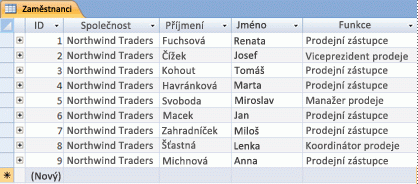
Ve výchozím nastavení se tabulky a dotazy otevírají v zobrazení Datový list. V navigačním podokně klikněte pravým tlačítkem myši na tabulku nebo dotaz a poté kliknutím na příkaz Otevřít v místní nabídce otevřete tabulku nebo dotaz jako datový list.
Pokud u řádků a sloupců použijete specifické formáty nebo přidáte řádek souhrnů, může datový list sloužit také jako jednoduchá sestava.
Uspořádání dat pomocí úprav a přesunutí sloupců nebo řádků
Data můžete uspořádat tak, aby se datový list snadněji zobrazoval, nebo aby se v určitou dobu zobrazila jenom požadovaná data. V této části je vysvětleno, jak toho můžete dosáhnout.
Změna velikosti sloupců nebo řádků
Někdy se všechny sloupce v datovém listu nevejdou na obrazovku nebo výtisk nebo můžou jednotlivé sloupce zabírat víc místa, než je potřeba pro jejich obsah. Kromě toho můžete chtít změnit výšku řádků tak, aby text, který se nevejde do sloupce, mohl pokračovat na novém řádku.
Po otevření tabulky, dotazu nebo formuláře v zobrazení Datový list můžete buď ručně změnit velikost jednotlivých sloupců, nebo můžete automaticky změnit velikost sloupce tak, aby se přizpůsobila jeho obsahu.
Ruční změna velikosti sloupce
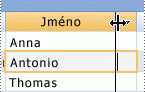
- Umístěte ukazatel na okraj sloupce, jehož velikost chcete změnit.
- Jakmile se ukazatel změní na oboustrannou šipku, přetáhněte okraj sloupce na požadovanou velikost.
Automatická změna velikosti sloupce
- Pokud chcete změnit velikost sloupce tak, aby co nejlépe odpovídala jeho obsahu, umístěte ukazatel na okraj sloupce, jehož velikost chcete změnit.
- Až se ukazatel změní na oboustrannou šipku, poklikejte na okraj sloupce.
Změna velikosti několika sloupců
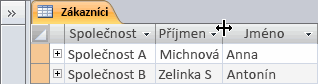
- Pokud chcete změnit velikost několika sloupců najednou, podržte klávesu SHIFT, vyberte několik sousedících sloupců a potom změňte velikost vybraných sloupců. Můžete také vybrat celý datový list a změnit velikost všech sloupců.
Změna velikosti řádků
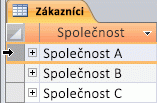
- Pokud chcete změnit velikost řádků, umístěte ukazatel myši mezi dva voliče záznamů v datovém listu a táhněte myší tak, aby řádky získaly požadovanou velikost.
Nedá se změnit velikost každého řádku zvlášť – při změně velikosti řádku se změní velikost všech řádků.

Změna velikosti řádků na výchozí výšku
- Pokud chcete změnit velikost řádků na výchozí výšku, klikněte pravým tlačítkem myši na volič záznamů a potom v místní nabídce klikněte na Výška řádku .
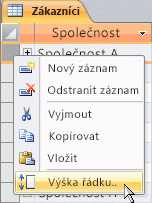
- V dialogovém okně Výška řádku zaškrtněte políčko Standardní výška a klikněte na tlačítko OK.
Poznámka
Kliknutím na tlačítko Zpět na panelu nástrojů Rychlý přístup nejde vrátit změny šířky sloupce nebo výšky řádků. Pokud chcete provedené změny vrátit zpět, zavřete datový list a po zobrazení výzvy k uložení změn v rozložení datového listu klikněte na Ne . Kliknutím na Ne vrátíte zpět také všechny další změny rozložení, které jste udělali.
Přesunutí sloupce
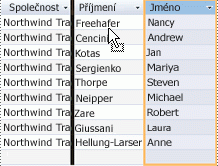
Pořadí sloupců v datovém listu můžete rychle změnit jejich přetažením do jiných umístění v datovém listu. Tímto způsobem můžete například zajistit, aby byl vždy zobrazen určitý sloupec.
- Klikněte na záhlaví sloupce a vyberte sloupec nebo podržte klávesu SHIFT, vyberte několik sousedících sloupců a pak sloupec nebo sloupce přetáhněte na nové místo.
Přejmenování sloupce
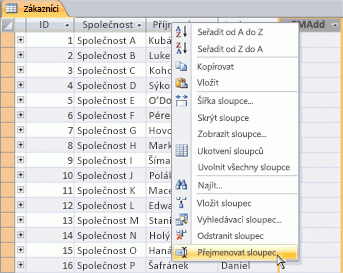
Někdy můžete chtít sloupec přejmenovat, aby lépe popisoval data, která obsahuje. Pokud má třeba sloupec obsahující e-mailové adresy název EMAdd, můžete jeho záhlaví zjednodušit změnou na E-mailová adresa. Uděláte to tak, že kliknete pravým tlačítkem myši na záhlaví sloupce, v místní nabídce kliknete na Přejmenovat sloupec a zadáte nový název. Zadejte třeba E-mailová adresa.
Zobrazit nebo skrýt sloupce
Pokud chcete v datovém listu zobrazit nebo vytisknout jenom některé sloupce, můžete skrýt sloupce, které nechcete zobrazit. Pokud třeba pracujete s databází kontaktních informací, budete chtít u každého kontaktu vidět jenom celé jméno a e-mailovou adresu. Toto zobrazení můžete vytvořit skrytím všech ostatních sloupců.
Skrytí sloupců
Klikněte na záhlaví sloupce, který chcete skrýt.
Sousedící sloupce vyberete tak, že podržíte klávesu SHIFT a kliknete na další záhlaví sloupců.Poznámka
Nesousedící sloupce vybrat nemůžete. Vyberte případné další sloupce a jednotlivě je skryjte.
Klikněte pravým tlačítkem myši na záhlaví sloupce a potom v místní nabídce klikněte na Skrýt pole .
Zobrazit sloupce
- Klikněte pravým tlačítkem na libovolné záhlaví sloupce a potom v místní nabídce klikněte na Zobrazit skrytá pole .
- V dialogovém okně Zobrazit skryté sloupce zaškrtněte políčko vedle všech sloupců, které chcete zobrazit, a klikněte na tlačítko Zavřít.
Změna stylu mřížky a barvy pozadí
Používáte-li datový list, můžete vzhled dat vylepšit změnou formátů, například změnou formátů, například barvy mřížky nebo pozadí, nebo vytvořením různých barev pro střídání řádků.
Nastavení stylu mřížky
- Na kartě Domů klikněte ve skupině Formátování textu na šipku vedle tlačítka Mřížka .
- Klikněte na požadovaný styl mřížky.
Nastavení barvy pozadí
- Na kartě Domů klikněte ve skupině Formátování textu na šipku vedle tlačítka Barva pozadí .
- Klikněte na požadovanou barvu pozadí.
Změna barvy pozadí střídajících se řádků
Barvu pozadí střídajících se řádků v datovém listu můžete nastavit nezávisle na výchozí barvě pozadí. Nastavením střídavé barvy pozadí usnadníte rozlišení sousedících řádků.
- Na kartě Domů klikněte ve skupině Formátování textu na šipku vedle tlačítka Alternativní barva řádku .
- Klikněte na barvu pozadí, kterou chcete použít.
Změna formátu textu
Po otevření tabulky, dotazu nebo formuláře v zobrazení Datový list můžete změnit vzhled textu včetně formátování. Změny, které uděláte, se projeví v celém datovém listu. Pokud chcete, aby se změny zobrazily automaticky při příštím otevření datového listu, nezapomeňte kliknout na Ano , když datový list zavřete a zobrazí se výzva k uložení změn rozložení.
Ke změnám vlastností písma v datovém listu slouží další příkazy ve skupině Formátování textu na kartě Domů .
Klikněte na libovolnou buňku v datovém listu.
Na kartě Domů proveďte ve skupině Formátování textu jednu nebo více z následujících akcí:
- Pokud chcete změnit písmo, napište nebo klikněte na písmo v poli Písmo .
- Pokud chcete změnit velikost písma, zadejte nebo klikněte na velikost písma v poli Velikost písma .
- Pokud chcete změnit řez písma, klikněte na tlačítko Tučné, Kurzíva nebo Podtržení (nebo na libovolnou kombinaci těchto možností).
- Pokud chcete změnit barvu písma, klikněte na šipku vedle tlačítka Barva písma a vyberte barvu z palety.
Shrnutí dat přidáním řádku souhrnů
Přidáním řádku souhrnů do datového listu můžete rychle zobrazit vypočítaný součet sloupce. Kromě sčítání sloupce dat můžete řádek souhrnů použít k dalším výpočtům, například k výpočtu průměrů, ke zjištění počtu položek ve sloupci nebo k nalezení minimální nebo maximální hodnoty ve sloupci dat.
Pokud chcete zobrazit řádek souhrnů, postupujte takto:
- Na kartě Domů klikněte ve skupině Záznamy na Souhrny.
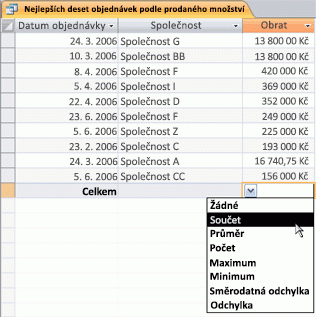
Na dolním okraji datového listu se zobrazí řádek se slovem Celkem v prvním sloupci. - Klikněte na libovolnou buňku, která je na stejném řádku jako buňka obsahující slovo Součet.
- Klikněte na šipku, která se zobrazí, a potom klikněte na typ výpočtu, který chcete v této buňce zobrazit.
Seznam dostupných funkcí nebo typů výpočtů závisí na datovém typu sloupce. Pokud například sloupec obsahuje hodnoty měny, zobrazí se seznam funkcí, které se vztahují na výpočty měny, jako je Minimum a Maximum.
Další informace o použití funkce řádku souhrnů najdete v článku Zobrazení součtů sloupců v datovém listu pomocí řádku souhrnů.
Použití řazení a filtrování
K dispozici jsou některé další rychlé změny, které usnadňují zobrazení nebo tisk datového listu. Například na následujícím obrázku jsou názvy společností seřazené podle abecedy.
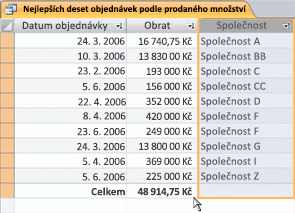
- Řazení použijete tak, že kliknete pravým tlačítkem na sloupec (nebo kliknete na šipku v záhlaví sloupce) a pak kliknete na požadovanou možnost řazení.
- Pokud chcete použít filtr, klikněte na šipku v záhlaví sloupce a zaškrtněte políčka u hodnot, které chcete zobrazit. Případně můžete kliknout na Filtry textu nebo Filtry čísel a vytvořit podrobnější filtry.
Uložení změn rozložení
Pokud chcete změny zachovat i při příštím otevření datového listu, je nutné změny po změně rozložení a vzhledu datového listu uložit. Když zavřete datový list poté, co jste udělali změny jeho rozložení, budete vyzváni k uložení těchto změn. Kliknete-li na tlačítko Ano, budou změny uloženy a použity při příštím otevření datového listu. Klepnete-li na tlačítko Ne, změny budou zahozeny a datový list se při dalším otevření otevře s výchozím nastavením rozložení (nebo naposledy uloženým nastavením).