

Nový prohlížeč Microsoft Edge  obsahuje integrované možnosti usnadnění přístupu, které vám pomůžou procházet web způsobem, který nejlépe vyhovuje vašim potřebám.
V tomto tématu
- Zvětšit text
- Hlasité čtení obsahu webu
- Pohodlnější čtení
- Získejte popisy obrázků pro čtečky obrazovky
- Obrys s vysokou viditelností
- Procházení webu pomocí klávesnice
- Procházení pomocí kurzoru
- Procházení karet
- Použití vysokého kontrastu pro lepší čitelnost
- Zeptat se před zavřením oken pomocí karet
- Přizpůsobit styl titulků
Windows 11
Ve Windows 11 najdete všechny funkce přístupnosti na jedné stránce nastavení v aplikaci Microsoft Edge.
- Přejděte na Nastavení a další
 >nastavení
 >Usnadnění
 .
.
Zvětšení textu
Pokud chcete zvětšit jednu webovou stránku v aplikaci Microsoft Edge, vyberte Nastavení a další možnosti a pak zvolte Přiblížit , Oddálit
 nebo Celá obrazovka
 .
.
Nebo můžete použít následující klávesové zkratky:
| Kombinace kláves | Akce |
|---|---|
| + CTRLZnaménko plus (+) | Přiblížit o 25 % |
| + CTRLZnaménko mínus (-) | Oddálit o 25 % |
| + CTRL0 | Obnovit výchozí úroveň přiblížení |
| + CTRLRolovací kolečko nahoru | Zvětšení |
| + CTRLRolovací kolečko dolů | Zmenšení |
| Klávesa F11 | Přepínání mezi celou obrazovkou a ukončení celé obrazovky |
Nastavení výchozí úrovně přiblížení pro všechny weby v Microsoft Edge:
- Přejděte na Nastavení a další možnosti nebo stiskněte Alt + F.
- Vyberte Nastavení a zvolte Přístupnost .
- V rozevírací nabídce Přiblížení stránky v části Viditelnost vyberte požadovanou úroveň přiblížení.
Snadno spravujte úrovně přiblížení pro konkrétní stránky výběrem Úrovně přiblížení.
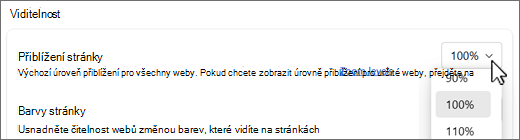
Text můžete také zvětšit ve Windows. Změny, které zde provedete, se projeví na většině textu ve vašem zařízení.
- Ve Windows 11 vyberteNastaveníStart
 >>Velikost textu pro usnadnění> přístupu. Přetáhněte posuvník, dokud nebude ukázkový text snadno čitelný, a pak vyberte Použít.
 - Ve Windows 10 vyberteNastavení>Start>.Zobrazení>usnadnění přístupu>Zvětšit text. Přetáhněte posuvník, dokud nebude ukázkový text snadno čitelný, a pak vyberte Použít.
Hlasité čtení obsahu webu
Microsoft Edge vám může nahlas číst zprávy, sportovní příběhy a další webové stránky. Když máte webovou stránku otevřenou, vyberte a podržte (klikněte pravým tlačítkem) kdekoli na stránce a zvolte Číst nahlas . Můžete také přejít na Nastavení a další možnosti a pak vybrat Číst nahlas. Pokud možnost Číst nahlas nevidíte, vyberte Další nástroje a pak zvolte Číst nahlas.
Můžete také použít následující klávesovou zkratku:
| Kombinace kláves | Akce |
|---|---|
| + CTRLSměna+U | Spuštění nebo zastavení čtení nahlas |
Pohodlnější čtení
Asistivní čtečka v aplikaci Microsoft Edge poskytuje přehlednější a jednoduší rozložení s menším množstvím rušivých prvků. Změňte si motiv a velikost textu podle toho, co vám vyhovuje.
V aplikaci Microsoft Edge přejděte na stránku, kterou chcete číst.
Vyberte Enter Asistivní čtečka na panelu Adresa (je dostupná jenom na některých webových stránkách).
Poznámka
Pokud tlačítko Asistivní čtečka nevidíte, vyberte Další akce (zakroužkované tři tečky) a pak zvolte Asistivní čtečka.
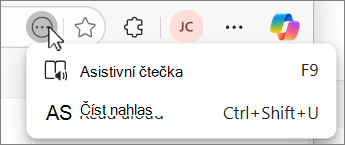
V části Předvolby textuvyberte velikost textu a změňte motiv stránky na jednu z 23 možností.
Pro Asistivní čtečku můžete použít tuto klávesovou zkratku:
| Kombinace kláves | Akce |
|---|---|
| F9 | Otevření nebo ukončení nástroje Asistivní čtečka |
Podívejte se na Používání asistivní čtečky v prohlížeči Microsoft Edge
Získat popisy obrázků od Microsoftu?
Microsoft Edge dokáže detekovat neoznačené obrázky a generovat popisy. Popisy obrázků mohou čtečky obrazovky číst nahlas v angličtině, španělštině, japonštině, portugalštině a zjednodušené čínštině.
Zapnutí této funkce:
- Přejděte na Nastavení a další možnosti a zvolte Nastavení .
- Vyberte Přístupnost , zvolte Získat popisy obrázků pro čtečky obrazovky a vyberte Ano, pro.
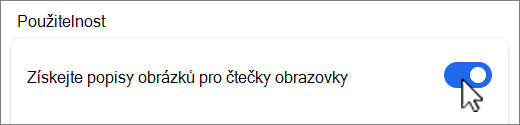
- Když je tato funkce zapnutá, Microsoft Edge automaticky vygeneruje popisy pro neoznačené obrázky na libovolném webu.
Indikátor zaostření s vysokou viditelností
Indikátor zaostření s vysokou viditelností vytvoří černobílý obrys kolem vybraného prvku na webové stránce. Obrys se zobrazí, když vyberete odkaz nebo textovou oblast a při použití navigace pomocí klávesnice, jako je klávesa Tab.
Zapnutí této funkce:
- Přejděte na Nastavení a další>Nastavení .
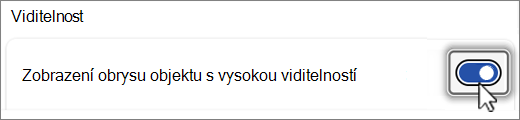
- Vyberte možnost Usnadnění a zapněte možnost Zobrazit u vybraného objektu obrys s vysokou viditelností.
- Když je tato funkce zapnutá, zobrazí se černobílý obrys po dobu tří sekund kolem zaostřeného prvku na libovolné webové stránce.
Procházení webu pomocí klávesnice
Pomocí klávesnice můžete rychle přesouvat fokus mezi hlavními podokny prohlížeče, například:
- Karty prohlížeče
- Panel Adresa a panel hledání
- Panel Oblíbené (pokud je k dispozici)
- Obsah webové stránky
- Některá vyskakovací dialogová okna
| Kombinace kláves | Akce |
|---|---|
| F6 | Přesunutí fokusu na další podokno prohlížeče |
| Směna+F6 | Přesunout fokus na předchozí podokno prohlížeče |
| + CTRLF6 | Přesunutí fokusu do podokna webového obsahu |
Zapnutí nebo vypnutí procházení pomocí kurzoru
Pokud chcete procházet stránky pomocí textového kurzoru, zapněte procházení pomocí kurzoru.
Zapnutí nebo vypnutí procházení pomocí kurzoru jenom pro aktuální relaci pomocí klávesové zkratky:
| Kombinace kláves | Akce |
|---|---|
| F7 | Zapnutí nebo vypnutí procházení pomocí kurzoru |
Zapněte procházení pomocí kurzoru po neomezenou dobu:
- Přejděte na Nastavení a další možnosti a zvolte Nastavení .
- Vyberte Usnadnění a zapněte Procházet stránky pomocí textového kurzoru.
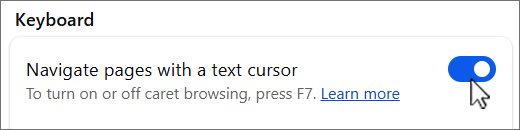
Při zapnutém procházení pomocí kurzoru můžete stříšku na webové stránce přesouvat pomocí směrových šipek nahoru, dolů, doleva a doprava a tlačítek Home, Page Up a Page Down na klávesnici.
Pokud chcete vybrat text, obrázky nebo jiné prvky na stránce, podržte při pohybování kurzoru klávesu Shift .
Pokud chcete například otevřít nabídku pro obrázek na stránce:
- Pomocí kláves se šipkami přesuňte stříšku těsně před obrázek.
- Podržte klávesu SHIFT a pohybujte kurzorem pomocí kláves se šipkami vlevo nebo vpravo a vyberte obrázek.
- Stisknutím klávesy Shift+F10 pak otevřete nabídku pro obrázek.
V této nabídce můžete dělat věci, jako je zkopírování obrázku do schránky nebo provedení vizuálního vyhledávání pomocí obrázku.
Procházení karet
Pomocí klávesy Tabulátor můžete rychle procházet položky na obrazovce, například:
- Odkazy tvořené textem nebo obrázky
- Textová pole ve formulářích na webu
- Panel Adresa a panel hledání
- Tlačítka na panelu nástrojů
- Karty prohlížeče
| Kombinace kláves | Akce |
|---|---|
| Tab | Přesunutí fokusu na další položku |
| Směna+Tabulátor | Přesunutí fokusu na předchozí položku |
Při přesouvání fokusu na karty, nabídky nebo seznamy prohlížeče můžete pomocí šipek nahoru, dolů, vlevo a vpravo přesouvat fokus mezi položkami.
Můžete také změnit uspořádání karet v prohlížeči (pokud máte otevřeno více než jednu) nebo položek na panelu oblíbené položky. Pokud chcete přesunout položku pomocí klávesových příkazů, musíte mít fokus na dané položce.
| Kombinace kláves | Akce |
|---|---|
| + Klávesa ALTSměna+ŠIPKA VLEVO | Přesunutí položky s fokusem doleva |
| + Klávesa ALTSHIFT+ŠIPKA VPRAVO | Přesunutí položky s fokusem doprava |
| + Klávesa ALTSměna+Šipka nahoru | Přesunutí položky s fokusem nahoru |
| + Klávesa ALTSměna+Šipka dolů | Přesunutí položky s fokusem dolů |
Další klávesové zkratky pro Microsoft Edge
Použití vysokého kontrastu pro lepší čitelnost
Režim vysokého kontrastu usnadňuje čtení obrazovky pomocí výraznějších barev.
Zapnutí nebo vypnutí režimu vysokého kontrastu pomocí klávesové zkratky:
| Klávesy | Akce |
|---|---|
| Levý Alt+Levý Shift+Print Screen | Zapnutí nebo vypnutí režimu Vysoký kontrast |
Přizpůsobení motivu s vysokým kontrastem v Windows:
- V Windows 11 vyberte Nastavení Start>>Kontrastní motivy přístupnosti>. V rozevírací nabídce vyberte motiv a vyberte Použít.
- Ve Windows 10 vyberteNastavení>Start>.Usnadnění přístupu>Vysoký kontrast. V části Použít vysoký kontrast nastavte Zapnout Vysoký kontrast na Zapnuto. V části Vybrat motiv vyberte motiv s vysoký kontrastem a vyberte Použít.
Zeptat se před zavřením oken pomocí karet
V Microsoft Edge můžete zabránit tomu, aby váš prohlížeč zavřel okno s více otevřenými kartami tím, že před ukončením požádáte o potvrzení.
Zapnutí této funkce:
- Přejděte na Nastavení a další>nastavení.
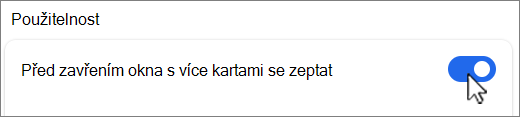
- Vyberte Usnadnění a zapněte možnost Zeptat se před zavřením okna s více kartami v části Použitelnost.
- Když je tato funkce zapnutá, Microsoft Edge vás požádá o potvrzení před zavřením okna nebo oken s otevřenými více kartami.
Přizpůsobit styl titulků
Usnadněte si používání zařízení bez zvuku zobrazením zvuku jako textu.
Přístup k předvolebm titulků v Microsoft Edge:
- Přejděte na Nastavení a další>Nastavení .
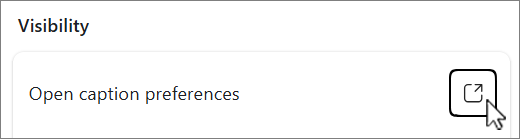
- Vyberte Usnadnění a vyberte Otevřít předvolby titulků.
Přístup k předvolbám titulků ve Windows:
- Ve Windows 11 vyberte Nastavení Start>>Titulky přístupnosti
 > . V části Titulky zvolte v rozevírací nabídce styl titulků nebo vyberte Upravit a titulky přizpůsobte.
 - Ve Windows 10 vyberteNastavení>Start>Usnadnění přístupu>Skryté titulky . V části Skryté titulky můžete titulky přizpůsobit výběrem z různých rozevíracích nabídek.