

Pomocník s přístupností pomáhá zpřístupnit vaše zařízení všem. Naučíte se, jak pomocí Asistenta přístupnosti a oznámení na plátně zkontrolovat problémy s přístupností v dokumentu.
V tomto tématu
- Jak při psaní dostávat oznámení o problémech s přístupností v Word dokumentu
- Upozornění na těžko čitelný kontrast textu
- Upozornění na chybějící alternativní text
- Nemůžete tuto funkci najít?
Jak při psaní dostávat oznámení o problémech s přístupností v Word dokumentu
Při práci na wordovém dokumentu dostávejte upozornění na problémy s přístupností v reálném čase, abyste je mohli odpovídajícím způsobem řešit.
Funkce oznámení na plátně vás upozorní na problémy s přístupností, jako je například špatně čitelná barva textu s nízkým kontrastním poměrem nebo obrázky bez popisů.
- Přístupnost dokumentu zkontrolujete tak, že stisknutím Alt+R rozbalíte kartu Revize .
- Stisknutím kláves A+1 otevřete rozevírací nabídku Zkontrolovat přístupnost ve skupině Přístupnost.
- Stisknutím klávesy A vyberte možnost Zkontrolovat přístupnost a zkontrolujte oznámení o problémech s přístupností.
Další informace o Asistentovi přístupnosti najdete v tématu Zlepšení přístupnosti v dokumentech pomocí Asistenta přístupnosti.
Upozornění na těžko čitelný kontrast textu
Pokud barva textu nekontrastuje adekvátně s barvou pozadí, budete na to upozorněni ikonou přístupnosti.
- Vyberte ikonu
 usnadnění na plátně. Otevře se místní karta s dalšími informacemi a způsobem, jak problém opravit.
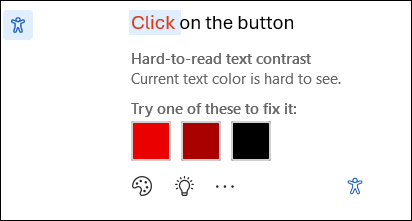
Pokud chcete problém vyřešit, přejděte na doporučené změny a vyberte jednu.
Poznámka
Můžete také zaškrtnout políčko Automaticky opravovat podobné problémy a automatické odstraňování podobných problémů.
Pokud se chcete o problému dozvědět víc a upravit dokument tak, aby podporoval přístupnost dokumentu, vyberte ikonu Zobrazit tip k učení .
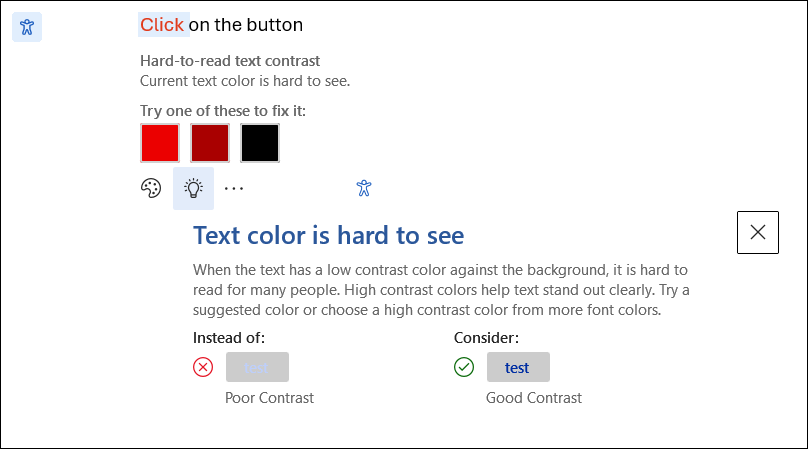
- Pokud chcete problém ignorovat, vyberte tlačítko Ignorovat .
- Vyberte možnost Další barvy písma , vyzkoušejte další možnosti barev a vyberte další možnosti barev.
- Pokud chcete vypnout doporučení pro usnadnění přístupu, vyberte možnost Více. Potom vyberte tlačítko Vypnout doporučení pro usnadnění přístupu.
Upozornění na chybějící alternativní text
Pokud obrázky nemají alternativní text, najdete ikonu oznámení o přístupnosti na levém okraji dokumentu aplikace Word.
- Přejděte na ikonu přístupnosti a vyberte ji. Zobrazí se karta s dalšími informacemi o problému a způsobu jeho řešení.
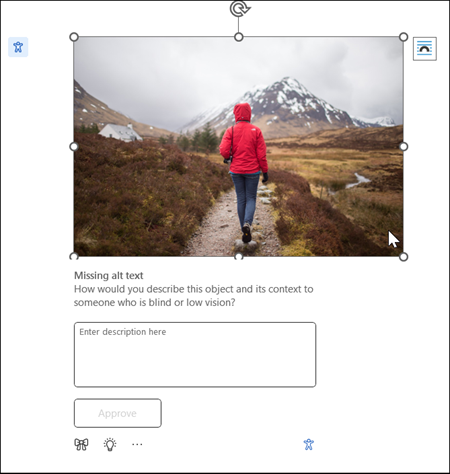
- Poskytněte k obrázku alternativní text nebo jednoduše schvalte automaticky generovaný alternativní text, pokud přesně popisuje obsah a účel obrázku.
- Čistě dekorativní obrázky, které neobsahují podstatné informace, označte jako dekorativní pomocí ikony
 , abyste zajistili, že je čtečky obrazovky správně přeskočí, a zvýší tak přístupnost.
 - Další informace o tom, jak psát efektivní alternativní text, najdete v části Vše, co potřebujete vědět, abyste mohli psát efektivní alternativní text
Nemůžete tuto funkci najít?
Tuto funkci můžete povolit nebo zakázat pomocí možnosti Nastavení přístupnosti. Uděláte to takto:
- Z nabídky pásu karet otevřete Možnosti souboru
 .
. - V části Usnadnění zaškrtněte políčko Zobrazit možnosti pro vytváření přístupných dokumentů.
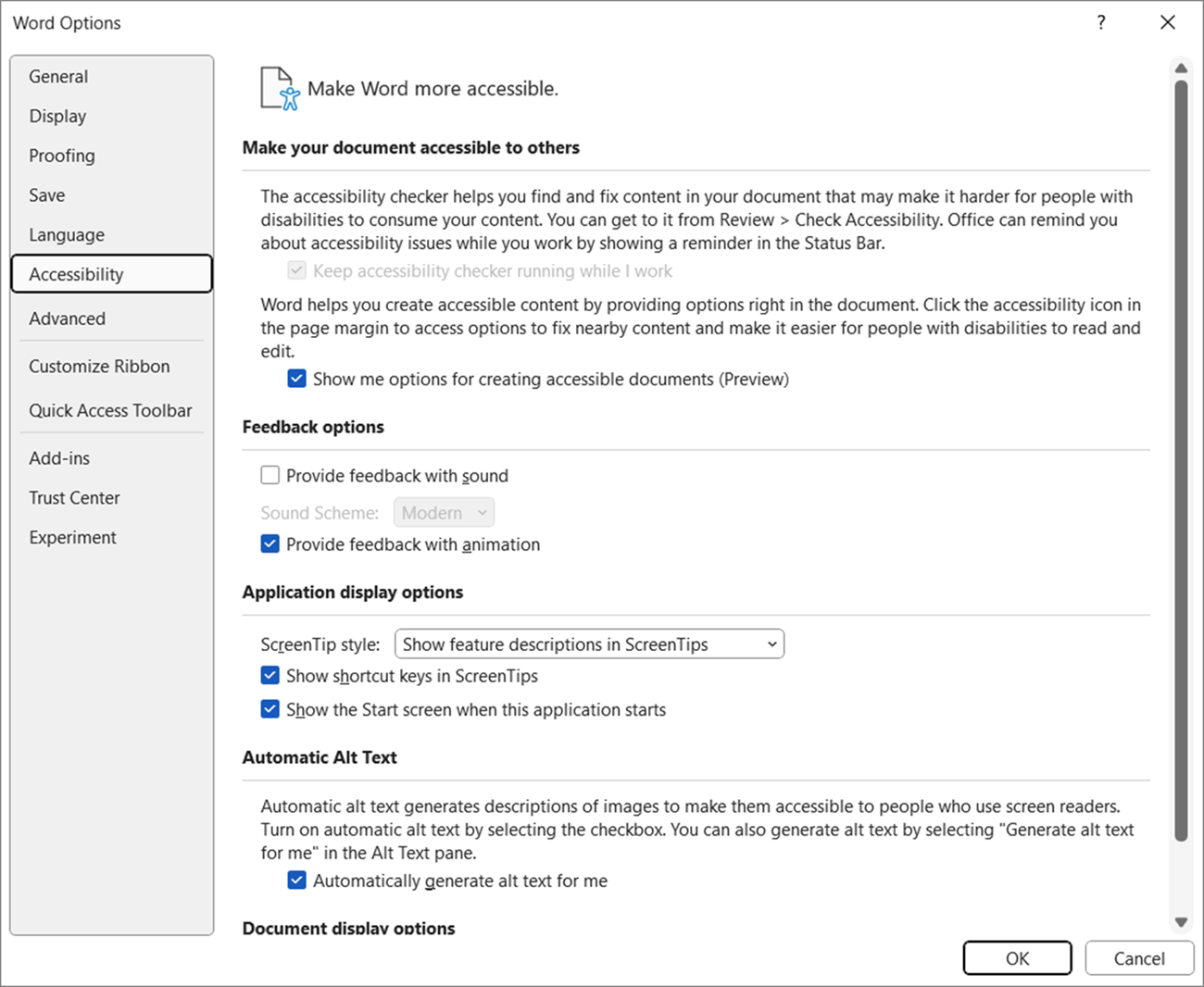
- Výběrem tlačítka OK aktualizujte nastavení.
Viz také
Zlepšení přístupnosti v dokumentech pomocí Asistenta přístupnosti