
Tento článek je určený pro uživatele, kteří používají program pro čtečku obrazovky, jako je Windows Předčítání, JAWS nebo NVDA, s nástroji nebo funkcemi Windows a produkty Microsoft 365. Tento článek je součástí sady obsahu Nápověda a výukový obsah o přístupnosti, kde najdete další informace o přístupnosti v našich aplikacích. Pokud potřebujete obecnou pomoc, navštivte podpora Microsoftu.
V aplikaci OneNote můžete s klávesnicí a čtečkou obrazovky přiblížit nebo oddálit zobrazení stránky. Otestovali jsme ho s předčítáním, JAWS a NVDA, ale může fungovat i s jinými čtečkami obrazovky, pokud se řídí běžnými standardy a technikami přístupnosti. Dozvíte se, jak dočasně změnit velikost toho, co je na stránce, aniž byste museli pokazit formátování.
Poznámka
- Nové funkce Microsoft 365 se pro předplatitele Office 365 vydávají postupně, takže vaše aplikace ještě nemusí tyto funkce mít. Pokud se chcete dozvědět, jak nové funkce rychleji získat, zapojte se do programu Office Insider.
- Další informace o čtečkách obrazovky najdete v tématu Jak čtečky obrazovky fungují s Microsoft 365.
Přiblížení nebo oddálení ve OneNotu
Pokud chcete zvětšit její obsah, můžete stránku přiblížit a zblízka zkontrolovat její konkrétní část. Pokud chcete obsah stránky zmenšit, abyste si mohli prohlédnout více poznámek najednou, můžete zobrazení oddálit.
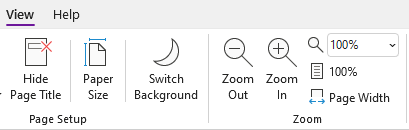
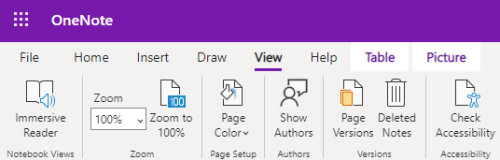
Pokud chcete rychle zvětšit nebo zmenšit obsah na stránce, můžete použít možnosti skupiny Lupa na kartě Zobrazení na pásu karet s klávesovými zkratkami.
Tip:
Pokud má váš počítač dotykovou obrazovku, položte na obrazovku dva prsty a oddálením prstů oddálením prsty oddálit.
Na stránce, kterou chcete přiblížit, udělejte jednu z těchto věcí:
- Pokud chcete zobrazení přiblížit, stiskněte Alt+O, E. Tento krok opakujte, dokud nedosáhnete požadované úrovně zvětšení.
- Pokud chcete zobrazení oddálit, stiskněte Alt+O, W. Tento krok opakujte, dokud nedosáhnete požadované úrovně redukce.
- Pokud chcete nastavit konkrétní úroveň přiblížení, stiskněte Alt+O, Q, zadejte požadované procento přiblížení, například 150, a stiskněte Enter.
Pokud se chcete vrátit na výchozí úroveň přiblížení 100 %, stiskněte Alt+O, 1.
Viz také
Použití čtečky obrazovky ke vkládání obsahu do poznámkových bloků ve OneNotu
Použití čtečky obrazovky ve OneNotu ke sdílení poznámkových bloků a spolupráci na nich
Použití čtečky obrazovky k základním úkolům ve OneNotu
Nastavení zařízení pro práci s funkcemi přístupnosti v Microsoftu 365
Technická podpora pro zákazníky s postižením
Microsoft se snaží poskytovat nejlepší možnosti práce a prostředí všem svým zákazníkům. Pokud máte nějaké postižení nebo dotazy související s přístupností, požádejte o technickou pomoc microsoft Disability Answer Desk . Tým podpory Disability Answer Desk je vyškolený v používání mnoha oblíbených technologií usnadnění a může nabídnout pomoc v angličtině, španělštině, francouzštině a americkém znakovém jazyku. Kontaktní informace pro vaši oblast najdete na webu Microsoft Disability Answer Desk.
Pokud jste vládním, komerčním nebo podnikovým uživatelem, kontaktujte prosím enterprise Disability Answer Desk.