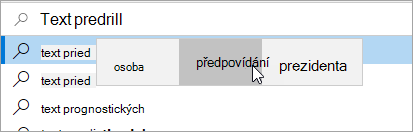
Zapněte ve Windows textové návrhy, abyste rychle dokončili náročná slova a pokračovali v efektivní práci. Při psaní se vám nad kurzorem zobrazují návrhy a vy můžete snadno vybrat ten, který chcete. Slova jsou předpovídána na základě vašeho pravopisu; Jak napíšete víc písmen, budou se zobrazovat nové a přesnější návrhy.
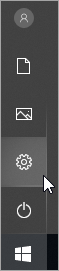
Vyberte
 Nastavení Start>
 . Případně můžete stisknutím klávesy s logem Windows+I otevřít nastavení Windows.
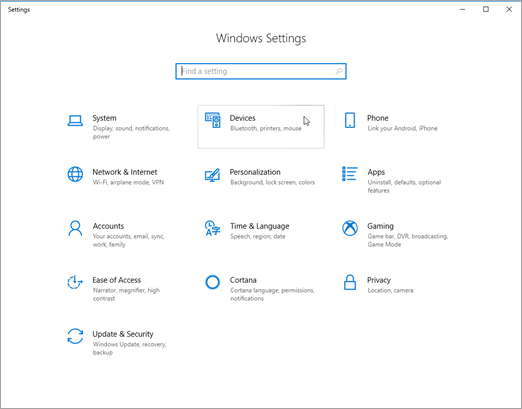
V nastavení Windows vyberte
 Čas & jazyk.
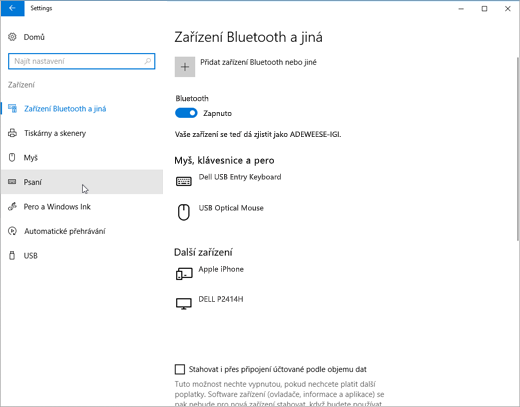
V nabídce Čas & jazyk vyberte
 Psaní.
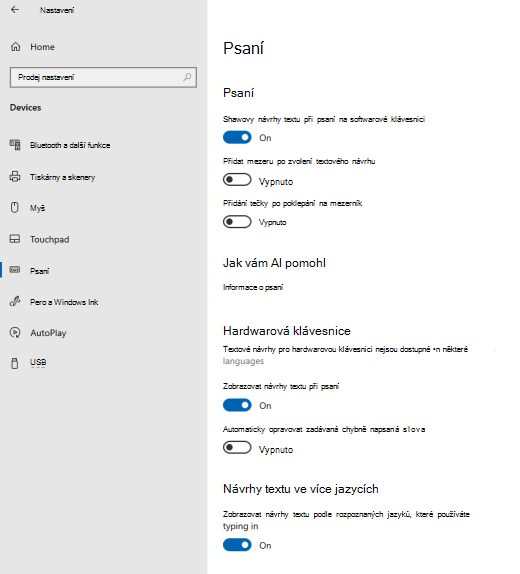
V nabídce Psaní zapněte možnost Zobrazovat návrhy textu při psaní na fyzické klávesnici . Díky tomu se při psaní na fyzické klávesnici budou zobrazovat návrhy textu.

Pokud chcete používat prediktivní vkládání textu ve více jazycích, zapněte přepínač Návrhy pro vícejazyčný text .
Po aktualizaci nastavení zkuste napsat například chatovou zprávu v Microsoft Teams, dokument v Word nebo komentář k příspěvku na blogu ve webovém prohlížeči. Navrhovaná slova se zobrazují během psaní.
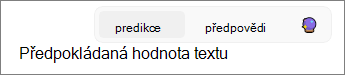
Pokud chcete vložit návrh, udělejte jednu z těchto věcí:
- Vyberte ho myší nebo dotykem (pokud váš počítač tuto funkci podporuje).
- Stiskněte klávesu Šipka nahoru, pomocí kláves Šipka vlevo a Šipka vpravo přejděte k požadovanému návrhu a stisknutím klávesy Enter ho vyberte.
Pokud chcete návrhy zavřít, aniž byste je vložili, klikněte mimo okno návrhů nebo stiskněte Esc.