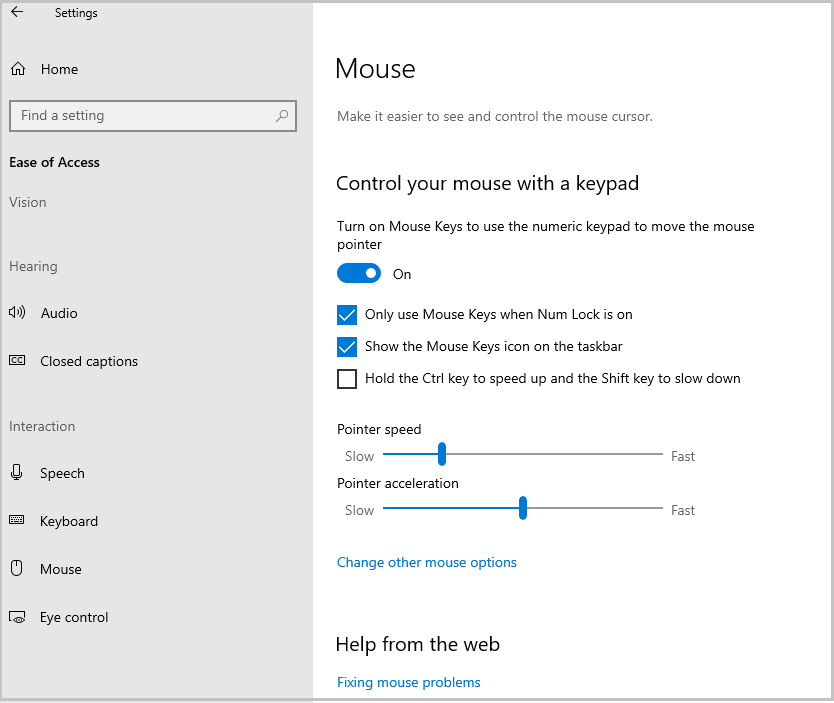
Pokud používáte funkci Myš klávesnicí, můžete k pohybu ukazatele použít místo myši numerickou klávesnici.
Zapnutí funkce Myš klávesnicí
- Vyberte nastavení Start>>Přístupnost.
- Přejděte dolů a v části Interakce vyberte možnost Myš.
- Zapněte přepínací tlačítko Myš klávesnicí .
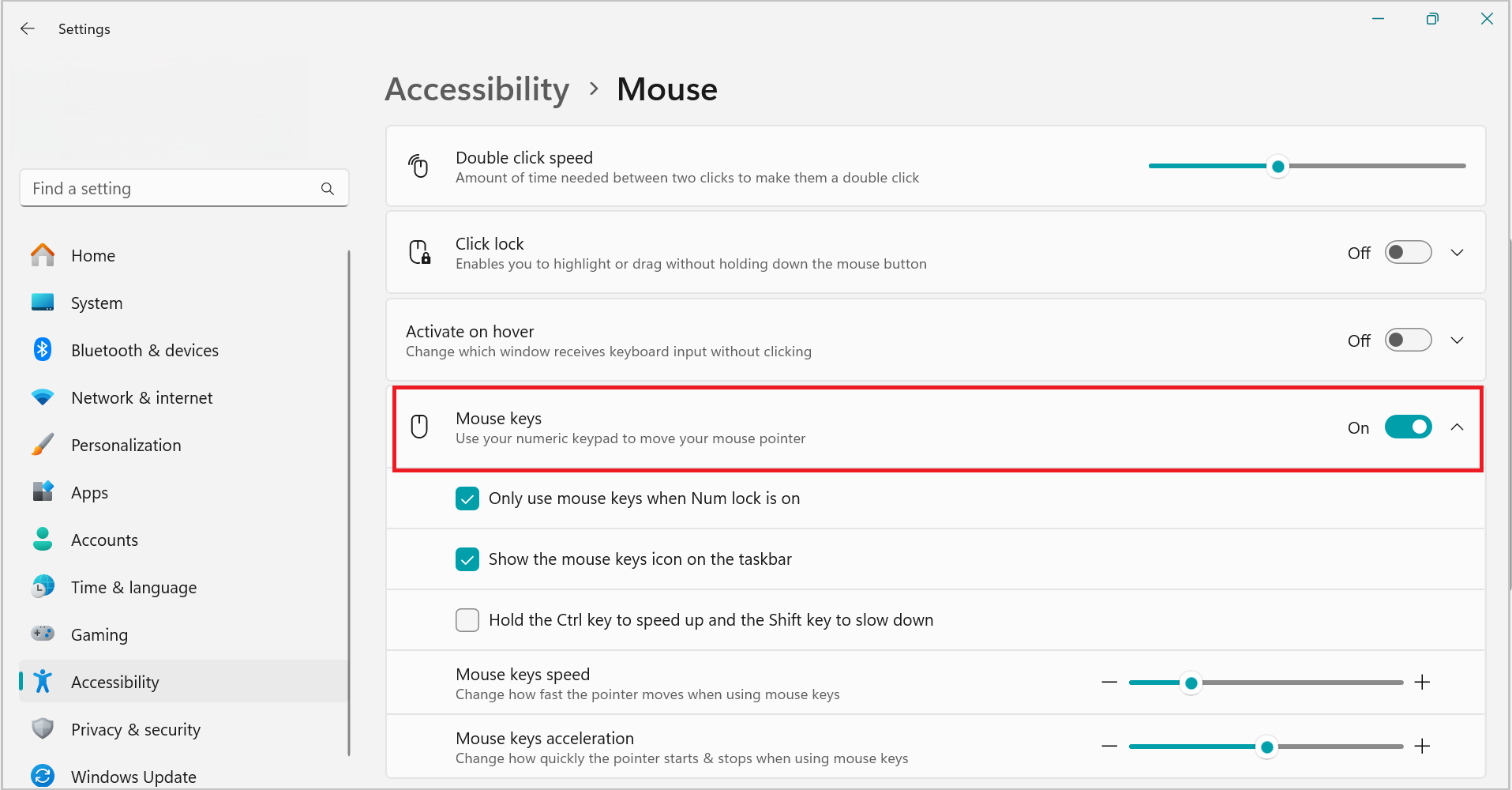
Přesunutí ukazatele pomocí funkce Myš klávesnicí
Po zapnutí funkce Myš klávesnicí můžete pohybovat myší pomocí numerické klávesnice.
| Přesunutí ukazatele myši směrem dolů | Stiskněte |
|---|---|
| Nahoru a doleva | 7 |
| Šipka nahoru | 8 |
| Nahoru a doprava | 9 |
| Zarovnání doleva | 4 |
| Zarovnání doprava | 6 |
| Dolů a doleva | 1 |
| Šipka dolů | 2 |
| Dolů a doprava | 3 |
Výběr tlačítka myši
Než začnete klikat na položky na obrazovce pomocí funkce Myš klávesnicí, musíte nejdřív vybrat, které tlačítko myši má být aktivní: levé tlačítko, pravé nebo obě.
| Akce | Stiskněte |
|---|---|
| Výběr levého tlačítka myši | / (lomítko) |
| Výběr obou tlačítek | Hvězdička (✲) |
| Výběr pravého tlačítka myši | Znaménko mínus (-) |
Poznámka
Pokud chcete jako aktivní nastavit levé tlačítko myši, zůstane aktivní tak dlouho, dokud nevyberete jiné tlačítko. Po výběru tlačítka myši nemusíte tlačítko znova vybírat, dokud je nebudete chtít změnit.
Klikání na položky pomocí funkce Myš klávesnicí
Po výběru tlačítka můžete klikat na položky na obrazovce.
| Akce | Udělejte toto |
|---|---|
| Kliknutí na položku | S levým tlačítkem vybraným jako aktivním přejděte na položku a stiskněte 5 |
| Kliknutí pravým tlačítkem na položku | S pravým tlačítkem vybraným jako aktivním přejděte na položku a stiskněte 5 |
| Poklikání na položku | S levým tlačítkem vybraným jako aktivním přejděte na položku a stiskněte znak plus (+) |
Přetahování položek pomocí funkce Myš klávesnicí
Ke stisknutí a podržení aktivního tlačítka myši a jeho uvolnění můžete používat numerickou klávesnici. To je užitečné, pokud chcete položku přetáhnout.
| Akce | Udělejte toto |
|---|---|
| Přetažení položky | Přejděte na položku a stiskněte klávesu nula (0). |
| Umístění přetahované položky | Přejděte na místo, kam chcete položku přesunout, a potom stiskněte klávesu desetinná čárka (,). |
Poznámka
Pomocí numerické klávesnice můžete stisknout a podržet aktivní tlačítko myši a pak ho uvolnit, což je užitečné při přetahování položek. Chcete-li upravit možnosti, jako je rychlost ukazatele nebo zda počítač vydává zvuk při zapnutí funkce Myš klávesnicí, přejděte do Nastavení>Zpřístupnění>Rychlostfunkce Myš >klávesnicí.