

Bluetooth Low Energy Audio (LE Audio) je nová technologie pro streamování zvuku přes Bluetooth. Umožňuje vašemu počítači a zvukovým zařízením běžet déle při nabití se zvýšenou kvalitou zvuku a sníženou latencí.
LE Audio také přidává podporu pro asistenční sluchadla (sluchadla, kochleární implantáty atd.). Možnost připojení a streamování do sluchových zařízení není k dispozici na počítačích, které podporují pouze klasický zvuk Bluetooth.
Funkce sluchadla LE Audio ve Windows
Počítače se systémem Windows 11 s podporou LE Audio se mohou připojit přímo ke sluchovým zařízením LE Audio, což jim umožňuje přímo streamovat média a volat zvuk do sluchového zařízení.
Počínaje Windows 11 verze 24H2 můžete upravit předvolby zvuku a hlasitost okolního zvuku nakonfigurovanou vámi nebo vaším audiologem v Nastavení nebo Rychlém nastavení. Tyto ovládací prvky umožňují rychle vyladit chování sluchadel tak, aby vyhovovalo různým prostředím.
Kromě toho si teď můžete zobrazit důležité podrobnosti o připojených zařízeních Bluetooth, jako je výdrž baterie a stav připojení. Chcete-li tuto funkci použít, postupujte takto:
Přejděte do Nastavení>Zařízení Bluetooth &>nebo použijte následující zkratku:
Poznámka
Možnosti předvoleb a okolní hlasitosti a dostupnost se budou lišit v závislosti na modelu a konfiguraci vašich sluchadel.
Kompatibilita počítače s Windows se sluchadly Bluetooth LE Audio
Pokud chcete používat sluchadla s počítačem s Windows 11, musí být LE Audio podporován na počítači i na sluchovém zařízení. Bluetooth LE Audio je postaven na technologii Bluetooth LE, ale ne všechny počítače nebo sluchová zařízení, která podporují Bluetooth LE, také podporují LE Audio. Patentované technologie jako ASHA (Audio Streaming for Hearing Aids) a MFi (Made for iPhone) sluchadla nejsou založeny na LE Audio, i když jsou prodávány jako používající Bluetooth LE.
Sluchadla s podporou LE Audio začala vstupovat na trh začátkem roku 2024. Pokud chcete zjistit, jestli sluchadlo podporuje zvuk LE Audio, podívejte se do specifikací výrobce a vyhledejte podporu Bluetooth LE Audio nebo se obraťte na výrobce zařízení.
Ne všechny počítače s Windows 11 podporují LE Audio, i když je počítač prodáván jako podporující Bluetooth LE. Počítače se systémem Windows s podporou Bluetooth LE Audio začaly z velké části vstupovat na trh v roce 2024, i když jej podporují i vybrané modely pro rok 2023.
Pokud chcete používat sluchadla LE Audio, váš počítač musí:
- Používat Windows 11
- Mají integrovanou podporu Bluetooth LE z výroby
- Musí mít od výrobce ovladače Bluetooth a zvukového subsystému s podporou LE Audio
Poznámka
K úpravě zvukových předvoleb a hlasitosti okolního zvuku se vyžaduje Windows 11 verze 24H2 nebo novější.
Spárování sluchadel s počítačem s Windows 11
Zařízení můžete spárovat pomocí rychlého nastavení nebo, pokud se tato možnost podporuje, můžete zařízení spárovat pomocí funkce Rychlé párování.
Spárování s rychlými nastaveními
- Na počítači vyberte ikonu sítě, zvuku nebo baterie (


 ) vedle času a data na pravé straně hlavního panelu.
 - Vyberte Spravovat zařízení
 Bluetooth na dlaždici Bluetooth
 v informačním rámečku Rychlá nastavení.
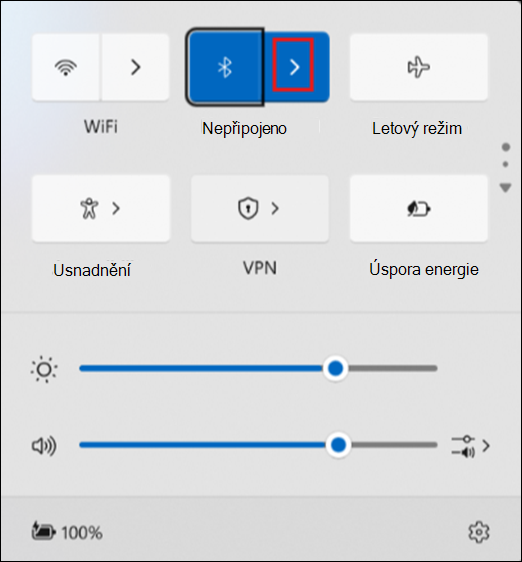
- Zapněte sluchadlo LE Audio a nastavte ho jako zjistitelné. Pokud si nejste jistí, jak sluchadla zapnout, aby byla zjistitelná, přečtěte si pokyny dodané se sluchadlem nebo se obraťte na audiologa, který vám s jejich nastavením pomohl.
- Vyberte své sluchové zařízení, jakmile se zobrazí v části Nová zařízení.
Párování s funkcí Rychlé párování
Rychlé párování ve Windows 11 umožňuje rychle spárovat podporované zařízení Bluetooth s počítačem. Pokud sluchadlo Bluetooth LE Audio podporuje funkci Rychlé párování, obdržíte oznámení, když bude poblíž a nastavíte ho do režimu párování, aby bylo zjistitelné.
Zapněte sluchadlo LE Audio a nastavte ho jako zjistitelné. Pokud si nejste jistí, jak sluchadla zapnout, aby byla zjistitelná, přečtěte si pokyny dodané se sluchadlem nebo se obraťte na audiologa, který vám s jejich nastavením pomohl.
Pokud používáte funkci Rychlé párování poprvé, vyberte Ano, když se zobrazí dotaz, jestli chcete dostávat oznámení a používat Rychlé párování.
Když se zobrazí oznámení, že bylo nalezeno nové zařízení Bluetooth, vyberte Připojit.
Pokud máte víc sluchadel, budete se muset připojit ke každému z nich. Po navázání připojení k prvnímu sluchadlu se může zobrazit zpráva "Našli jsme druhé sluchadlo. Připojit se hned?" Vyberte Připojit a připojte se k druhému sluchadlu. Po spárování obou se vaše sluchadla zobrazí v seznamu pod položkou Vaše zařízení.
Poznámka
Párování s naslouchátky může trvat až několik sekund. Ne všechna zařízení podporují rychlé párování.
Pokud máte problémy se spárováním sluchadel, podívejte se na článek Spárování zařízení Bluetooth ve Windows.
Spárované sluchadlo se obvykle po zapnutí automaticky připojí k počítači. Informace o ručním připojení ke spárovanému sluchadlu najdete v následující části.
Připojení k sluchadlům
Jakmile jsou sluchadla spárovaná s počítačem s Windows 11, můžete se k nim připojit dvěma způsoby:
- Když je sluchadlo zapnuté, může se automaticky připojit k počítači.
- K naslouchátkům se můžete připojit ručně prostřednictvím Nastavení Windows nebo uživatelského rozhraní Rychlého nastavení.
Připojení pomocí rychlého nastavení:
- Vyberte ikonu Síť, Zvuk nebo Baterie ( ) vedle času a data na pravé straně hlavního panelu.
- Vyberte Spravovat zařízení Bluetooth na dlaždici Bluetooth v informačním rámečku Rychlá nastavení.
- Vyberte své sluchadlo ze seznamu spárovaných zařízení, která chcete připojit.
Úprava nastavení sluchového zařízení ve Windows
Počínaje Windows 11 verze 24H2 můžou zákazníci upravit předvolby zvuku a nastavení okolního zvuku nakonfigurovaná jimi nebo jejich audiologem přímo z Nastavení nebo uživatelského rozhraní Rychlá nastavení ve Windows.
Úprava předvoleb zvuku a hlasitosti okolních zvuků
Vyberte ikonu Síť, Zvuk nebo Baterie (
) vedle času a data na pravé straně hlavního panelu.Vyberte Spravovat zařízení
Bluetooth na dlaždici Bluetooth v informačním rámečku Rychlá nastavení.Připojte sluchadlo.
Vyberte své sluchadlo ze seznamu spárovaných zařízení.
Vyberte Vlastnosti
 .
.Podle potřeby upravte předvolby zvuku a hlasitost okolního zvuku.
Poznámka
Předvolby zvuku a dostupnost ovládání okolního zvuku se budou lišit v závislosti na modelu sluchadel.