
Tento průvodce obsahuje podrobné pokyny a osvědčené postupy, jak zajistit, aby vaše dokumenty aplikace Word byly přístupné přístupnosti a zpřístupňovaly obsah všem.
Pomocník s přístupností vám pomůže řešit problémy s přístupností při psaní dokumentu. Provede vás, jak k obrázkům přidat alternativní text, aby lidé používající čtečku obrazovky pochopili obsah obrázku. Kromě toho nabízí tipy na používání písem, barev a stylů, aby byly vaše dokumenty ve formátu Word přístupnější.
Poznámka
Pomocník s přístupností je teď k dispozici výhradně pro Microsoft Word ve Windows. Funkce a pokyny uvedené v tomto článku platí jenom pro Microsoft Word verzi pro Windows.
V tomto článku
Kontrola přístupnosti při práci v aplikaci Word
Použití přístupnější barvy písma
Přidání alternativního textu k vizuálním prvkům
Nepoužívejte tabulky s pevnou délkou
Použití předdefinovaných stylů názvu, podnadpisu a nadpisu
Přidání přístupného textu hypertextových odkazů a tipů na obrazovku
Vytváření seznamů s podporou přístupnosti
Úprava volného místa mezi větami a odstavci
Testování přístupnosti pomocí Asistivní čtečka
Kontrola přístupnosti při práci v aplikaci Word
Accessibility Assistant je nástroj, který zkontroluje váš obsah a upozorní na problémy s přístupností v dokumentu. Ve Wordu Pomocník přístupnosti automaticky běží na pozadí a zjišťuje problémy s přístupností a odesílá připomenutí na stavový řádek.
Výběrem možnosti Zkontrolovat a poté Zkontrolovat přístupnost otevřete podokno přístupnosti, kde můžete zkontrolovat a opravit problémy s přístupností.
Pokud chcete používat funkce popsané v tomto článku, otevřete nový dokument v Word nebo otevřete nějaký existující.
Použití přístupnějších barev písma
Text v dokumentu by měl být snadno čitelný, s dostatečným kontrastem vůči barvě pozadí.
- Přejděte na kartu Domů nebo stiskněte Alt+H.
- Ve skupině Písmo vyberte šipku vedle
 Barva písma.
 - Pokud chcete zobrazit jenom barvy, které mají dostatečný kontrast, vyberte možnost Pouze vysoký kontrast a přepnutím zapněte režim Vysoký kontrast.
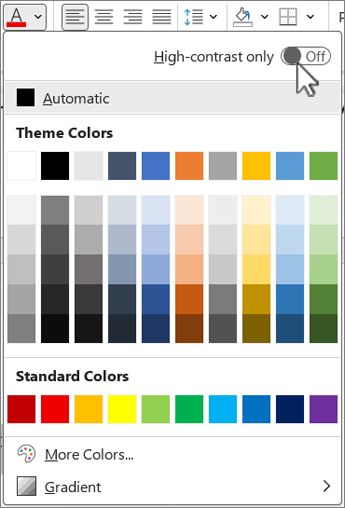
Poznámka
- Když najedete myší na některou barvu ve výběru barvy, zobrazí se popis označující, jestli má vybraná barva nízký nebo dobrý kontrast oproti pozadí.
- Asistent přístupnosti označí barvy textu s nízkým kontrastem a nabídne návrhy na vylepšení.
Přidání alternativního textu k vizuálním prvkům
Alternativní text pomáhá nevidomým nebo slabozrakým uživatelům pochopit obsah vizuálních prvků. Mezi tyto vizuální prvky patří obrázky, obrázky SmartArt, obrazce, skupiny, grafy, vložené objekty, rukopis a videa.
- Vyberte obrázek, video nebo jakýkoli jiný vizuální obsah v dokumentu.
- Klikněte pravým tlačítkem na vizuální obsah a v místní nabídce vyberte Zobrazit alternativní text .
- V pravém podokně vyberte Alternativní text a do jedné nebo dvou vět zadejte popis vizuálního obsahu.
Poznámka
Pokud je vizuální obsah dekorativní, vyberte Označit jako dekorativní.
Tip:
- Nepoužívejte obrázky s textem k vyjádření důležitých informací. Pokud to uděláte, vložte do dokumentu stejný text.
- Použijte alternativní text a stručně popište obrázek a text a proč tam jsou.
- Napište přesný a krátký alternativní text, který vysvětluje obsah a funkci obrázku.
- Často stačí několik slov. Nepište více než jednu nebo dvě věty.
- Neopakujte text okolo obrázku; Použijte "Obrázek" nebo "Vyobrazení něčeho".
- Pro zvuk a video použijte alternativní text a skryté titulky pro neslyšící nebo osoby s postižením sluchu.
- Z diagramů můžete dělat obrázky a přidat alternativní text. Objekty v diagramech neseskupujte, protože zůstanou v pořadí ovládacích prvků.
Použití záhlaví tabulky
Používejte jednoduchou strukturu tabulky se záhlavími sloupců. Vnořené tabulky, prázdné buňky a sloučené nebo rozdělené buňky mohou čtenáře zmást a ztěžovat sdělení užitečných informací.
- V příbalovém letáku. vyberte
 Tabulka.
 - Vyberte počet řádků a sloupců přetažením kurzoru po mřížce.
- Po vložení tabulky vyberte její první řádek.
- On the Table Design tab, select Header Row in the Table Style Options group.
- Tím nastavíte první řádek jako řádek záhlaví.
Nepoužívejte tabulky s pevnou délkou
Použití tabulek s pevnou délkou v souborech Word může způsobit řadu problémů s přístupností. Nepřizpůsobují se dobře různým velikostem obrazovky nebo úrovním přiblížení, takže obsah je těžko čitelný na mobilních zařízeních nebo při přiblížení. Čtečky obrazovky můžou také mít potíže s pevnou strukturou, což může vést ke zmatkům u nevidomých nebo slabozrakých uživatelů. Použijte flexibilní šířky pro lepší přístupnost a zajištění jasné struktury stolu.
Vytvoření tabulky s flexibilní šířkou:
- Vybere celou tabulku.
- Na kartě Rozložení tabulky vyberte ve skupině Velikost buňky možnost Přizpůsobit
- Vyberte možnost Přizpůsobit okno , aby se vešel mezi okraje stránky, nebo možnost Přizpůsobit obsah , aby se text vešel mezi buňky.
Použití předdefinovaných stylů názvu, podnadpisu a nadpisu
Pro název a podnadpis dokumentu můžete použít předdefinované styly nadpisů a podnadpisů. Tyto styly jsou navrženy tak, aby je bylo možné snadno skenovat jak vizuálně, tak pomocí technologie usnadnění. Nadpisy by měly mít dobře definovanou strukturu a měly by sloužit jako navigační orientační body
- Vyberte text, který chcete formátovat jako nadpis.
- Vyberte kartu Domů nebo stiskněte Alt+H.
- Požadovaný styl zvolte ze skupiny Styly .
Poznámka
Uspořádejte nadpisy v předepsaném logickém pořadí; Nepřeskakujte úrovně nadpisů. Použijte například Nadpis 1, Nadpis 2 a potom Nadpis 3, nikoli Nadpis 3, Nadpis 1 a pak Nadpis 2.
Podrobné pokyny k používání nadpisů a stylů najdete v tématu Zlepšení přístupnosti pomocí stylů nadpisů.
Vytvoření hlavičky odstavce
V Word je hlavička odstavce vizuální prvek, který se často používá ke zvýraznění určitého odstavce v dokumentu. Obvykle se skládá z vodorovné čáry nebo ozdobného ohraničení umístěného nad nebo pod odstavcem.
Tato technika formátování pomáhá upoutat pozornost k odstavci a odlišit ho tak od okolního textu. Nápisy odstavců můžete přizpůsobit různými styly čar, barvami a tloušťkami podle toho, jaký má dokument a jaký má daný účel dokument.
- Vyberte text, který chcete upravit.
- Na kartě Domů vyberte šipku dolů vedle
 Stínování ve skupině Odstavec .
 - Z nabídky Stínování vyberte požadovanou barvu z nabízených možností.
Přidání přístupného textu hypertextových odkazů a popisů
People používající čtečku obrazovky mají možnost naskenovat seznam odkazů v dokumentu. Odkazy by měly obsahovat jasné a přesné informace o svém cíli. Můžete taky přidat popisy ovládacích prvků, které se zobrazí po najetí myší na text nebo obrázky s hypertextovým odkazem.
Podrobné pokyny k vytváření přístupných hypertextových odkazů a popisů najdete v tématech Vytváření přístupných odkazů ve Wordu a Vytvoření nebo úprava hypertextového odkazu.
Zvýrazněte text nebo obrázek, na který chcete přidat odkaz.
Na kartě Vložení vyberte
 nebo stiskněte kombinaci kláves Ctrl+K.
Odkaz na existující soubor nebo webovou stránku:
- V části Odkaz na vyberte Existující soubor nebo webovou stránku.
- Zadejte adresu webové stránky nebo vyberte soubor, na který chcete vytvořit odkaz.
Pokud chcete vytvořit odkaz na místo ve stejném dokumentu:
- V části Odkaz na vyberte Místo v tomto dokumentu.
- V seznamu umístění v dokumentu vyberte nadpisy nebo záložky , na které chcete vytvořit odkaz.
Do pole Zobrazený text zadejte definitivní a přesné informace o cíli odkazu a vyberte OK.
Poznámka
Nepoužívejte texty odkazů jako "klikněte sem", "zobrazit tuto stránku", "přejít sem" nebo "další informace". Místo toho uveďte celý název cílové stránky.
Vytváření seznamů s podporou přístupnosti
Pokud chcete čtečkám obrazovky usnadnit práci s dokumenty, používejte malé bloky, jako jsou seznamy s odrážkami nebo číslované seznamy. Vyhněte se prostým odstavcům uprostřed seznamů, abyste zabránili nejasnostem. Tím je zajištěna přesná navigace a zvýšena čitelnost pro všechny uživatele.
Seznam s odrážkami:
- Umístěte kurzor na místo, kde chcete začít seznam s odrážkami.
- Přejděte na kartu Domů nebo stiskněte Alt+H.
- Select
 Odrážky ve skupině Odstavec
 - Zadejte položky seznamu. Stisknutím klávesy Enter po každé položce vytvořte novou odrážku.
Číslovaný seznam:
- Umístěte kurzor na místo, kde chcete začít číslovaný seznam.
- Přejděte na kartu Domů nebo stiskněte Alt+H.
-
 Číslování ve skupině Odstavec
 - Zadejte položky seznamu. Stisknutím klávesy Enter po každé položce vytvořte nový číslovaný bod.
Víceúrovňový seznam:
- Umístěte kurzor na místo, kde chcete začít víceúrovňový seznam.
- Přejděte na kartu Domů nebo stiskněte Alt+H.
-
 MultilevelList ve skupině Odstavec
 - Z nabídnutých stylů seznamů vyberte typ víceúrovňového seznamu, který chcete vytvořit.
- Zadejte položky seznamu. Stisknutím klávesy Enter po každé položce vytvořte nový bod. Pokud chcete vytvořit položku na podúrovni, stiskněte před zadáním klávesu Tab .
Úprava mezer mezi větami a odstavci
Text na stránce může vypadat, jako by se "prolínal" (řádky textu do sebe zapadají). Pokud chcete usnadnit čtení, můžete zvětšit řádkování mezi větami a přidat mezeru před nebo za odstavce.
Výběrem jednoho nebo více odstavců upravte mezeru.
Přejděte na kartu Domů nebo stiskněte Alt+H.
Ve skupině Odstavce vyberte
 Řádkování a vzdálenost odstavců.
Poznámka
V souboru Word doporučujeme používat řádkování 1,5.
V rozevírací nabídce vyberte požadované řádkování a mezery mezi odstavci.
Další informace najdete v tématu Úpravy odsazení a mezer ve Wordu.
Testování přístupnosti pomocí Asistivní čtečka
Asistivní čtečka v Microsoft Wordu zlepšuje čitelnost pomocí funkcí, jako je čtení nahlas, mezery v textu, rozdělení slabik a řádkový fokus.
- Na kartě Zobrazení vyberte
 Asistivní čtečka.
Další informace najdete v tématu Použití Asistivní čtečka ve Wordu.
Viz také
Zlepšení přístupnosti v dokumentech pomocí Asistenta přístupnosti
Dostávejte oznámení o problémech s přístupností v reálném čase při práci na Microsoft 365 Apps
Vše, co potřebujete vědět o psaní efektivního alternativního textu