Podpořte čtení a psaní pomocí aplikace Asistivní čtečka, která umožňuje přizpůsobit zobrazení wordových dokumentů při čtení a úpravách. Asistivní čtečka poskytuje možnosti pro pohodlné a snadné zpracování, protože umožňuje poslouchat text předčítaný nahlas nebo upravit zobrazení textu úpravou mezer, barvy a dalších parametrů.
Hledáte další možnosti poslechu dokumentů aplikace Word? Další informace najdete v Poslechněte si wordové dokumenty.
Níže zvolte verzi Wordu, kterou používáte:
Tip: Není video ve vašem jazyce? Zkuste vybrat  .
.
V tomto tématu
Použití Asistivní čtečky v desktopové verzi Wordu
- Otevřete wordový dokument.
- Vyberte kartu Zobrazení a pak vyberte Asistivní čtečka
 . Asistivní čtečka spustí prostředí na celou obrazovku.
- Na pásu karet zvolte možnosti Asistivní čtečky, které vám vyhovují.
- Když kliknete do wordového dokumentu, který chcete přečíst nebo upravit, pás karet Asistivní čtečky se minimalizuje. Pokud chcete pás karet zobrazit, abyste mohli změnit nastavení Asistivní čtečky nebo zavřít Asistivní čtečka, vyberte tlačítko Zavřít Asistivní čtečka.
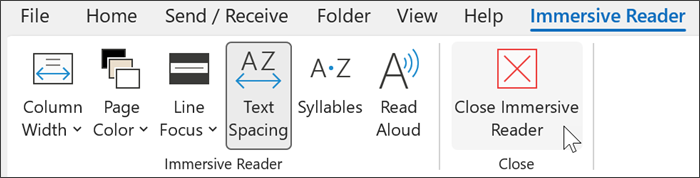
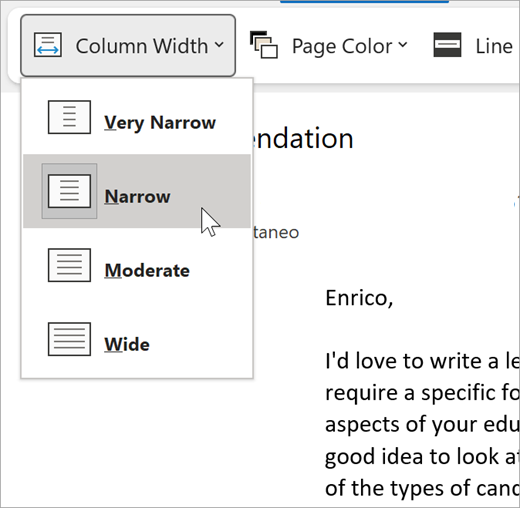
Možnost Šířka sloupce mění délku řádku, což přispívá k lepšímu soustředění a porozumění.
Barva stránky usnadňuje procházení textu a méně namáhá oči.
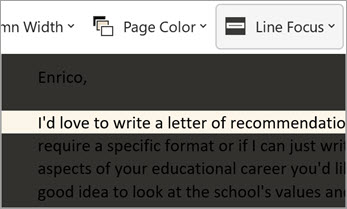
Řádkový fokus odebírá rušivé prvky, abyste mohli procházet dokument řádek po řádku. Fokus můžete nastavit tak, aby se najednou zobrazoval jeden, tři nebo pět řádků.
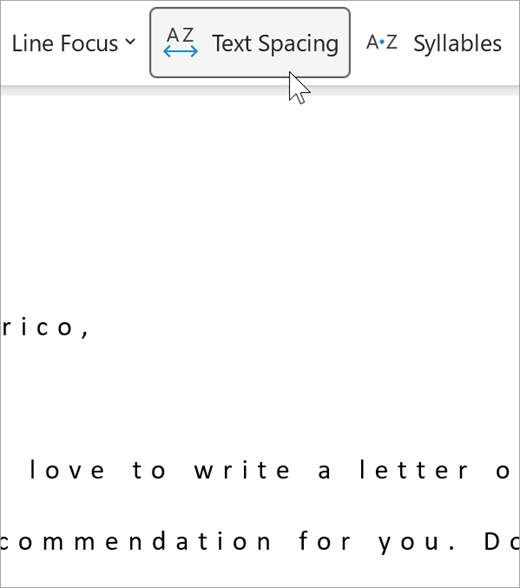
Mezery v textu zvětšují mezery mezi slovy, znaky a řádky.
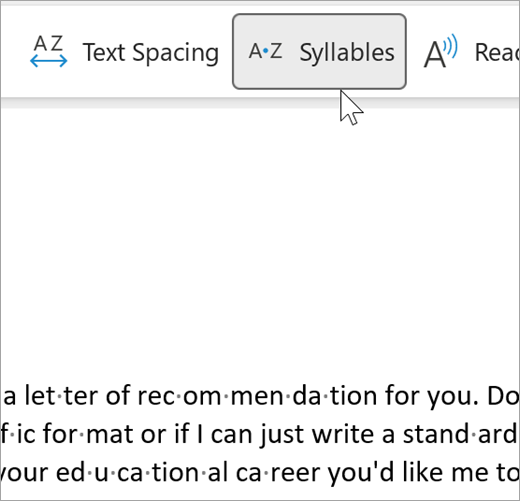
Funkce Slabiky zobrazuje přestávky mezi slabikami, aby se zlepšilo rozpoznávání slov a výslovnost.
Funkce Číst nahlas zvýrazní každé slovo při čtení dokumentu.
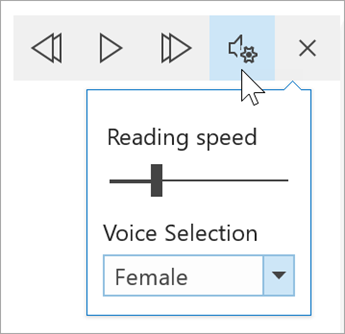
Vyberte ikonu nastavení a pak:
Přetažením ovládacího prvku Rychlost čtení upravíte rychlost čtení. Potažením směrem doprava zvýšíte rychlost a směrem doleva ji snížíte. Stiskněte Přehrát a poslechněte si hlas při různých rychlostech.
Rozevírací nabídka Výběr hlasu umožňuje zvolit různé hlasy předčítání. Vyberte hlas a stiskněte tlačítko Přehrát , abyste si ho poslechli.
Výběrem symbolu X nástroj Číst nahlas zavřete
Tip:
Pokud chcete zvolit čtení nahlas, klikněte pravým tlačítkem na libovolné místo v dokumentu a vyberte Číst nahlas.
Nastavení jazyka
Pokud chcete změnit jazyk asistivní čtečky, vyberte Revize, Jazyk, pak Jazyk a pak vyberte Nastavit jazyk kontroly pravopisu. Jazyk si můžete vybrat odtud.
Další zdroje informací:
Zavřít Asistivní čtečku
Vyberte kartu Zobrazení a pak vyberte Asistivní čtečkaa pak vyberte Zavřít Asistivní čtečku.
Klávesové zkratky pro funkci Číst nahlas
Spuštění nebo ukončení čtení nahlas: Ctrl+Alt+mezerník
Pozastavení nebo přehrávání funkce Číst nahlas: Ctrl+mezerník
Zrychlení čtení: Alt+šipka vpravo
Zpomalení čtení: Alt+šipka vlevo
Přečtení předchozího odstavce: Ctrl+šipka vpravo
Přečtení dalšího odstavce: Ctrl+šipka vlevo
Použití Asistivní čtečky ve Wordu pro macOS
Přejděte na Zobrazit>výukové nástroje a vyberte požadované možnosti:
Možnost Šířka sloupce umožňuje změnit délku řádku, což přispívá k lepšímu soustředění a porozumění.
Barva stránky usnadňuje procházení textu a méně namáhá oči.
Možnost Mezery v textu umožňuje rozšířit volný prostor mezi slovy, znaky a řádky.
Možnost Slabiky zobrazuje dělení na slabiky, takže zjednodušuje rozpoznávání a správnou výslovnost slov.
Možnost Číst nahlas umožňuje nechat si dokument číst nahlas a zároveň zvýrazňovat každé slovo, které právě slyšíte.
Poznámka
Prostřednictvím ovládacích prvků pro přehrávání můžete spustit a zastavit předčítání, změnit rychlost čtení nebo přepnout na jiný hlas.
V tomto tématu
Použití Asistivní čtečky ve Wordu pro web
- Vyberte Zobrazení a pak vyberteAsistivní čtečka. Dokument se otevře ve formátu celé obrazovky.
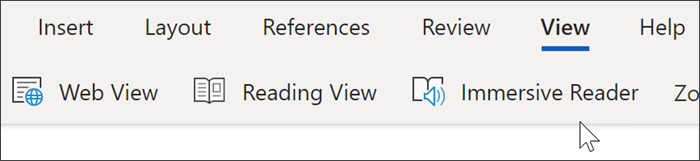
Použití Asistivní čtečky
Podle toho, jak se chcete soustředit na obsah dokumentu, můžete po otevření dokumentu v Asistivní čtečce udělat tyto věci:
- Pokud chcete, aby se odstavce četly, vyberte tlačítko Přehrát .
- Pokud chcete poslech zahájit od konkrétního místa na stránce, vyberte příslušné slovo.
Možnosti hlasu
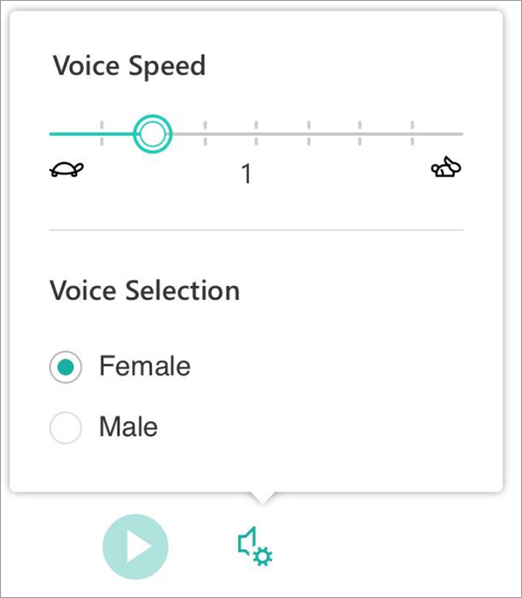
Vyberte ikonu ozubeného kola a otevřete Nastavení hlasu.
Rychlost přehrávání čtečky se ovládá pomocí posuvníku Rychlost hlasu.
- Vyberte Rychlost hlasu a potáhněte posuvníkem doprava nebo doleva. Potažením směrem doprava zvýšíte rychlost a směrem doleva ji snížíte.
- Vyberte si preferenci mužský nebo ženský hlas.
- Stiskněte Přehrát a poslechněte si různé rychlosti a hlasy.
Možnosti textu
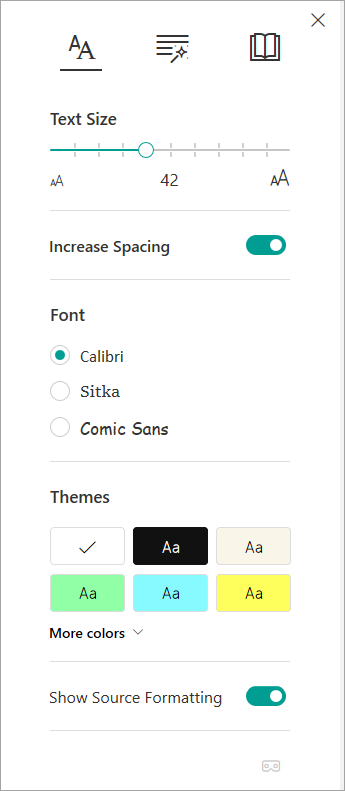
Vzhled dokumentu můžete změnit pomocí Možností textu. Zvolené možnosti textu můžou odebrat vizuálně rušivé prvky a vylepšit čitelnost textu.
Nabídka Možnosti textu umožňuje:
- Změna velikosti textu
- Zmenšit agnózii mezi písmeny
- Změnit písmo
- Změnit barvu pozadí
Slovní druhy
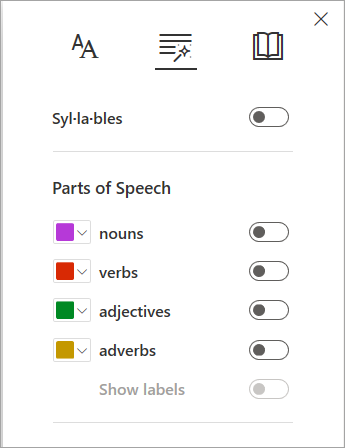
Slovní druhy řídí zvýrazňování gramatických jevů a pomáhají čtenářům porozumět složitým větám.
- Pokud chcete tuto funkci použít, vyberte Slovní druhy (ikona vypadá jako tři knihy).
- Vyberte, co chcete zvýraznit:
-
Sla·bi·ky rozdělí slova na slabiky a mezi jednotlivými slabikami zobrazí malé tečky.
- V části Slovní druhy zapněte možnost Podstatná jména, Slovesa nebo Přídavná jména , která zvýrazní každé podstatné jméno, sloveso nebo přídavné jméno na stránce barvou, která odpovídá barvě popisku.
Předvolby čtení
-
Řádkový fokus umožňuje čtenářům zúžit při čtení fokus zvýrazněním jednoho, třech nebo pěti řádků čteného textu v Asistivní čtečce.

-
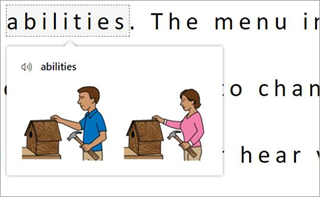
Obrázkový slovník umožňuje kliknout na libovolné slovo a zobrazit vizuální podporu. Také si můžete dané slovo nechat přečíst nahlas.
-
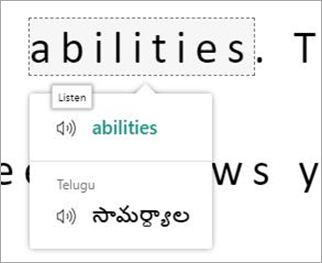
Funkce Přeložit umožňuje zobrazit vybrané slovo nebo celý dokument v preferovaném jazyce.
-
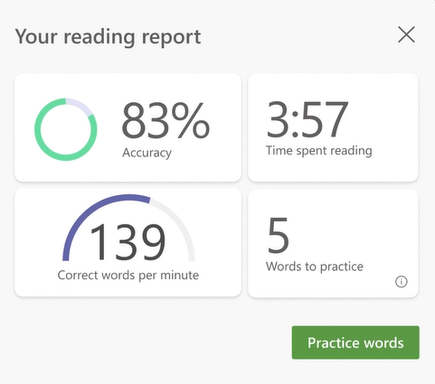
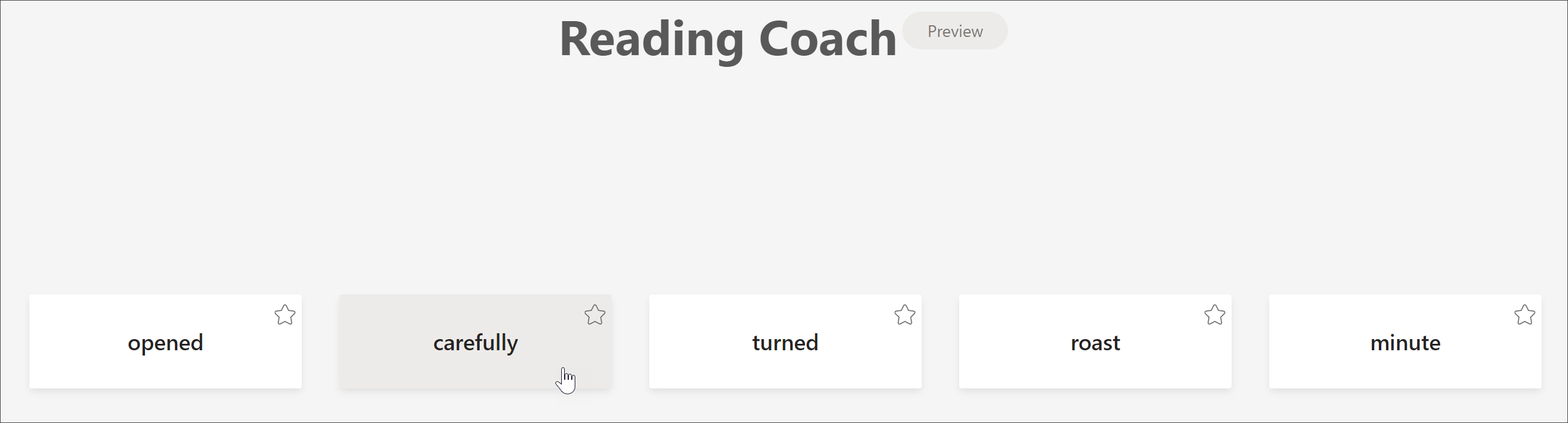
Trenér čtení vám umožní procvičit si čtení nahlas, poskytne zprávu o rychlosti a přesnosti čtení, poté identifikuje pět slov, se kterými jste nejvíce bojovali, a poskytne podpůrnou příležitost k opětovnému procvičování slovíček.
Pomocí přepínačů můžete upravit předvolby čtení.

Klávesové zkratky pro Asistivní čtečku
K navigaci použijte klávesové zkratky.
-
Šipka nahoru/dolů – posouvání po řádcích
-
Page Up/Page Down – posouvání po stránkách
-
Šipka vlevo/vpravo – přechod na předchozí nebo následující stránku ve onenotovém poznámkovém bloku
-
Klávesa Esc zavře čtečku nebo nabídku
-
Tabulátor – přechod na další ovládací prvek v nastavení Asistivní čtečky
-
Mezerník vybere aktuální nástroj.
Zavřít Asistivní čtečku
Vyberte šipku zpět nebo klepněte na klávesu Esc a ukončete tak Asistivní čtečka.

Důležité
Z důvodu zabezpečení vašich dokumentů není Asistivní čtečka k dispozici pro chráněné dokumenty v Word pro web. Pokud chcete zlepšit čitelnost chráněných dokumentů, můžete vyzkoušet:
- Otevření dokumentu v desktopové aplikaci Word, abyste mohli používat Asistivní čtečka pro chráněné dokumenty.
- Vyhodnoťte bezpečnostní štítek dokumentu a v případě potřeby jej aktualizujte.
- Ručně upravte styl, mezery nebo motiv písma.
Vyzkoušejte si Asistivní čtečka ve Wordu
Podpořte čtení a psaní pomocí aplikace Asistivní čtečka, která umožňuje přizpůsobit zobrazení wordových dokumentů při čtení a úpravách. Vyzkoušejte si to ještě dnes ve Wordu pro web.
Použití Asistivní čtečky ve Wordu pro iPad
Ve Wordu pro iPad jsou k dispozici některé nástroje Asistivní čtečky. Zapnutí Asistivní čtečky při čtení nebo úpravách wordového dokumentu:
- Vyberte možnost Zobrazit

2. Výběr možnosti Asistivní čtečka

3. Vyberte si z následujících nástrojů, aby byl váš dokument lépe čitelný a upravitelný.
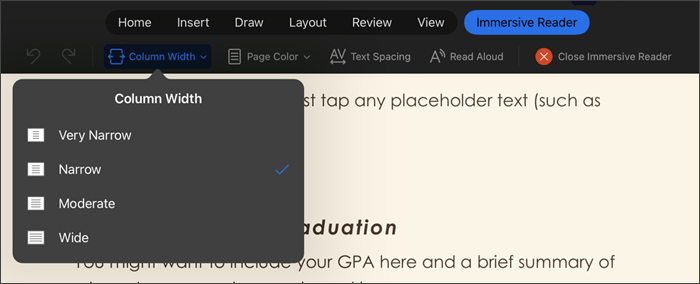
- Pomocí nástroje Šířka sloupce jde změnit šířka řádků. To může zlepšit soustředění a porozumění.
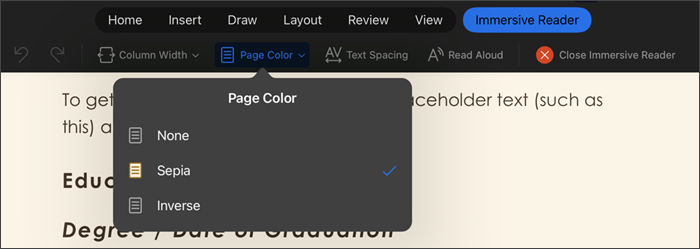
- Vyberte Mezery v textu a zvětší se vzdálenost mezi znaky.

Vyberte Číst nahlas, aby se při čtení dokumentu nahlas zvýraznily oddíly textu. Změna nastavení Čtení nahlas:
Výběrem tlačítka X nástroj Číst nahlas ukončíte.
- Výběrem možnosti Zavřít Asistivní čtečka zavřete prostředí pro usnadnění a vrátíte se do formátovaného dokumentu aplikace Word.
Jazyková podpora
Jazyky a produkty podporované Asistivní čtečkou