Ve srovnání s funkcí sady značky, kterou jste mohli vidět v Clipchamp pro osobní účty, můžou uživatelé Clipchamp pro práci a školu zahrnout komplexnější kolekci prvků pro úpravu videa do sady značky a použít je v projektech.
Pokud k Clipchamp a dalším aplikacím Microsoft 365 přistupujete pomocí pracovního nebo školního účtu Microsoft, který vám byla vydána vaší organizací nebo vzdělávací institucí, máte k této funkci přístup a můžete používat sady značek v projektech úprav videa.
Co je sada značky?
Nástroj sada pro značky je prostor, ve kterém můžou uživatelé ukládat značkové multimediální prostředky, jako jsou barvy a písma, a přidávat je do videí.
Pro funkci sady značek existují záměrná omezení, aby se vytváření zaměřilo na prvky brandingu, které jsou nejdůležitější. Současně může kdokoli vytvořit a sdílet sadu značky. To znamená, že jednotlivci je můžou opakovaně používat pro svůj osobní branding a malé týmy můžou vytvářet a sdílet prostředky mezi svojí skupinou.
Technicky co je sada značky?
Na technické úrovni se sada značky skládá ze 2 prvků – souboru s příponou .brandkit a přidružené složky assets. Soubor .brandkit obsahuje (technicky zakódovaný) katalog aktiv značky; Složka Assets obsahuje mediální soubory, které jsou součástí sady značek.
Když v projektu Clipchamp vytvoříte novou sadu značky a uložíte ji, vytvoří se nový soubor .brandkit i složka Assets v umístění, které jste vybrali během procesu vytváření, například na OneDrivu.
Soubor .brandkit se dá importovat do projektu Clipchamp, takže se jeho prostředky značky zobrazí v uživatelském rozhraní Clipchamp a dají se použít v projektu.
Složku značkové sady, tedy složku, která obsahuje soubor .brandkit a přidruženou složku Assets, můžete uložit na OneDrive, na místním počítači nebo na jiném místě. Stačí se ujistit, že soubor .brandkit a složka Assets zůstávají pohromadě, abyste mohli sadu použít při úpravách projektů a Clipchamp mohli najít multimediální prostředky.
Doporučujeme ho uložit na OneDrive do podobného umístění, kam ukládáte projekty Clipchamp, například do složky Moje soubory >> Clipchamp nadřazené složce. Díky tomu můžete snadněji najít značkové sady a projekty úprav videa, ve kterých je používáte, a zpřístupnit je na všech počítačích, na kterých jste přihlášení k OneDrivu.
Prvky brandingu, které lze přidat do sady značky
|
Typ prostředku značkové sady |
Množství, omezení velikosti, typy souborů |
| Loga |
Až 300 na sadu značky.
Typy souborů: .png, .jfif, .pjpeg, .jpeg, .pjp, .jpg, .svgz, .svg |
| Barvy |
Neomezené barvy.
Vyberte kolekci prostřednictvím výběru barvy nebo pole HEX kódu. Obě jsou k dispozici při přidávání palety barev do sady značky. |
| Písma |
Neomezená písma.
50 MB na soubor.
Typy souborů: .ttf, .otf, .woff |
| Obrázky |
Až 300 na sadu značky.
Typy souborů: .png, .jfif, .pjpeg, .jpeg, .pjp, .jpg, .svgz, .svg |
| Videa |
Až 300 na sadu značky.
Typy souborů: .m4v, .mp4, .mov, .webm, .avi, .3gp, .wmv, .mkv |
| Grafika |
Až 300 na sadu značky.
Typy souborů .png, .jfif, .pjpeg, .jpeg, .pjp, .jpg, .svgz .svg |
| Hudba |
Až 300 na sadu značky.
Typy souborů .3gp, .3g2, .mid, .mp3, .opus, .oga, .ogg, .wav |
| Zvukové efekty |
Až 300 na sadu značky.
Typy souborů .3gp, .3g2, .mid, .mp3, .opus, .oga, .ogg, .wav |
Jak používat značkovou sadu
Tato část popisuje základní způsoby použití sady značky, včetně toho, jak vytvořit, importovat, odebrat a sdílet. Vzhledem k tomu, že se jedná o výkonnou funkci s mnoha možnostmi, je vhodné ji vyzkoušet v testovacím Clipchamp projektu, abyste získali lepší porozumění a viděli ji v praxi. Tímto způsobem budete moct během chvilky vytvářet, spravovat a používat svůj branding ve videích.
Vytvoření nové sady značky nebo import sady značky
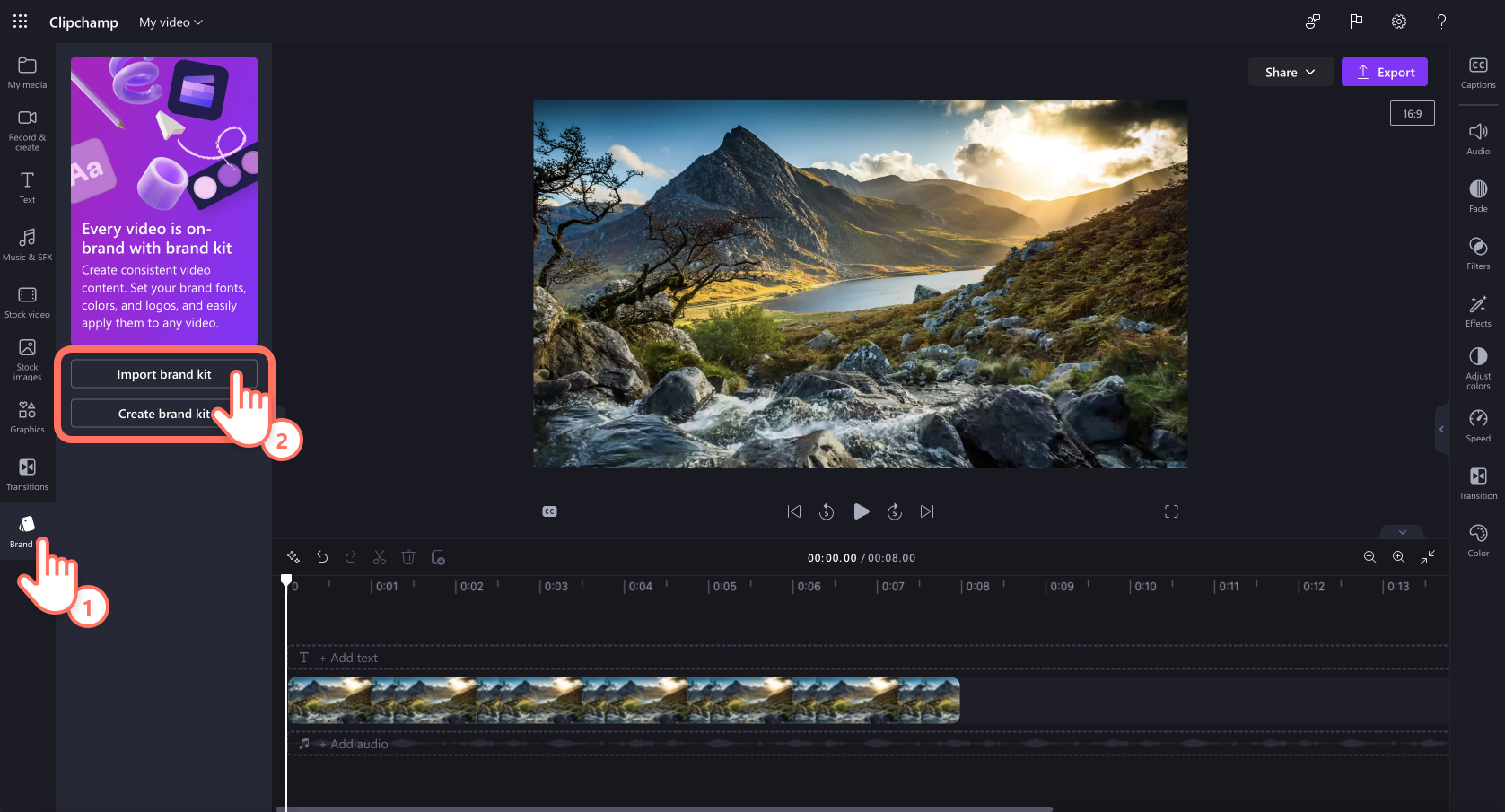
Po spuštění projektu Clipchamp klikněte na panelu nástrojů na kartu Sada značek. Začněte výběrem možnosti Create a new brand kit (Vytvořit novou sadu značky ).

Vyberte si místo na OneDrive pro firmy (přístup k těmto místům máte jenom vy, pokud nesdílíte složku s sadou značky) nebo SharePoint a pojmenujte sadu značky. Vytvořená sada pak bude propojena s vaším projektem.

Po vytvoření sady značky můžete také ručně přidat prostředky sady značky, jako jsou loga, obrázky, videa, písma a další.

NEBO
Pokud chcete importovat existující sadu značky, existují dva různé způsoby, jak to udělat. Nejprve klikněte na tlačítko importovat sadu značky.
Možnost 1:
Pokud vám někdo nasdílel odkaz na sadu značky, vložte ho do pole. Odkaz na sdílenou složku musí odkazovat na soubor .brandkit a celá složka sady brand kit by s vámi měla být sdílena, aby váš projekt Clipchamp měl přístup ke všem multimediálním prostředkům ve sdílené sadě.

Možnost 2:
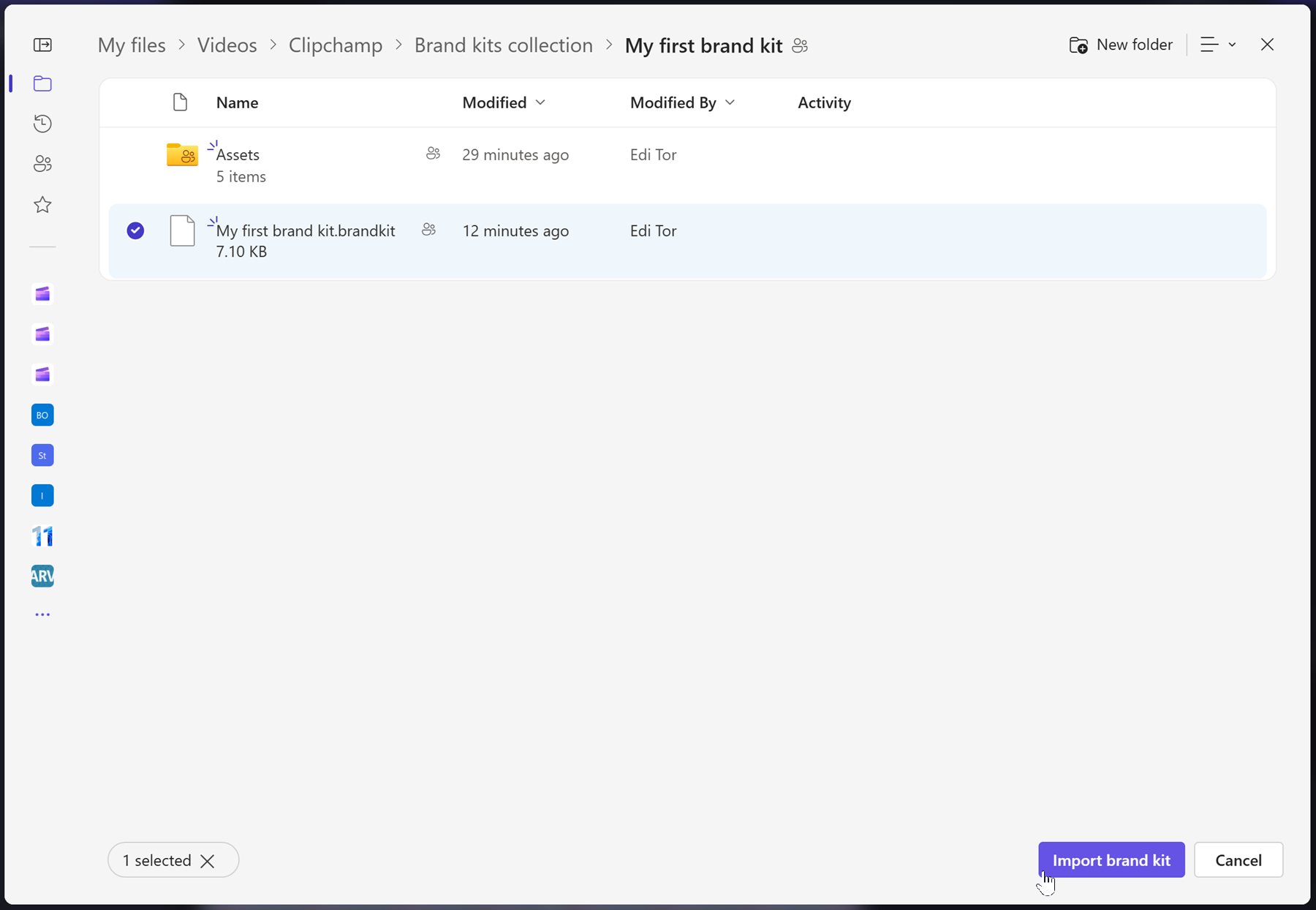
Pokud znáte umístění souboru .brandkit, který chcete importovat, můžete také vybrat z výběru složky a pak přejít na sadu značky na OneDrivu nebo SharePointu a vybrat soubor .brandkit. Tím se sada a její obsah načte do projektu Clipchamp.
Jak odebrat sadu značky z projektu
V části sady značek projektu Clipchamp vyberte místní nabídku (3 vodorovné tečky). Tím se otevřou další možnosti. Potom klikněte na tlačítko Odebrat z projektu.
Upozorňujeme, že se tím neodstraní soubor .brandkit a jeho složka Assets na OneDrivu nebo SharePointu. Pokud je chcete odstranit, přejděte na ně na OneDrivu nebo SharePointu a odeberte je tam.

Přidání brandingu do videí
Pokud chcete přidat značku na časovou osu, klikněte na tlačítko Přidat na časovou osu nebo přetáhněte asset na časovou osu nad videem.
Jak sdílet sadu značky
Vyberte místní nabídku (3 vodorovné tečky) a klikněte na tlačítko sdílet. Zadejte odkaz, který se vygeneruje osobě, se kterou ho chcete sdílet. Odkaz můžou vložit do oddílu sady značky svého projektu při importu, jak je popsáno výše. Tím se sada vaší značky načte do projektu Clipchamp.
Pokud je uložená na OneDrivu, musí se s příjemcem sdílet celá složka značkové sady. Ve výchozím nastavení by k tomu mělo dojít při vytváření odkazu ke sdílení pro sadu značky. Pokud ale příjemce nemůže odkaz otevřít, zkontrolujte nastavení sdílení ve složce sady značky na OneDrivu.
Jak sdílet projekt, který má připojenou aspoň jednu sadu značek
Takový Clipchamp projekt můžete sdílet obvyklým způsobem prostřednictvím tlačítka Sdílet vedle tlačítka exportu v uživatelském rozhraní projektu. Osoba, která projekt otevře, uvidí připojenou sadu značky. Mějte ale na paměti, že musí mít také přístup k vaší složce OneDrive nebo SharePointu, kde se sada značky nachází.
Jak sdílet sadu značky, kterou nechcete upravovat ostatní
Pokud chcete sdílet sadu značky, můžete postupovat podle stejných kroků jako výše, ale změnit nastavení odkazu pro sdílení na jen pro zobrazení.
Co je potřeba mít na paměti při práci se sadami značek
Správu sad značky a mediálních prostředků v nich je potřeba provádět v uživatelském rozhraní projektu Clipchamp. Otevřete projekt obsahující sadu značky a odstraňte nebo změňte položky odsud.
Přidání nebo odebrání prostředků ve složce OneDrive nebo v jiné složce, kam jste umístili soubor .brandkit a jeho složku Asset, se nesynchronizuje zpět s projektem Clipchamp úprav, ke kterému je tato sada značky připojená.
Limity svazků:
- Každý uživatel si může vytvořit neomezený počet sad značky pro sebe a sdílet je s ostatními.
- K projektu můžete mít najednou připojenou 1 značkovou sadu. Pokud chcete přidat nový, musíte nahradit ten, který už je připojený. Mějte na paměti, že všechny prostředky přidané do projektu ze sady značky zůstanou s projektem (a nebudou vyžadovat, aby původní sada značky zůstala připojená).
- Organizace Microsoft 365 můžou vytvořit neomezený počet "oficiálních" sad nebo sad firemních značek a zpřístupnit je svým uživatelům , aby k nim měli přístup v projektech úprav.
V současné době není možné automaticky importovat multimediální prostředky do sad značky. Musí být přidány prostřednictvím rozhraní Clipchamp projektu ručně v sekci sada značky. Do značkové sady je možné přetáhnout více položek najednou.
Značkové šablony (projektová a značková sada v kombinaci) nejsou v této fázi k dispozici. Jako alternativní řešení ale můžete vytvořit projekt Clipchamp, sdílet ho na OneDrivu nebo SharePointu a ostatní můžou projekt duplikovat.
Ne. Když se prostředek značky použije v projektu na časové ose úprav, zkopíruje se do tohoto projektu a zůstane u tohoto projektu. To znamená, že když aktualizujete logo v jedné ze svých sad značky a teď chcete zajistit, aby se aktualizované logo používalo ve stávajících projektech Clipchamp, abyste dosáhli aktualizace, musíte otevřít projekty a ručně nahradit soubor loga novou verzí.

