Chraňte svá zařízení s Androidem, iPhonem, Macem a Windows před hrozbami tím, že nainstalujete Microsoft Defender. Stáhněte si Microsoft Defender na svá zařízení buď:
Doporučujeme nainstalovat si Microsoft Defender alespoň na pět zařízení na osobu.
Na zařízení s Androidem otevřete https://aka.ms/AndroidDefender (nebo naskenujte QR kód níže) a přejděte na Microsoft Defender v Obchodě Google Play.
Poznámka
Pokud má vaše zařízení osobní profil i pracovní profil, musíte aplikaci nainstalovat do osobního profilu.

Postupujte podle pokynů pro instalaci na stránce Play Store.
Po instalaci se přihlaste pomocí osobního účtu Microsoft (například @outlook.com, nebo @live.com) účtu, @hotmail.comkterý je spojený s vaším předplatným Microsoft 365.
Při prvním přihlášení k programu Microsoft Defender v Androidu vás provedeme několika jednoduchými kroky, které začínají nastavením webové ochrany. Během tohoto procesu vás požádáme, abyste Defenderu udělili oprávnění dělat dvě věci: běhat na pozadí a používat Službu pro usnadnění přístupu.
Běh na pozadí
Nástroj zabezpečení, který funguje jen občas, není zdaleka tak účinný. Chcete, aby vám Microsoft Defender neustále kryl záda a chránil vás před škodlivými weby, které jste nečekali. Aby to bylo možné, potřebuje Defender oprávnění ke spuštění na pozadí.
Služba usnadnění přístupu
Aby se zajistilo, že se o webu, který navštívíte, neví, že je nebezpečný, musí být Defender schopen vidět jeho adresu. V systému Android k tomu používáme službu usnadnění přístupu, která téměř doslova přečte adresu z prohlížeče.
Důležité
Oprávnění k používání Služby usnadnění přístupu může mít vždy jen jedna aplikace. Pokud toto oprávnění udělíte jiné aplikaci, webová ochrana se v Defenderu vypne.
Po nastavení webové ochrany nastavíme ochranu proti malwaru. K tomu musíme požádat o několik dalších oprávnění.
Přístup k úložišti zařízení
Microsoft Defender kontroluje aplikace a soubory v zařízení a sleduje možné hrozby. K tomu je nutné, aby měl k těmto souborům přístup. Toto oprávnění používáme jenom k hledání škodlivých aplikací, což je proces, který probíhá výhradně na vašem zařízení. Microsoftu se neodesílají žádné informace o vašich aplikacích ani souborech.
Odesílání oznámení
Pokud chcete, aby vás Microsoft Defender informoval o nalezené hrozbě, musíte nám povolit, abychom vám zasílali oznámení na vaše zařízení.
Běh na pozadí
Poznámka
Pokud jste už povolili spuštění aplikace Microsoft Defender na pozadí kvůli webové ochraně, už se vám o toto oprávnění znovu nezobrazí.
Ochrana vašeho zařízení je práce na plný úvazek, ale pravděpodobně budete chtít zařízení používat k jiným věcem, jako jsou textové zprávy, hraní her, práce a zábava. Tím, že povolíte běh aplikace Microsoft Defender na pozadí, nám umožníte, abyste byli neustále v bezpečí.
Na závěr vyhledejte
Nakonec Microsoft Defender spustí počáteční kontrolu vašeho zařízení, aby zjistil, jestli už na něm nejsou hrozby. Tato kontrola obvykle trvá jenom minutu nebo dvě.
Pokud tato počáteční kontrola najde nějaké hrozby, Microsoft Defender vás upozorní a pomůže vám je odstranit.
- Otevřete https://aka.ms/iosDefender (nebo naskenujte QR kód níže) na svém iOS zařízení, přejděte na Microsoft Defender v Apple App Store a postupujte podle instalačních kroků.

- Po instalaci se přihlaste pomocí osobního účtu Microsoft (například @outlook.com, nebo @live.com) účtu, @hotmail.comkterý je spojený s vaším předplatným Microsoft 365.
Při prvním přihlášení k programu Microsoft Defender v iOSu vás provedeme několika jednoduchými kroky k nastavení webové ochrany. Během tohoto procesu vás požádáme, abyste Defenderu udělili oprávnění ke dvěma věcem: nastavení místní virtuální privátní sítě (VPN) a povolení oznámení.
Místní VPN?
Vzhledem k integrovaným nastavením zabezpečení v iOS nemůžou ostatní aplikace vidět adresu (URL), kterou se aplikace pokouší otevřít, včetně těch, které se otevírají ve webovém prohlížeči. Abyste měli jistotu, že se o webu, na který se chystáte, není známo, že je nebezpečný, musí mít Defender možnost vidět jeho adresu.
Abychom toho dosáhli, zřídili jsme místní VPN. Říká se jí místní síť VPN, protože nikdy neopustí vaše zařízení – je to jen připojení mezi prohlížečem a aplikací Microsoft Defender spuštěnou na vašem zařízení.
Když kliknete na odkaz, prohlížeč odešle adresu, na kterou přecházíte prostřednictvím místní sítě VPN, do Defenderu. Defender zkontroluje adresu a pak (za předpokladu, že je v pořádku) nechá prohlížeč tento web otevřít. Celé se to děje tak rychle, že si toho ani nevšimnete.
Povolit oznámení
Pokud zjistíme, že je web škodlivý, přijdou oznámení. Zablokujeme přístup k webu, ale iOS nám nedovolí upozornit vás na problém v prohlížeči, takže vám místo toho pošleme oznámení, že web, na který se pokoušíte přejít, je nebezpečný. Z tohoto oznámení můžete zavřít kartu prohlížeče a zůstat v bezpečí. Nebo pokud jste si naprosto jistí, že je web bezpečný, můžete na web přesto pokračovat.
Důležité
Můžete se rozhodnout oznámení nepovolit a webová ochrana bude dál fungovat, ale nedostanete oznámení, že to byl Defender, kdo zablokoval web, na který jste se snažili přejít.
Když si na zařízení s Windows nainstalujete aplikace Microsoft 365, nainstaluje se automaticky aplikace Microsoft Defender spolu s ostatními aplikacemi. Pokud jste aplikace Microsoft 365 nainstalovali před vydáním Defenderu a stále máte aktivní předplatné Microsoft 365 pro rodiny nebo pro jednotlivce, aplikace Defender se do zařízení s Windows automaticky přidala jako součást aktualizace.
Důležité
I když je nainstalovaný, neaktivuje se aplikace Microsoft Defender, dokud se do aplikace nepřihlásíte.
Stačí ji spustit z nabídky Start (nebo kliknout na tlačítko níže) a přihlásit se pomocí osobního účtu Microsoft, který používáte pro Microsoft 365.
Pokud je na zařízení s Windows nastavené jednotné přihlašování (SSO), aplikace Microsoft Defender vás přihlásí bez nutnosti zadávat uživatelské jméno a heslo pokaždé, když aplikaci použijete. Pokud je primárním antivirem Microsoft Defender Antivirová ochrana v programu Microsoft Defender, budete se také přihlašovat, aniž byste ji museli spouštět. Přečtěte si další informace o tom, jak můžete účet Microsoft nebo pracovní či školní účet, který používáte pro přihlášení do Windows, použít k přihlášení k jiným aplikacím na vašem zařízení na aka.ms/sso-info. Pokud chcete zabránit jednotnému přihlašování, odhlaste se nebo odinstalujte aplikaci programu Microsoft Defender.
Pokud právě teď nemáte aktivní předplatné Microsoftu 365
- Otevřete https://aka.ms/WindowsDefender, přejděte na Microsoft Defender v Microsoft Storu a vyberte Nainstalovat.
- Po instalaci se přihlaste pomocí osobního účtu Microsoft (například @outlook.com, @hotmail.comnebo @live.com).
Odinstalace Defenderu
V nabídce Start najděte aplikaci Microsoft Defender, klikněte na ni pravým tlačítkem a vyberte Odinstalovat.
Pokud aplikaci odinstalujete, automaticky se znovu nenainstaluje. Můžete ho přeinstalovat ručně tak, že přejdete na https://aka.ms/WindowsDefender a vyberete Nainstalovat.
Poznámka
Microsoft Defender na Macu vyžaduje macOS 10.14 nebo novější.
- Otevřete https://aka.ms/MacDefender na svém zařízení a stáhněte si WDAV. Instalační soubor PKG.
- Otevřete soubor balíčku WDAV na Macu a postupujte podle instalačních kroků.
- Po instalaci se přihlaste pomocí osobního účtu Microsoft (například @outlook.com, nebo @live.com) účtu, @hotmail.comkterý je spojený s vaším předplatným Microsoft 365.
Když se poprvé přihlásíte k programu Microsoft Defender na Macu, provedeme vás několika jednoduchými kroky k nastavení antimalwarové ochrany na vašem zařízení.
Během tohoto procesu potřebujeme, abyste programu Microsoft Defender udělili pár oprávnění, aby vás mohl chránit.
Přístup do systému
Na začátku otevřete nastavení zabezpečení a pak postupujte podle těchto kroků:
1. Vyberte visací zámek vlevo dole, abyste mohli provádět změny. Zobrazí se výzva k zadání hesla nebo jiného ověření identity.
2. Měla by se zobrazit výzva, že Některý systémový software vyžaduje před použitím vaši pozornost. Vyberte tlačítko Podrobnosti .
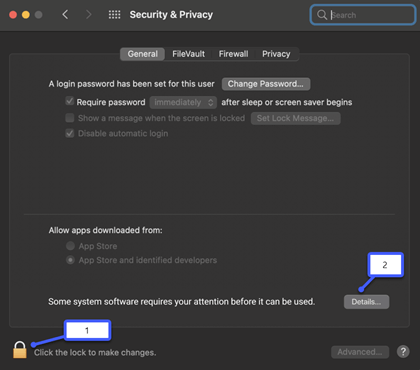
3. Pokud se zobrazí dialogové okno s žádostí o výběr programu Microsoft Defender a rozšíření programu Microsoft Defender, vyberte oba a pak OK.
Poznámka
Pokud používáte macOS Catalina (10.15), můžete místo Podrobností vidět pouze tlačítko Povolit.
Až to uděláte, znovu vyberte zámek, abyste zabránili dalším změnám.
Přístup k souborům
V dalším kroku potřebujeme pro přístup k vašim souborům oprávnění. Microsoft Defender kontroluje aplikace a soubory a hledá hrozby a může to dělat jenom v případě, že má oprávnění k přístupu k souborům. Požádáme vás, abyste vybrali Otevřít nastavení ochrany osobních údajů a pak postupovali podle těchto pokynů:
1. Vyberte Full Disk Access (Úplný přístup k disku).
2. Vyberte Microsoft Defender a (pokud ho vidíte) rozšíření programu Microsoft Defender.
Na závěr vyhledejte
Nakonec Microsoft Defender spustí počáteční kontrolu vašeho zařízení, aby zjistil, jestli už na něm nejsou nějaké hrozby. Tato kontrola může chvíli trvat – v závislosti na rychlosti vašeho zařízení a počtu aplikací, které máte – ale zatímco kontrola běží na pozadí, můžete počítač dál používat.
Pokud tato počáteční kontrola najde nějaké hrozby, Microsoft Defender vás upozorní a pomůže vám je odstranit.
Tip:
Pokud je program Microsoft Defender úspěšně nainstalovaný a spuštěný, uvidíte jeho ikonu v záhlaví poblíž hodin vpravo nahoře.

Pokud máte předplatné služby Microsoft 365 pro rodiny, posledním krokem je rozhodnout se, jestli chcete sdílet stav zabezpečení s organizátory rodiny. Organizátor rodiny je osoba, která vytvořila předplatné služby Microsoft 365 pro rodiny, a všichni další členové rodiny, které tato osoba vybrala jako organizátory rodiny.
Sdílením stavu zabezpečení umožníte organizátorům rodiny snadněji udržovat vaše zařízení a identitu v bezpečí. Sdílí se tím jenom informace o zabezpečení a monitorování hrozeb identity z Defenderu, žádné jiné informace o vašem zařízení ani o vašich osobních souborech. Další informace najdete v tématu Ochrana celé rodiny pomocí programu Microsoft Defender.
Po dokončení tohoto procesu vás přesměrujeme na řídicí panel programu Microsoft Defender a pak budete mít hotovo.


 Kopírovat odkaz