

Microsoft Edge  nabízí dva volitelné režimy procházení – vyvážený a striktní – pro vylepšené zabezpečení, které vám poskytnou další vrstvu ochrany při procházení webu a neznámých webů.
Poznámka
Pokud jste správce IT a potřebujete další informace o této funkci a jejích zásadách, přečtěte si téma Bezpečnější procházení pomocí Microsoft Edge.
Co je rozšířené zabezpečení v aplikaci Microsoft Edge?
Vylepšené zabezpečení v Microsoft Edge pomáhá chránit před zranitelnostmi souvisejícími s pamětí tím, že zakáže kompilaci JavaScriptu za běhu (JIT) a povolí další ochranu operačního systému pro prohlížeč. Mezi tyto ochrany patří hardwarově vynucená ochrana Stack Protection a Arbitrary Code Guard (ACG). Díky těmto ochranám pomáhá Microsoft Edge snižovat riziko útoku tím, že na neznámé weby automaticky aplikuje přísnější nastavení zabezpečení a zároveň se postupem času přizpůsobuje vašim zvyklostem při procházení.
Kvůli probíhajícímu vývoji a testování aplikace Microsoft Edge můžete ve výchozím nastavení vidět rozšířené zabezpečení zapnuté. Pokud chcete funkci zabezpečení vypnout, přečtěte si článek Co je nového v nastavení zabezpečení Microsoft Edge.
Pro tuto funkci jsou k dispozici dvě možnosti
Když je zapnuté rozšířené zabezpečení, můžete si vybrat ze dvou úrovní zabezpečení procházení: Vyvážené a striktní. Weby je možné přidat do seznamu výjimek , aby byla tato funkce ve výchozím nastavení zapnutá nebo vypnutá.
| Vypnuto (výchozí) | Funkce je vypnutá. |
|---|---|
| Vyvážené (doporučeno) | Microsoft Edge aplikuje dodatečné bezpečnostní ochrany na weby, které často nenavštěvujete nebo které jsou pro vás neznámé. Webové stránky, které často prohlížíte, budou vynechány. Většina webů bude fungovat podle očekávání. |
| Striktní | Microsoft Edge ve výchozím nastavení aplikuje dodatečné ochrany zabezpečení na všechny navštívené weby. Striktní režim může ovlivnit vaši schopnost dokončit běžné úkoly na webu, protože některé části webů nemusí fungovat podle očekávání. |
Poznámka
Některé části webu, které navštívíte, nemusí fungovat kvůli problémům s kompatibilitou, když je tato funkce zapnutá. Striktní režim se většině uživatelů nedoporučuje, protože by vyžadoval určitou úroveň konfigurace pro dokončení každodenních úkolů.
Co očekávat, když je zapnuté rozšířené zabezpečení
Když je tato funkce zapnutá, zobrazí se Zvýšené zabezpečení nalevo od adresního řádku vašeho prohlížeče. To znamená, že Microsoft Edge na tento konkrétní web používá rozšířené zabezpečení.
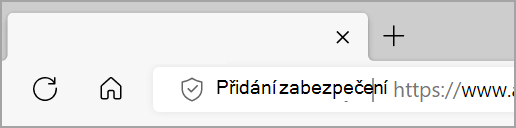
Zapnutí nebo vypnutí rozšířeného zabezpečení na konkrétním webu:
- Výběrem možnosti Přidané zabezpečení zobrazíte informace o webu.
- Vyberte možnost Zvýšené zabezpečení pro tento web a zapněte nebo vypněte přepínač Používat rozšířené zabezpečení pro tento web.
Pokud rozšířené zabezpečení vypnete, Microsoft Edge tento web automaticky přidá do seznamu výjimek webu.
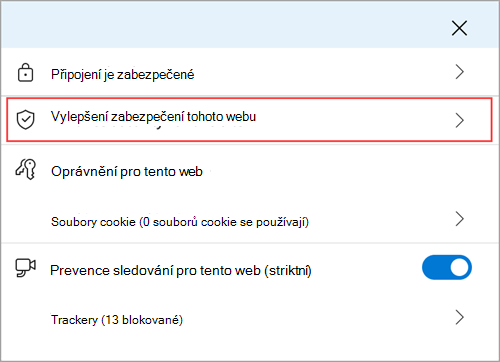
Vyberte úroveň vylepšení zabezpečení.
Pomocí následujícího postupu vyberte upřednostňovanou úroveň zvýšeného zabezpečení:
V aplikaci Microsoft Edge přejděte na Nastavení a další
 možnosti.
Vyberte Nastavení
 >Ochrana osobních údajů, vyhledávání a služby.
Vyberte Zabezpečení a potvrďte, že je zapnutámožnost Vylepšit zabezpečení na webu.
Vyberte režim procházení, který je pro vás nejvhodnější.
Vytvořit výjimku pro vylepšení zabezpečení
V obou režimech rozšířeného zabezpečení můžete tuto funkci nastavit tak, aby byla vždy zapnutá nebo vypnutá pro weby ve vašem seznamu výjimek.
Přidání webu do seznamu výjimek:
V aplikaci Microsoft Edge vyberte Nastavení a další
>Nastavení>Ochrana osobních údajů, vyhledávání a služby>Zabezpečení.Ověřte, že je zapnutá možnost Vylepšit zabezpečení na webu.
V části Zvýšené zabezpečení na webu vyberte Předvolby webu pro zvýšené zabezpečení a podle toho, který seznam chcete spravovat, udělejte jednu z těchto věcí:
- Pokud chcete odebrat dodatečnou vrstvu ochrany z konkrétních webů, přejděte na Nikdy nepoužívat rozšířené zabezpečení pro tyto weby a pak vyberte Přidat web.
- Pokud chcete použít další vrstvu ochrany na konkrétní weby, přejděte na Vždy používat rozšířené zabezpečení pro tyto weby a pak vyberte Přidat web.
Zadejte úplnou adresu URL a pak vyberte Přidat.
Úprava nebo odebrání webu ze seznamu výjimek:
V aplikaci Microsoft Edge vyberte Nastavení a další
>Nastavení>Ochrana osobních údajů, vyhledávání a služby>Zabezpečení.Ověřte, že je zapnutá možnost Vylepšit zabezpečení na webu.
V části Zvýšené zabezpečení na webu vyberte Předvolby webu pro lepší zabezpečení.
Vedle webu, který chcete spravovat, vyberte Další akce
a pak vyberte jednu z následujících akcí:- Aktualizujte adresu URL webu výběrem možnosti Upravit
 a pak vyberte Uložit.
 -
Výběrem možnosti Odebrat
 odeberte web z tohoto seznamu výjimek.
- Aktualizujte adresu URL webu výběrem možnosti Upravit