

Shrnutí
Pracovní prostory Microsoft Edge vám pomáhají organizovat práci, karty prohlížeče a projekty na základě aktivit v různých kontextech. Umožňuje seskupit související karty do pracovních prostorů v Microsoft Edgi, což usnadňuje správu úkolů, přepínání mezi projekty a efektivní práci. Tento článek vysvětluje, jak vytvořit, upravit a odstranit pracovní prostory aplikace Microsoft Edge.
Udržet si přehled informací může být náročné, hlavně když pracujete ve více úkolech nebo kontextech. Pracovní prostory aplikace Microsoft Edge vám pomohou uspořádat procházení webu tím, že vám umožní seskupit související karty do jednoho pracovního prostoru.
Pracovní prostor umožňuje strukturovat a spravovat karty podle projektů nebo aktivit, což usnadňuje návrat k práci přesně tam, kde jste skončili. Pracovní prostory můžete využít pro scénáře, jako je plánování výletů, výzkum, školní zadání nebo jiné specializované úkoly.
Pracovní prostory můžete používat ke správě projektů a k udržování souvisejících webů a souborů na jednom místě. Příklady:
- Pokud pracujete na několika úkolech, můžete pro každý z nich vytvořit samostatný pracovní prostor.
- Až budete připraveni pokračovat v práci, otevřete příslušný pracovní prostor, abyste měli okamžitý přístup ke všem přidruženým kartám, aniž byste museli hledat dříve otevřené stránky.
Tento přístup pomáhá zlepšit organizaci, snižuje počet přepínání kontextu a usnadňuje soustředění se na aktuální úkol.
Poznámka
Další informace o tom, jak můžete používat Microsoft Edge v práci, najdete v tématu Objevte své výhody v práci.
Na této stránce
- Jak se nové pracovní prostory liší od předchozí verze
- Právní omezení obecné dostupnosti
- Vytvoření pracovního prostoru Edge pro projekt
- Úprava pracovního prostoru Edge
- Odstranění pracovního prostoru Edge
- Připravujeme nové aktualizace pro pracovní prostory Edge
- Dejte nám vědět, co si o tom myslíte
Jak se nové pracovní prostory liší od předchozí verze
| Funkce | Předchozí pracovní prostory Edge | Nové pracovní prostory Edge |
|---|---|---|
| Podpora úloh | Podporuje práci na několika úkolech sdílených ve více skupinách | Podporuje práci na více úkolech pro individuální použití |
| Sdílení a spolupráce | Je podporováno sdílení, spolupráce a připojování k pracovním prostorům | Sdílení, spolupráce a připojování k pracovním prostorům se nepodporují. |
| Zvaní ostatních | Můžete pozvat ostatní, aby se připojili k pracovnímu prostoru Edge | Nemůžete pozvat ostatní, aby se připojili k pracovnímu prostoru aplikace Edge |
| Požadavky na Microsoft Edge | Vyžaduje Microsoft Edge verze 114 nebo novější. | Vyžaduje Microsoft Edge verze 144 nebo novější. |
| Úložiště OneDrive | Vyžaduje dostatečné množství místa na vašem účtu Microsoft OneDrive. | Nevyžaduje úložiště Microsoft OneDrive |
| Uzamykání jazýčků | Uzamykání jazýčků je podporováno. | Zamykání karet není podporováno |
| Řazení pracovních prostorů v menu | Ve výchozím nastavení je založeno na pořadí vytváření; Lze přizpůsobit řazení podle uživatelů | V pořadí od naposledy použitých |
Pokud se zdá, že některý z vašich pracovních prostorů chybí nebo je zastaralý, ujistěte se, že je synchronizace povolená na všech vašich zařízeních. Pomáhá to zajistit, aby data vašeho pracovního prostoru byla aktuální a přístupná všude.
Přečtěte si další informace o tom , jak může Microsoft Edge synchronizovat vaši historii, oblíbené položky, hesla a další data prohlížeče mezi všemi zařízeními, na kterých jste přihlášeni.
Zapnutí synchronizace:
- Otevřete prohlížeč Edge a v pravém horním rohu okna prohlížeče vyberte Nastavení a další možnosti (...). Pak vyberte Nastavení.

- V nastavení profilu vyberte Synchronizovat.

- Zapněte pracovní prostory a skupiny karet.

Právní omezení obecné dostupnosti
Pro přístup k pracovním prostorům Edge budete potřebovat:
- Stolní počítač se systémem Windows 10, Windows 11 nebo Mac OS (pouze stolní počítač)
- Microsoft Edge verze 144 nebo novější – zjistěte, jakou verzi Microsoft Edge máte
- Být přihlášeni k Microsoft Edge pomocí účtu Microsoft (MSA) nebo účtu Microsoft Azure Active Directory (AAD).
Vytvoření pracovního prostoru Edge pro projekt
Otevřete Microsoft Edge a pak v levém horním rohu vyberte ikonu karet hledání . Vyberte Spravovat pracovní prostory.

Vyberte rozevírací seznam Nový pracovní prostor a pak vyberte Vytvořit pracovní prostor s X kartami nebo Vytvořit prázdný pracovní prostor podle potřeby.

Zadejte název, zvolte motiv a vyberte Hotovo. Váš nový pracovní prostor se otevře v novém okně prohlížeče.

Začněte otevírat karty, které chcete zahrnout do pracovního prostoru.

Teď, když máte pracovní prostor, můžete k němu přistupovat z nabídky pracovních prostorů v levém horním rohu prohlížeče.

Úprava pracovního prostoru Edge
Název nebo barvu pracovního prostoru můžete kdykoli změnit.
- Otevřete Microsoft Edge a v levém horním rohu vyberte ikonu Pracovní prostory .
- Vyberte Další možnosti (...) vedle pracovního prostoru, který chcete upravit, a pak vyberte Upravit pracovní prostor.

- Zadejte nový název, zvolte motiv a vyberte Hotovo.

Odstranění pracovního prostoru Edge
- Otevřete Microsoft Edge a v levém horním rohu vyberte ikonu Pracovní prostory .
- Vyberte tlačítko Další možnosti (...) vedle pracovního prostoru, který chcete odstranit.
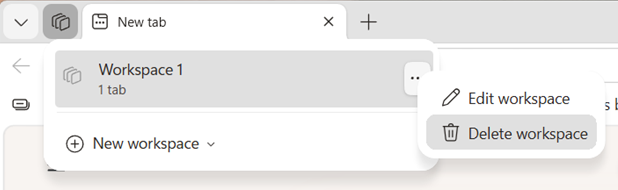
- Vyberte Odstranit pracovní prostor.
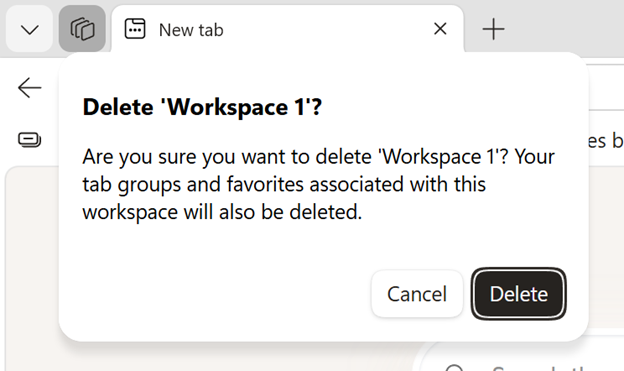
- Výběrem možnosti Odstranit potvrďte akci.
Připravujeme nové aktualizace pro pracovní prostory Edge
Někteří uživatelé se můžou s těmito dalšími funkcemi setkat při otevírání pracovního prostoru a při přepínání do pracovního prostoru nebo z pracovního prostoru.
Otevření pracovního prostoru ve stejném okně
Otevřete Microsoft Edge a v levém horním rohu vyberte ikonu Pracovní prostory .
Vyberte pracovní prostor, který chcete otevřít.
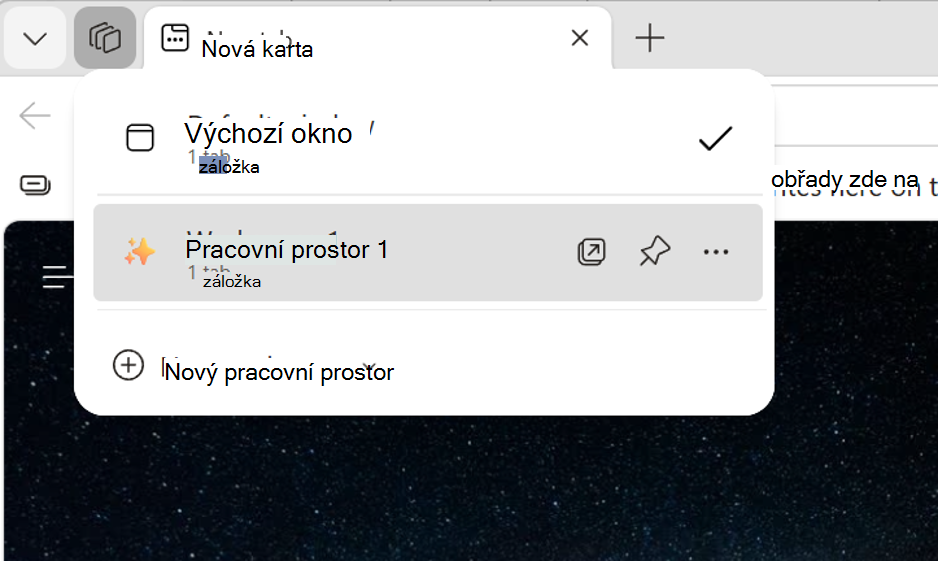
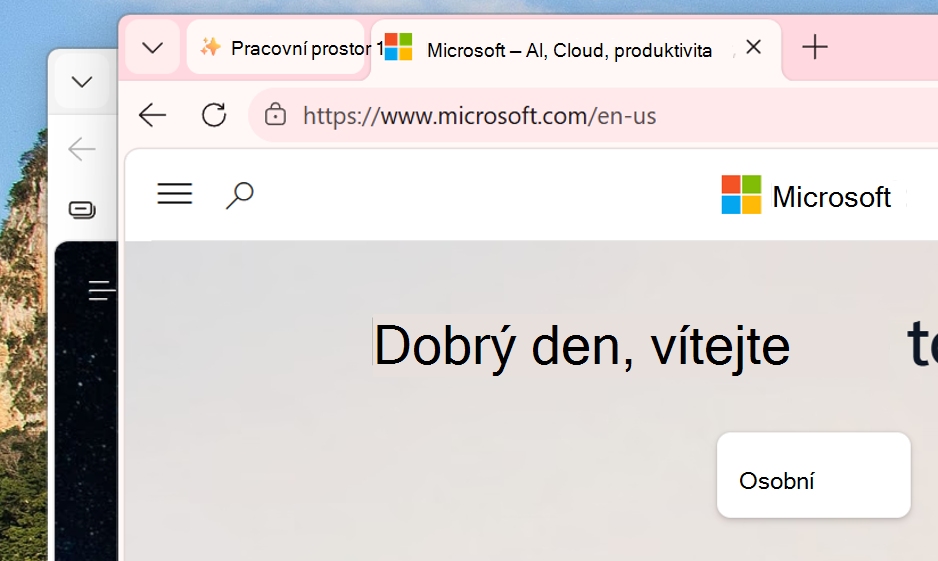
Pracovní prostor se otevře ve stejném okně.
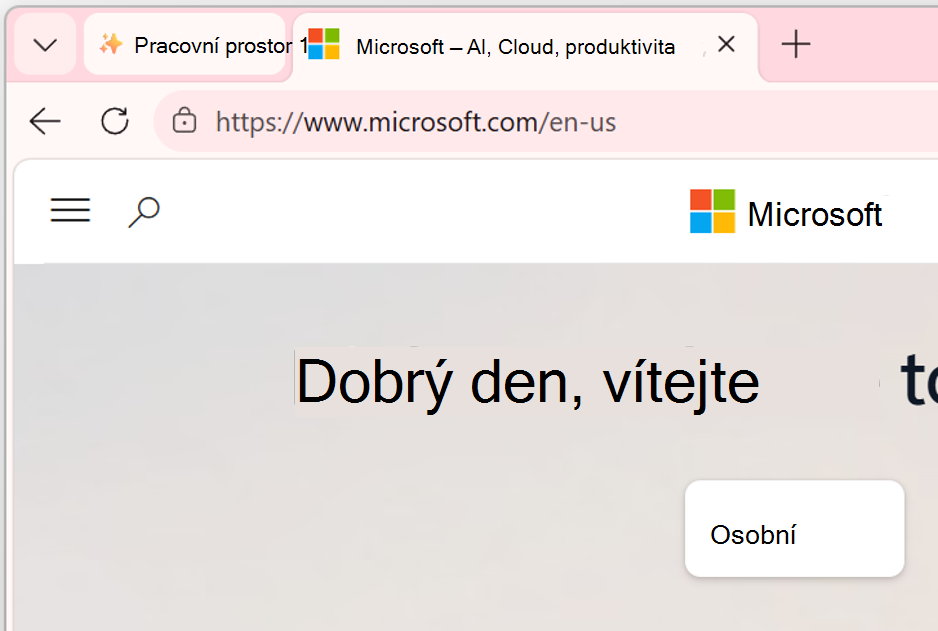
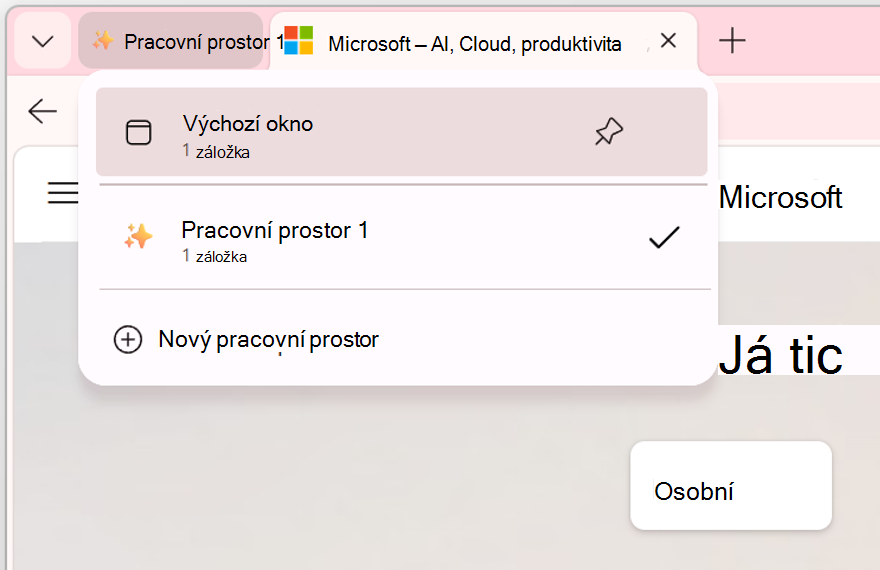
Chcete-li se vrátit do výchozího okna nebo přepnout na jinou pracovní plochu, vyberte tlačítko Pracovní plochy označené aktuálně otevřenou pracovní plochou v levém horním rohu.
Z nabídky vyberte požadovanou možnost.
Otevření pracovního prostoru v novém okně
- Otevřete Microsoft Edge a v levém horním rohu vyberte ikonu Pracovní prostory .
- Najeďte myší na pracovní prostor, který chcete otevřít.
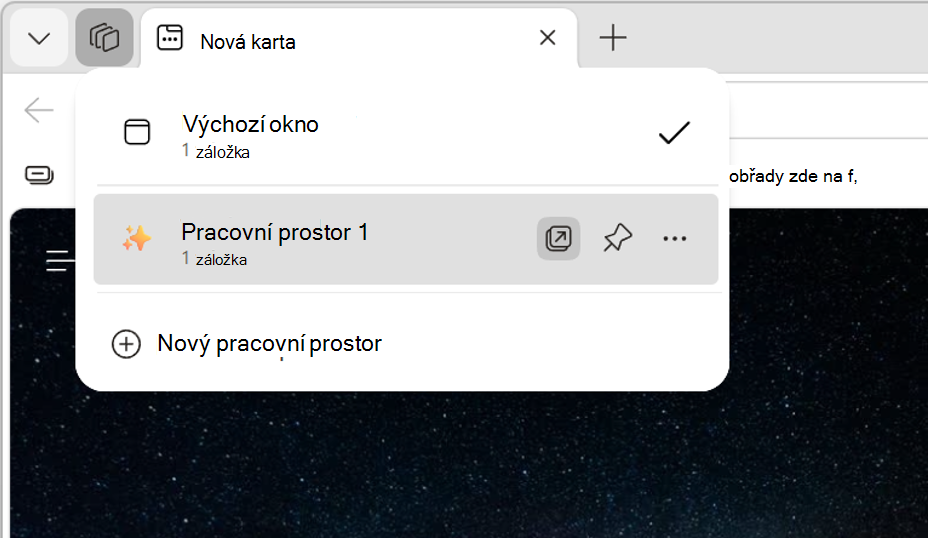
Vyberte tlačítko Otevřít v novém okně (šipka nahoru) nebo podržte Ctrl/Cmd a vyberte pracovní prostor, který chcete otevřít v novém okně.
Dejte nám vědět, co si myslíte.
Podělte se prosím o svůj názor pomocí nápovědy a možnosti zpětné vazby .
Otevřete prohlížeč Edge a vyberte Nastavení a další možnosti.
V pravém horním rohu okna prohlížeče vyberte Nápověda a zpětná vazba>.
