

Shrnutí
Dočasně povolte soubory cookie a data webů v prohlížeči Microsoft Edge, abyste umožnili přizpůsobené procházení, funkčnost webu a vylepšené online prostředí. Můžete spravovat oprávnění souborů cookie, řídit, kolik dat webů se sdílí, a upravovat nastavení ochrany osobních údajů v Edge. Tento článek vysvětluje, jak dočasně povolit soubory cookie, spravovat předvolby sledování a odebrat uložená data webů v prohlížeči Microsoft Edge.
V zájmu ochrany vašich osobních údajů vám prohlížeč Microsoft Edge umožňuje přizpůsobit úroveň prevence sledování pomocí tří různých možností, pokud je funkce prevence sledování povolená.
- Základní – Tato možnost umožňuje, aby většina sledovačů na všech webech, obsah a reklamy byly pravděpodobně přizpůsobeny a weby fungovaly podle očekávání.
- Vyvážené (doporučeno) – Tato možnost blokuje sledovače z webů, které jste nenavštívili, obsah a reklamy budou pravděpodobně méně přizpůsobené a weby budou fungovat podle očekávání.
- Striktní – Tato možnost blokuje většinu sledovačů ze všech webů, obsah a reklamy budou mít pravděpodobně minimální přizpůsobení a části webů nemusí fungovat.
Někdy můžou tyto funkce pro ochranu osobních údajů způsobovat, že určité části webů nebudou fungovat správně. V závislosti na nastavení ochrany osobních údajů a obsahu, s nímž pracujete, se může při návštěvě nějakého webu zobrazit následující výzva s dotazem, jestli přístup k souborům cookie a datům webů povolíte pro jiný web:
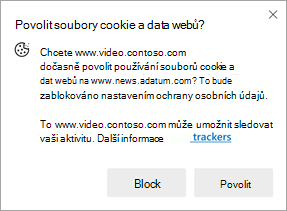
Pokud tento přístup povolíte, bude obsah fungovat správně. V opačném případě bude obsah nadále blokován v souladu s nastavením ochrany osobních údajů.
Pokud je tato možnost povolená, může žádající web získat přístup k vlastním souborům cookie a datům webů v době, kdy jste na webu, kde se výzva zobrazila. Toto povolení bude platit 30 dní od jeho prvního udělení. Po uplynutí 30 dní jeho platnost automaticky vyprší.
Tato dočasná povolení můžou žádajícím webům umožnit i sledování vašich aktivit na internetu. Tato povolení můžete kdykoli zrušit:
- Vyberte Nastavení a další
 >nastavení
  >. Ochrana osobních údajů, vyhledávání a služby.
 - Vyberte Soubory cookie a pak vyberte Zobrazit všechny soubory cookie a data webů.
- V části Soubory cookie a data uložená pro weby, které jste procházeli, vyberte rozevírací seznam pro web, který chcete odebrat.
- Vyberte ikonu Odstranit .
Další informace najdete v článku Správa souborů cookie v aplikaci Microsoft Edge.