

Shrnutí
Problémy s tiskem můžou být složité a problematické. Tento článek obsahuje několik tipů, jak je diagnostikovat a vyřešit v Microsoft Edgi.
Další informace
Problém s tiskem může nastat z různých důvodů. Při pokusu o tisk v prohlížeči se může zobrazit chybová zpráva nebo když tiskárna nereaguje.
Prvním krokem při řešení problémů s tiskem v aplikaci Microsoft Edge je určení, která komponenta je zdrojem problému. Zdrojem obvykle bývá některý z těchto zdrojů:
- Poškozený dokument nebo problém s webem
- Samotný Microsoft Edge
- Ovladač tiskárny
- Operační systém Windows
- Možnosti připojení nebo hardware
Místo abyste si dělali domněnky o tom, co způsobuje váš problém s tiskem, přistupte k problému pomocí následujících metodických kroků pro řešení potíží.
Krok 1: Otestujte tisk z jiných webů nebo dokumentů
Web nebo dokument může mít poškozenou grafiku, písma nebo kód, což může být příčinou problému při tisku. Otestujte, jestli Microsoft Edge tiskne správně pro jiné weby nebo dokumenty:
- Otevřete jiný web nebo online dokument než ten, který nemůžete vytisknout.
- Přejděte na Nastavení a další
 >možnosti Tisk nebo stisknutím Ctrl+P otevřete dialogové okno Tisk .
 - Vyberte tiskárnu s nastavením, se kterým jste se pokoušeli tisknout dříve, a pak vyberte Tisk.
Pokud se dokument vytiskne úspěšně, může to znamenat problém s původním webem nebo dokumentem, který jste se pokoušeli vytisknout. V tomto případě může být problém způsobený prvkem stylu na stránce. Chcete-li se pokusit odstranit příčiny jevů stylu, použijte následující postup k tisku pouze prosté verze webové stránky nebo online dokumentu:
Otevřete web, který chcete vytisknout.
Klikněte na ikonu Asistivní čtečka na panelu Adresa.
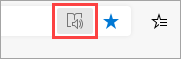
Po otevření webu v režimu čtení ho zkuste vytisknout znovu.
Poznámka
Ne všechny weby mají nárok na čtení v režimu Asistivní čtečka. Další informace o tom, jak používat Asistivní čtečka, najdete v tématu Používání Asistivní čtečka v Microsoft Edgi.
Pokud Microsoft Edge nemůže tisknout ani po provedení tohoto kroku, přejděte k dalšímu kroku.
Krok 2: Otestujte tisk z jiných aplikací
Znalost rozsahu problému s tiskem vám pomůže zjistit hlavní příčinu. Některé problémy s tiskem se například týkají jenom Microsoft Edge, zatímco jiné problémy s tiskem ovlivňují několik programů nebo programy pro Windows.
Následující testy vám můžou pomoct určit, jestli se tento problém týká jiných programů než Microsoft Edge.
Proveďte test v aplikaci Microsoft Word
- Otevřete nový prázdný dokument v Word.
- Na prvním řádku dokumentu napište "=rand (10)" a stisknutím klávesy ENTER vložte 10 odstavců ukázkového textu.
- Pokuste se dokument aplikace Word vytisknout.
Pokud se dokument aplikace Word vytiskne, zkuste ho vytisknout z WordPadu nebo jiných aplikací Office. Pokud nemůžete z těchto aplikací tisknout, může problém způsobovat ovladač tiskárny, hardware, operační systém Windows nebo problém s připojením.
Pokud chcete tyto problémy vyřešit, postupujte podle kroků v článku Oprava problémů s připojením k tiskárně a s tiskem ve Windows.
Pokud můžete tisknout ve všech jiných programech než v Microsoft Edgi, může se problém týkat jenom samotného Microsoft Edge. Přejděte k dalšímu kroku.
Krok 3: Otestujte tisk pomocí nejnovější ovladače tiskárny
Pokud můžete tisknout ze všech aplikací kromě Microsoft Edge, může to znamenat, že problém je v samotném prohlížeči. Může se ale stát, že problémy s ovladačem tiskárny ovlivní Microsoft Edge jinak než jiné programy, což může znamenat, že budete muset aktualizovat ovladač tiskárny.
Chcete-li zkontrolovat a nainstalovat nejnovější verzi ovladače tiskárny vydanou výrobcem tiskárny, postupujte podle kroků v článku Instalace nejnovějšího ovladače tiskárny.
Diagnostika chyb v náhledu
Pokud se v dialogovém okně Tisk zobrazí chybová zpráva s informacemi o tom, že se náhled tisku nezdařil, zkuste problém vyřešit následujícími postupy.
Zkontrolujte tiskárnu nebo vyberte jinou tiskárnu. Je možné, že zvolená tiskárna není k dispozici nebo není správně nainstalována.
Pokud chcete tuto chybu vyřešit, zkuste toto:
- Vyberte jinou tiskárnu, protože ta, kterou jste vybrali, nemusí být k dispozici nebo nemusí být připojena.
- Zkuste znovu otevřít dialogové okno Tisk a znovu vybrat tiskárnu. Připojení tiskárny může narušovat dočasný problém s připojením.
Microsoft Edge nemůže zobrazit náhled tisku, pokud chybí integrovaný prohlížeč souborů PDF.
Pokud chcete tento problém vyřešit, vyzkoušejte následující možnosti:
Možnost 1: Opakujte tisk
- Pokud je dialogové okno Tisk pořád otevřené, klikněte na Zrušit.
- Zkuste tisk zopakovat stisknutím kláves CTRL+P nebo klikněte pravým tlačítkem myši na stránku či online dokument a pak vyberte Tisk.
- V dialogovém okně Tisk vyberte upřednostňované nastavení a klikněte na Tisk.
Možnost 2: Restartujte aplikaci Microsoft Edge a zkuste tisk znovu
- Zavřete aktuální okno Microsoft Edge.
- Spusťte novou relaci Microsoft Edge kliknutím na ikonu Edge na hlavním panelu Windows nebo vyhledáním v nabídce Start.
- Přejděte na stránku nebo online dokument, který jste se pokusili vytisknout.
- Stiskněte Ctrl+P nebo klikněte pravým tlačítkem myši na stránku a pak vyberte Tisk.
- V dialogovém okně Tisk vyberte požadované nastavení a klikněte na Tisk.
Náhled tisku se nezdařil
Pokud chcete tuto chybu vyřešit, vyzkoušejte následující možnosti.
Možnost 1: Opakujte tisk
- Pokud je dialogové okno Tisk pořád otevřené, klikněte na Zrušit.
- Zkuste web znovu vytisknout stisknutím kláves Ctrl+P nebo klikněte pravým tlačítkem myši na stránku nebo online dokument a pak vyberte Tisk.
- V dialogovém okně Tisk vyberte požadované nastavení a klikněte na Tisk.
Možnost 2: Zkuste restartovat Microsoft Edge a znovu tisknout
- Zavřete aktuální okno Microsoft Edge.
- Zahajte novou relaci Microsoft Edge.
- Přejděte na stránku nebo online dokument, který jste se pokusili vytisknout.
- Stiskněte Ctrl+P nebo klikněte pravým tlačítkem myši na stránku nebo online dokument a pak vyberte Tisk.
- V dialogovém okně Tisk vyberte upřednostňované nastavení a klikněte na Tisk.
Nejčastější dotazy k tisku
Pokud problém s tiskem, se kterým se potýkáte, nejde vyřešit pomocí výše uvedených kroků, přejděte na nejčastější dotazy k tisku
Kontakt
Pokud máte stále problémy s tiskem v aplikaci Microsoft Edge, pošlete nám zpětnou vazbu tak, že vyberete Nastavení a další >možnosti Nápověda a zpětná vazba>Poslat zpětnou vazbu.
Při hlášení problému nezapomeňte uvést následující podrobnosti:
- Popis chyby
- Web nebo dokument, který jste se pokoušeli vytisknout
- Kroky, které jste podnikli, než k problému došlo.
- Tiskárna, kterou používáte