
Shrnutí
Pomocí Xbox Cloud Gaming v Microsoft Edgi na Steam Decku můžete streamovat hry pro Xbox přímo z cloudu, aniž byste je museli instalovat místně. Zjistěte, jak nastavit Microsoft Edge ve službě Steam Deck, povolit podporu ovladače a optimalizovat nastavení prohlížeče pro lepší výkon při hraní her v cloudu.
Tento článek je pro vlastníky zařízení Steam Deck, kteří mají zájem o nainstalování a nastavení služby Xbox Cloud Gaming (beta) a Microsoft Edge na svém zařízení. Obsahuje podrobné pokyny krok za krokem k celému procesu a obsahuje oficiální obrázky z Microsoft Edge a Xboxu, aby vaše nové klávesové zkratky vynikly.
Poznámka
Tento článek používá Microsoft Edge prostřednictvím balíčku Flatpak spravovaného komunitou. Jsme vděční komunitě přispěvatelů , kteří tento balíček Flatpak udržovali a vylepšili a umožnili.
Tyto pokyny jsou určeny pro nadšence, kterým vyhovuje provádět úpravy systému na vašem zařízení Steam Deck. Microsoft aktivně neudržuje balíček Flatpak Microsoft Edge a v současné době neposkytuje oficiální podporu Microsoft Edge na SteamOS.
Než začnete
Doporučujeme, abyste při instalaci podle tohoto článku připojili ke svému zařízení Steam Deck myš a klávesnici. Alternativně můžete použít STEAM+X a vyvolat dotykovou klávesnici spolu s dotykovým displejem nebo trackpady.
Jak nastavit hraní v cloudu pro Xbox (beta verze)
Stisknutím tlačítka Steam otevřete nabídku Steam a pak vyberte Přepínač napájení>do desktopu.
Vyberte ikonu Objevit centrum softwaru na hlavním panelu.
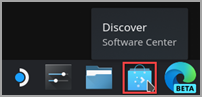
V části Zjistit Centrum softwaru vyberte Aplikace>Internetové>webové prohlížeče.
V seznamu aplikací najděte Microsoft Edge a vyberte Nainstalovat.
Po instalaci zavřete Centrum zjišťování softwaru, vraťte se na plochu a vyberte Spouštěč aplikací.
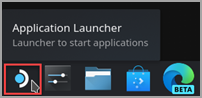
Vyberte Internet, klikněte pravým tlačítkem na Microsoft Edge a vyberte Přidat do služby Steam.
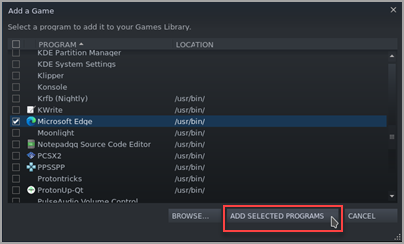
V okně Přidat hru vyhledejte Microsoft Edge, zaškrtněte políčko vedle něj a vyberte Přidat vybrané programy.
Zpět na ploše vyberte Application Launcher>System>Konsole (okno terminálu).
Edge bude potřebovat přístup k ovládacím prvkům Steam Deck pomocí udev, takže mu musíme udělit přepsaný přístup. Nastavte ho zadáním tohoto příkazu a stisknutím klávesy Enter:
flatpak --user override --filesystem=/run/udev:ro com.microsoft.EdgePak zadejte
exita stisknutím klávesy Enter zavřete Konsole.Otevřete Steam tak, že na ploše vyberete ikonu Steam .

Vyberte kartu Knihovna , v seznamu přejděte na Microsoft Edge , klikněte na ni pravým tlačítkem a vyberte Vlastnosti.
V zástupci Microsoft Edge proveďte následující změny:
Změňte název (vedle ikony) na Xbox Cloud Gaming (Beta)
Posuňte se dolů na MOŽNOSTI SPUŠTĚNÍ a připojte následující (za
@@u @@):--window-size=1024,640 --force-device-scale-factor=1.25 --device-scale-factor=1.25 --kiosk "https://www.xbox.com/play"
Až budete hotovi, zavřete toto okno.
Teď v knihovně Steam přejděte na Xbox Cloud Gaming (Beta), klikněte na něj pravým tlačítkem a vyberte Spravovat>rozložení ovladače.
V konfigurátoru steamového řadiče vyberte PROCHÁZET KONFIGURACE. V části Šablony vyberte Gamepad s trackpadem pro myš. Vyberte POUŽÍT KONFIGURACI a pak vyberte HOTOVO.
Přidání vlastní grafiky do zástupce
V tomto okamžiku bude váš zástupce fungovat. můžete zavřít okno Steamu, vybrat ikonu Návrat do herního režimu na ploše a najít zástupce v knihovně her v části MIMO STEAM. Máme pro vás však několik uměleckých děl, díky nimž bude vzhled o něco hezčí. Tady je postup, jak je přidat:
Odsud si můžete stáhnout dodané umělecké dílo. Je zde grafika pro Xbox Cloud Gaming a prohlížeč Microsoft Edge. Soubory pro hraní her v cloudu pro Xbox budeme používat tady:
- Xbox_Cloud_Gaming_Banner.jpg
- Xbox_Cloud_Gaming_Capsule.jpg
- Xbox_Cloud_Gaming_Icon.jpg
Poznámka
Pomocí UBS flash disku můžete soubory zkopírovat do zařízení Steam Deck v desktopovém režimu. Jedno místo pro uložení souborů je ve složce „Dokumenty“.
V desktopovém režimu na steamové prezentaci spusťte Steam, přejděte na Xbox Cloud Gaming (Beta) v Knihovně, klikněte pravým tlačítkem a vyberte Vlastnosti.
Přidejte ikonu: Vyberte prázdný čtvereček nalevo od názvu zástupce, přejděte do umístění, kam jste uložili kresbu, a vyberte Xbox_Cloud_Gaming_Icon.jpg. Až to budete hotové, zavřete ho.
Přidejte banner: Vyberte hru v knihovně, klikněte pravým tlačítkem na prázdnou oblast za názvem nad tlačítkem PŘEHRÁT a vyberte Nastavit vlastní pozadí. Přejděte na vaše kresby a vyberte Xbox_Cloud_Gaming_Banner.jpg.
Použijte kapsli: V několika zobrazeních knihovny Steam uvidíte "prázdný" obdélník Xbox Cloud Gaming (Beta), jako je následující:

Klikněte na něj pravým tlačítkem a vyberte Spravovat>vlastní kresbu. Přejděte na své kresby a vyberte Xbox_Cloud_Gaming_Capsule.jpg.
Aktualizovat POSLEDNÍ HRY: Jakmile použijete zástupce a spustíte Xbox Cloud Gaming (Beta) alespoň jednou, zobrazí se v části POSLEDNÍ HRY (opět v rámci desktopového klienta Steam) s prázdným pozadím. Stejně jako předtím klikněte pravým tlačítkem, vyberte Spravovat>nastavit vlastní kresbu, přejděte na své kresby a vyberte Xbox_Cloud_Gaming_Capsule.jpg.
Tip:
Snadno to provedete tak, že ji spustíte v klientovi služby Steam na ploše, přesunete kurzor myši do levého horního rohu, aby se zobrazilo okno, a zavřete odtud okno Xbox Cloud Gaming. V tomto okamžiku by měl být v NEJNOVĚJŠÍ HRY.
V tuto chvíli je vaše Xbox Cloud Gaming (Beta) zkratka připravená! Do herního režimu se můžete vrátit pomocí ikony na ploše.
Jak nastavit Microsoft Edge (úplně od začátku)
Pokud chcete nastavit Microsoft Edge jako prohlížeč, který budete používat ve Steam Deck, aniž byste museli nastavovat Xbox Cloud Gaming, jste na správném místě. Postup:
Stisknutím tlačítka Steam otevřete nabídku Steam a pak vyberte Přepínač napájení>do desktopu.
Vyberte ikonu Objevit centrum softwaru na hlavním panelu.
V části Zjistit Centrum softwaru vyberte Aplikace>Internetové>webové prohlížeče.
V seznamu aplikací najděte Microsoft Edge a vyberte Nainstalovat.
Po instalaci zavřete Centrum zjišťování softwaru, vraťte se na plochu a vyberte Spouštěč aplikací.
Vyberte Internet, klikněte pravým tlačítkem na Microsoft Edge a vyberte Přidat do služby Steam.
V okně Přidat hru vyhledejte Microsoft Edge, zaškrtněte políčko vedle něj a vyberte Přidat vybrané programy.
Zpět na ploše vyberte Application Launcher>System>Konsole (okno terminálu).
Edge bude potřebovat přístup k ovládacím prvkům Steam Deck pomocí udev, takže mu musíme udělit přepsaný přístup. Nastavte ho zadáním tohoto příkazu a stisknutím klávesy Enter:
flatpak --user override --filesystem=/run/udev:ro com.microsoft.EdgePak zadejte
exita stisknutím klávesy Enter zavřete Konsole.Otevřete Steam tak, že na ploše vyberete ikonu Steam .
Vyberte kartu Knihovna , v seznamu přejděte na Microsoft Edge , klikněte na ni pravým tlačítkem a vyberte Vlastnosti.
Posuňte se dolů na MOŽNOSTI SPUŠTĚNÍ a připojte následující (za
@@u @@):--window-size=1024,640 --force-device-scale-factor=1.25 --device-scale-factor=1.25
Až budete hotovi, zavřete toto okno.
Přidání vlastní grafiky do zástupce
V tomto okamžiku bude váš zástupce fungovat. můžete zavřít okno Steamu, vybrat ikonu Návrat do herního režimu na ploše a najít zástupce v knihovně her v části MIMO STEAM. Máme pro vás však několik uměleckých děl, díky nimž bude vzhled o něco hezčí. Tady je postup, jak je přidat:
Odsud si můžete stáhnout dodané umělecké dílo. Je zde grafika pro Xbox Cloud Gaming a prohlížeč Microsoft Edge. Soubory Microsoft Edge Beta budeme používat tady:
- Microsoft_Edge_Beta_Banner_Animated.png
- Microsoft_Edge_Beta_Capsule.png
- Microsoft_Edge_Beta_Icon.png
Poznámka
Pomocí UBS flash disku můžete soubory zkopírovat do zařízení Steam Deck v desktopovém režimu. Jedno místo pro uložení souborů je ve složce „Dokumenty“.
V desktopovém režimu na Steam Decku spusťte Steam, v knihovně přejděte na Microsoft Edge, klikněte na něj pravým tlačítkem a vyberte Vlastnosti.
Přidejte ikonu: Vyberte prázdný čtvereček nalevo od názvu zástupce, přejděte do umístění, kam jste uložili kresbu, a vyberte Microsoft_Edge_Beta_Icon.png. Až to budete hotové, zavřete ho.
Přidejte banner: Vyberte hru v knihovně, klikněte pravým tlačítkem na prázdnou oblast za názvem nad tlačítkem PŘEHRÁT a vyberte Nastavit vlastní pozadí. Přejděte k obrázku a vyberte Microsoft_Edge_Beta_Banner_Animated.png.
Použijte kapsli: V několika zobrazeních knihovny Služby Steam uvidíte "prázdný" obdélník Microsoft Edge , jako je následující:

Klikněte na něj pravým tlačítkem a vyberte Spravovat>vlastní kresbu. Přejděte na obrázek a vyberte Microsoft_Edge_Beta_Capsule.png.
Aktualizovat POSLEDNÍ HRY: Jakmile použijete zástupce a spustíte Microsoft Edge alespoň jednou, zobrazí se v části POSLEDNÍ HRY (opět v rámci desktopového klienta Steam) s prázdným pozadím. Stejně jako předtím klikněte pravým tlačítkem, vyberte Spravovat>nastavit vlastní kresbu, přejděte na své kresby a vyberte Microsoft_Edge_Beta_Capsule.png.
Tip:
Snadný způsob, jak to udělat, je spustit ho v desktopové aplikaci Steam, přesunout kurzor myši do levého horního rohu a prezentovat okna a zavřít okno Microsoft Edge okna. V tomto okamžiku by měl být v NEJNOVĚJŠÍ HRY.
V tuto chvíli je zástupce Microsoft Edge připravený! Do herního režimu se můžete vrátit pomocí ikony na ploše.
Jak nastavit Microsoft Edge (po Xbox Cloud Gaming (beta verze))
Pokud jste již nastavili službu Xbox Cloud Gaming (Beta) a chcete přidat prohlížeč Microsoft Edge do herního režimu, dobrá zpráva: většinu práce jste již udělali a to, co musíte udělat, vám bude velmi povědomé! Tady je:
Na Stolním počítači služby Steam vyberte Internet spouštěč> aplikací, klikněte pravým tlačítkem na Microsoft Edge a vyberte Přidat do služby Steam.
V okně Přidat hru vyhledejte Microsoft Edge, zaškrtněte políčko vedle něj a vyberte Přidat vybrané programy.
Otevřete Steam tak, že na ploše vyberete ikonu Steam .
Vyberte kartu Knihovna , v seznamu přejděte na Microsoft Edge , klikněte na ni pravým tlačítkem a vyberte Vlastnosti.
Posuňte se dolů na MOŽNOSTI SPUŠTĚNÍ a připojte následující (za
@@u @@):--window-size=1024,640 --force-device-scale-factor=1.25 --device-scale-factor=1.25Až budete hotovi, zavřete toto okno.
Přidání vlastní grafiky do zástupce
Přidání vlastního obrázku je stejný proces jako předtím. Pro případ, že byste to neudělali s nastavením služby Xbox Cloud Gaming (Beta), vám tady poskytneme celý návod:
Odsud si můžete stáhnout dodané umělecké dílo. Je zde grafika pro Xbox Cloud Gaming a prohlížeč Microsoft Edge. Soubory Microsoft Edge Beta budeme používat tady:
- Microsoft_Edge_Beta_Banner_Animated.png
- Microsoft_Edge_Beta_Capsule.png
- Microsoft_Edge_Beta_Icon.png
Poznámka
Pomocí UBS flash disku můžete soubory zkopírovat do zařízení Steam Deck v desktopovém režimu. Jedno místo pro uložení souborů je ve složce „Dokumenty“.
V desktopovém režimu na Steam Decku spusťte Steam, v knihovně přejděte na Microsoft Edge, klikněte na něj pravým tlačítkem a vyberte Vlastnosti.
Přidejte ikonu: Vyberte prázdný čtvereček nalevo od názvu zástupce, přejděte do umístění, kam jste uložili kresbu, a vyberte Microsoft_Edge_Beta_Icon.png. Až to budete hotové, zavřete ho.
Přidejte banner: Vyberte hru v knihovně, klikněte pravým tlačítkem na prázdnou oblast za názvem nad tlačítkem PŘEHRÁT a vyberte Nastavit vlastní pozadí. Přejděte k obrázku a vyberte Microsoft_Edge_Beta_Banner_Animated.png.
Použijte kapsli: V několika zobrazeních knihovny Služby Steam uvidíte "prázdný" obdélník Microsoft Edge , jako je následující:
Klikněte na něj pravým tlačítkem a vyberte Spravovat>vlastní kresbu. Přejděte na obrázek a vyberte Microsoft_Edge_Beta_Capsule.png.
Aktualizovat POSLEDNÍ HRY: Jakmile použijete zástupce a spustíte Microsoft Edge alespoň jednou, zobrazí se v části POSLEDNÍ HRY (opět v rámci desktopového klienta Steam) s prázdným pozadím. Stejně jako předtím klikněte pravým tlačítkem, vyberte Spravovat>nastavit vlastní kresbu, přejděte na své kresby a vyberte Microsoft_Edge_Beta_Capsule.png.
Tip:
Snadný způsob, jak to udělat, je spustit ho v desktopové aplikaci Steam, přesunout kurzor myši do levého horního rohu a prezentovat okna a zavřít okno Microsoft Edge okna. V tomto okamžiku by měl být v NEJNOVĚJŠÍ HRY.
V tuto chvíli je zástupce Microsoft Edge připravený! Do herního režimu se můžete vrátit pomocí ikony na ploše.
Chcete se dozvědět více?
Pokud chcete získat nejnovější aktualizace a řešení potíží s používáním prohlížeče Microsoft Edge a Xbox Cloud Gaming Xboxu (Cloudové hraní) se svým Steam Deckem, nezapomeňte sledovat diskuze probíhající v oficiálních kanálech sociálních médií Microsoftu.