
Na konci školního roku je vhodné archivovat týmy, které jste vytvořili pro předměty v Microsoft Teams, při přípravě na výuku na příští rok. Archivace týmu odebere tým ze seznamu Aktivní týmy a zablokuje jeho aktivitu. Veškerý obsah přidružený k týmu se pořád uloží a budete k němu mít kdykoli přístup. To zahrnuje soubory, konverzace, známky a zadání, které můžete později znovu použít.
Archivace týmů pomocí SDS
Pokud jste it Správa plánujete použít SDS k archivaci předmětů učitelů, dejte prosím učitelům oznámení o tom, kdy budou předměty archivovány. Můžete s nimi sdílet následující informace, aby věděli, kde najít archivované předměty z předchozích školních let a jak znovu použít zadání pro budoucí výuku.
Co se stane při archivaci týmu
Archivace neodstraní tým. V archivovaných týmech jsou všechny aktivity v týmu zmrazené. To zahrnuje možnost přidávat nebo upravovat kanály, publikovat zprávy nebo vytvářet nová zadání. Vlastníci týmů ale můžou přidávat nebo odebírat členy týmu a aktualizovat role. Tým se už nebude zobrazovat s vaším zobrazením aktivních týmů.
Ruční archivace týmu
Pokud jste vyučující a váš IT Správa nebude používat SDS k archivaci týmů předmětu, můžete týmy archivovat sami.
Vyberte Další možnosti
 vedle ikony filtru a pak Spravovat týmy.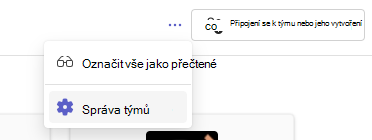
Vyberte Další možnosti
vedle názvu >týmu Archive týmu.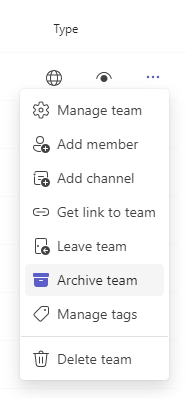
Pokud chcete zobrazit tým, který jste archivovali, vyberte Další možnosti
> Další možnosti Spravovat týmy znovu a posuňte se dolů a zobrazte rozbalitelný seznam Archivovaných týmů v dolní části seznamu týmů.
Obnovení archivovaného týmu
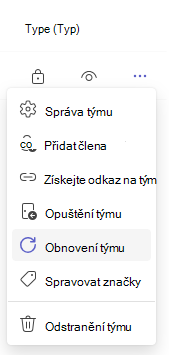
Znovu aktivujte tým tak, že přejdete do části Archivováno a vyberete Ikonu Další možnosti vedle názvu týmu a zvolíte Obnovit tým.
Opakované použití zadání z archivovaných týmů
Microsoft Teams umožňuje znovu použít zadání, která jste vytvořili v libovolném týmu, ať už pochází z archivovaného předmětu nebo ne. Opětovné použití přiřazení:
Přejděte do aktuálního předmětu a vyberte Zadání.
Vyberte Vytvořit>z existujícího.
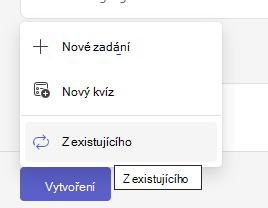
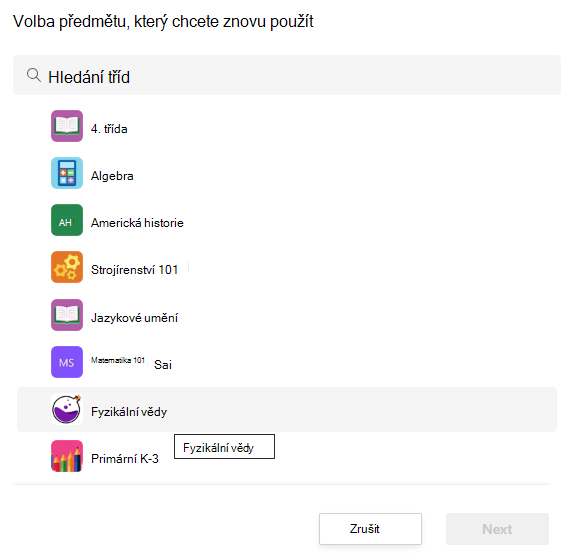
Podle pokynů vyberte původní předmět a zadání, které používáte.
Vyplňte nebo upravte podrobnosti zadání obvyklým způsobem a zvolte předměty nebo jednotlivé studenty, ke kterému chcete práci přiřadit.
Vyberte možnost Přiřadit.