
Zpráva o stavu zadání v přehledech poskytuje podrobné přehledy o pokroku studentů na konkrétních zadáních a vylepšuje online výuku a digitální vzdělávání. Tento výkonný nástroj umožňuje vyučujícím sledovat a vyhodnocovat, jak studenti postupují v jejich kurzech, a podporují virtuální učebny a dálkové vzdělávání.
Díky této funkci můžou vyučující získat cenná data o výkonu studentů a pomoct identifikovat oblasti, ve kterých může být potřeba další podpora nebo zásah. Zpráva o stavu zadání je základní součástí kombinovaného učení, hybridního učení a různých platforem elektronického učení, která umožňuje komplexní porozumění pokroku studentů.
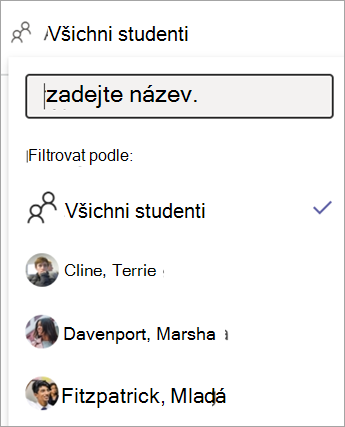
Filtrování
Ve výchozím nastavení se ve zprávě zobrazují všichni studenti, nadcházející zadání pro aktuální měsíc a zadání za poslední dva měsíce. Pokud chcete ve zprávě zobrazit víc dřívějších zadání, vyberte možnost Načíst další zadání.
Pokud chcete filtrovat podle jednotlivých zpráv studentů, vyberte  .
.
Čtení dat
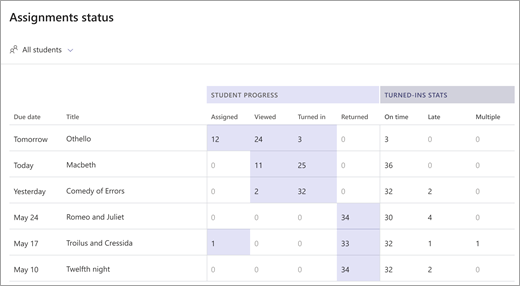
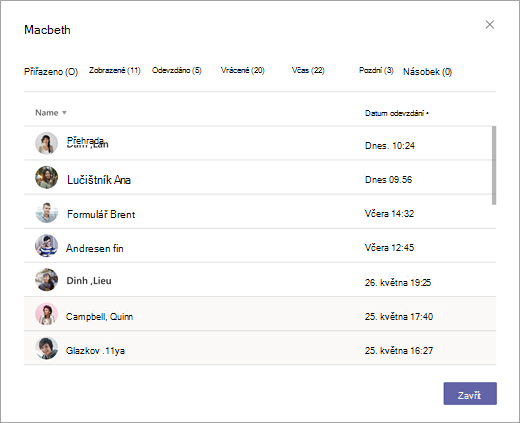
- Výběrem čísla zjistíte, kteří studenti se započítávají do stavu zadání (typy stavů jsou popsané níže).
- Pokud chcete uspořádat buňky, vyberte název sloupce – Přiřazeno, Zobrazení, Odevzdané, Vráceno, Včas, Pozdě, Násobek.
- Buňky s daty k zobrazení se zvýrazní.
Sloupce s pokrokem studentů:
Sloupce v části Pokrok studenta odrážejí cyklus zadání od doby, kdy jste práci přiřadili, když jste ji oznámkovali.
- Přiřazeno (přiřazeno)
- Zobrazení (prohlíženo studentem)
- Odevzdáno (student zadání odevzdal)
- Vráceno (přidali jste zpětnou vazbu nebo body a vrátili jste studenta)
Sloupce stavu odevzdání:
- Včas (odevzdá se do termínu splnění)
- Zpoždění (odevzdání po termínu splnění)
- Více (student odevzdal zadání několikrát ve smyčce zpětné vazby)
Export dat
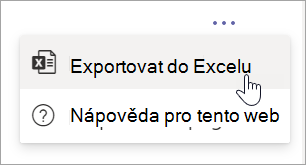
- V sestavě vyberte Tlačítko Další možnosti
 .
. - Vyberte Exportovat do aplikace Excel.
- Exportovaný datový list bude obsahovat seznam studentů a titul, známku (pokud je to možné), termín odevzdání a stav odevzdání každého zadání.
Zobrazí vybraný časový rámec pro exportovaná data v názvu excelového souboru.

Další informace
Příručka pro vyučující o aplikaci Insights v Microsoft Teams