
Soubory jen pro čtení můžete sdílet se studenty pomocí složky Výukové materiály v kanálu Obecné. Je to skvělý způsob, jak se třídou sdílet neměnné dokumenty, jako jsou studijní plány, školní řád a referenční materiály. Můžete také vytvářet vlastní složky jen pro čtení, a tím omezit oprávnění členů pro úpravy v libovolném týmu.
V týmu předmětu přejděte do kanálu Obecné a vyberte Files.
Vyberte výukové materiály.
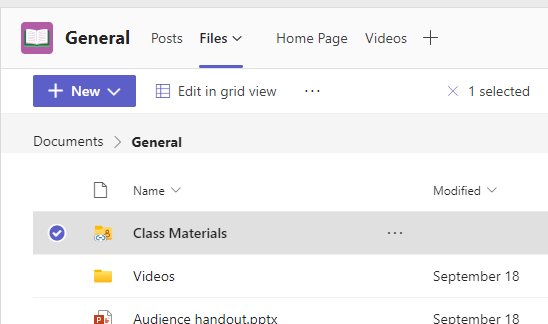
Pomocí tlačítka Nový vytvořte nové soubory jen pro čtení ve složce Výukové materiály. Pomocí tlačítka Nahrát přidejte soubory z OneDrivu nebo ze svého zařízení.
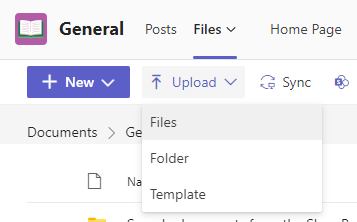
Od této chvíle můžete přidávat všechny soubory, které nechcete, aby studenti upravovali, do složky Výukové materiály. Do složky můžete přidat soubory z Teams nebo SharePointu – provedené změny se budou synchronizovat.
Vytvoření vlastních složek jen pro čtení
Vytváření složek jen pro čtení vám umožňuje sdílet soubory se členy týmu, který vlastníte, a zároveň jim zabránit v úpravách souborů.
Přejděte na kanál v týmu, ve kterém chcete sdílet soubory.
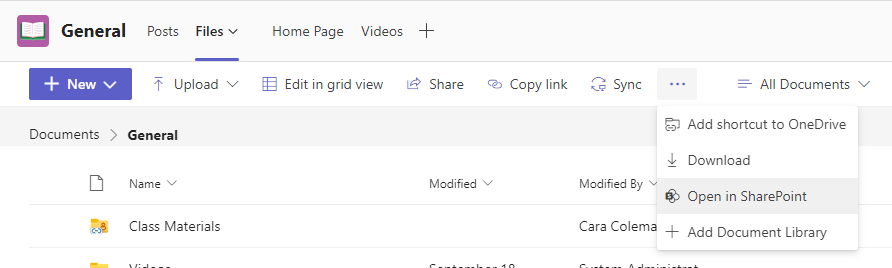
Vyberte kartu Files a pak vyberte Open in SharePoint. SharePoint se otevře ve webovém prohlížeči a zobrazí strukturu souborů pro váš tým.
V SharePointu vyberte + Nová > složka. Pojmenujte složku a vyberte Vytvořit.
Klikněte pravým tlačítkem na složku nebo vyberte Zobrazit akce (svislé tři tečky, které se zobrazí po výběru složky) u složky, kterou jste právě vytvořili, a vyberte Podrobnosti.

V podokně podrobností vyberte Spravovat přístup .
V části Členové vyberte šipku rozevíracího seznamu a pak Změnit jenom pro zobrazení.
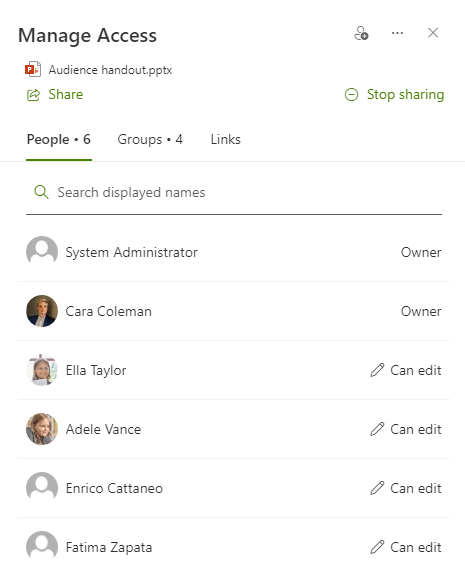
Odteď můžete do této složky přidávat všechny soubory, které nemají studenti nebo pedagogové upravovat. Do složky můžete přidat soubory z Teams nebo SharePointu – změny se budou synchronizovat tam a zpět.
Poznámka
Přesunutí nebo zkopírování souboru jen pro čtení do složky bez stejných oprávnění znamená, že členové týmu budou moct tuto kopii dokumentu upravovat.